

Relatório de OS’s (2799)
Versão: 12.003.015 Autora: Chrissie Jerke
Para gerar o relatório das OS’s abertas e fechadas no ERP, acesse:
Módulo Oficina > Relatórios > Relatórios de OS’s (rotina 2799).
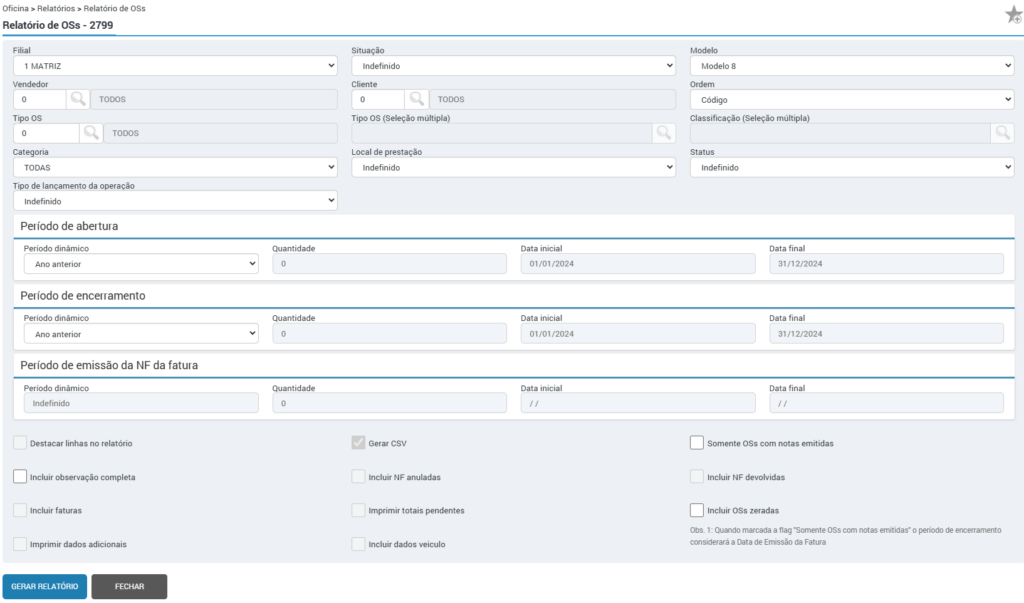
A tela do relatório irá dispor de vários filtros que deverão ser preenchidos.
- Modelo: Neste campo deve-se definir um modelo para emissão do relatório.
- Modelo 1: há o campo “Descontos”, onde são exibidos individualmente os descontos aplicados a:
- Peças;
- Serviços próprios;
- Serviços de terceiros;
- Deslocamento;
- Quilometragem.
- Modelo 2: Pode ser impresso em PDF e CSV. Quando for em PDF só existe um campo de telefone que por padrão é preenchido com o telefone da OS (aba cliente), deste modo ao imprimir em PDF, caso esteja vazio o campo na OS será buscado o fone 1 da conta do cliente (rotina 7034).
Quando for impresso em CSV temos 3 campos de telefone, sendo um deles o celular. Se qualquer um destes estiver vazio, será buscado da conta do cliente, o primeiro campo irá buscar no fone 1, o segundo no fone 2, e o celular no celular 1. - Modelo 4: Pode ser impresso somente em CSV, este segue o mesmo padrão do CSV do modelo 1, com 3 campos de telefone.
- Modelo 7: Quando impresso em CSV, este modelo conta com as informações referentes ao código do veículo, horímetro e monobloco, etc., além disso, é importante destacar que as informações apresentadas nas colunas são registradas na rotina 2003 (Lista de Veículos de Cliente).
- Modelo 8: Este modelo é em CSV e serão apresentadas as seguintes informações: Entrega técnica (SIM ou NÃO); CNPJ ou CPF do Proprietário; Razão social ou nome do Proprietário; Nome do Recebedor; DDD; Telefone; E-mail; Nº do chassis do veículo; Modelo/Versão; Produto; Resumo do serviço; Tipo de OS; Aluguel; Cód. int. da OS; CPF do técnico responsável; Nome do técnico responsável; Data de fechamento da OS. So há um campo de telefone no arquivo. Prioriza o telefone da OS ou da conta; se ambos estiverem vazios, usa o celular da conta.
- Modelo 1: há o campo “Descontos”, onde são exibidos individualmente os descontos aplicados a:
Referente ao modelo 8, salientamos mais alguns detalhes:
A coluna “Entrega técnica (SIM ou NÃO)” terá o valor “SIM” atribuído sempre que o tipo de OS for “Entrega técnica”.
A coluna “Tipo de OS” classifica os registros conforme as regras abaixo:
Plano de manutenção: OS faturadas para fábrica com garantia do tipo “S – Cupom/Revisão”.
Policy: OS faturadas para fábrica com garantia do tipo “C – Policy de Serviço”.
Garantia: OS faturadas para fábrica com garantia diferente de “S – Cupom/Revisão” e “C – Policy de Serviço”.
Cliente: OS faturadas para o cliente.
Interna: OS faturadas para a empresa.
Seguradora: OS faturadas para seguradora.
- Modelo 12: Irá apresentar a NF e faturas vinculadas à OS, também permitindo comparação com o relatório de Mapa de vendas (rotina 1174).
- Modelo 14: Este modelo é em formato CSV e será apresentado as mesmas informações do modelo 4 substituindo o código interno pelo Número da OS e incluída a Descrição do Problema informada na OS.
- Modelo 15: praticamente idêntico ao modelo 1, trazendo como diferencial a impressão dos valores em separado referente a Deslocamento, Despesa, Quilometragem e Descontos nos totalizadores do relatório. Obs.: No modelo 1 estes valores são totalizados na coluna “Total Outros”.
As informações de DDD e número de telefone, serão apresentadas em colunas separadas.
⚠️ Importante! Para realizar o comparativo do modelo 12 com o mapa de vendas (rotina 1174) é necessário definir a opção “vendas” no campo “tipo de lançamento da operação”.
Na rotina do mapa de vendas especial, é necessário marcar a opção “oficina” no campo “origem da NF”, para que as notas apresentadas em relatório sejam apenas as originadas no módulo oficina.
- Filial: No campo filial deve-se informar as filiais que deverão sair no relatório, poderá escolher uma filial específica ou todas.
- Situação: Neste campo, informe:
- “Aberto” para localizar as Ordens de serviço que ainda não foram faturadas de forma total ou parcial.
- “Fechado” para localizar as OS’s concluídas.
- “Indefinido” para sair de todas as situações.
⚠️ Importante! Se o usuário desejar emitir no relatório de OS’s – 2799, Ordens de Serviço parcialmente faturadas, deverá selecionar a opção “indefinido” no campo “situação”, pois do contrário, o sistema buscará apenas ordens encerradas ou ordens abertas.
- Vendedor e Cliente: Somente deverão ser preenchidos caso deseje verificar as ordens de serviço de um vendedor ou cliente em específico, caso não, deixe o campo zerado.
- Ordem: Deve-se selecionar como o relatório será ordenado, as opções disponíveis são: Código da OS, nome do cliente, cidade, ou pela data de encerramento.
- Tipo de OS ou Seleção múltipla: Nestes campos é possível selecionar tipos específicos de ordem de serviço. Informe o tipo desejado ou quando for mais de um tipo utilize a opção de “múltiplas”.
- Local de prestação: Neste campo é possível filtrar as ordens de serviço atendidas dentro da oficina ou fora da empresa. Para que sejam exibidas ambos os locais, mantenha o campo com a opção “indefinido”.
- Status: Neste campo é possível filtrar as ordens de serviços que estão prontas para faturamentos, faturadas, canceladas ou bloqueadas. Para que sejam listados todos os status, mantenha o campo como indefinido.
- Tipo de lançamento da operação: Este campo será considerado no carregamento das notas e faturas da OS, não tendo influência no carregamento das OS em si.
É possível filtrar também um período específico de abertura, encerramento ou de emissão da nota fiscal da fatura.
⚠️ Importante! O período de encerramento refere-se a quando as faturas das OS’s foram geradas e o período de emissão da fatura é quando a nota fiscal foi emitida.
Abaixo dos filtros para geração do relatório, existem algumas flags que são importantes destacar, sendo:
Incluir observação completa, incluir faturas, Gerar CSV, incluir notas anuladas, incluir dados do veículos, incluir notas devolvidas, incluir OS’s zeradas entre outras opções.
Após definir todos os filtros, clique no botão “gerar relatório”. Será gerado o relatório no ícone de notificações.
Caso escolhido o modelo 1, no final do relatório será apresentada a totalização por tipos de OS.