

Faturas (2512) – Módulo Oficina
Versão 13.005.001 Autora: Chrissie Jerke
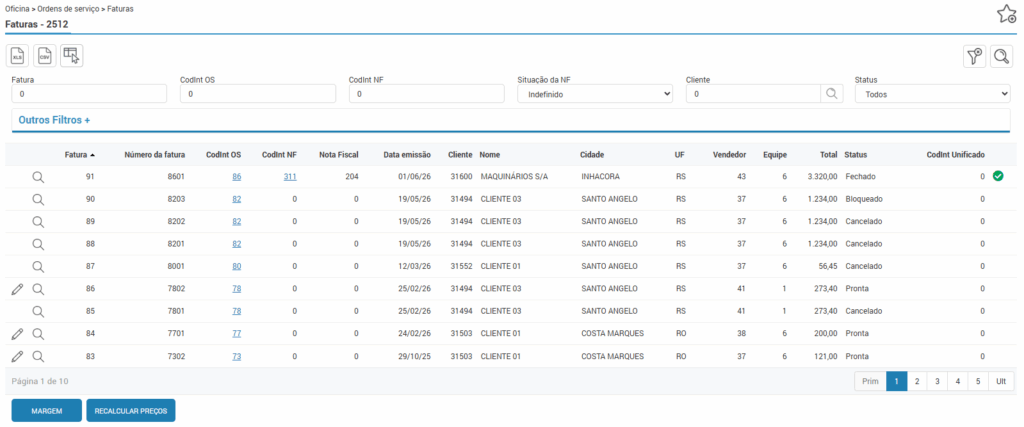
As faturas representam uma etapa intermediária entre a solicitação do cliente e a emissão da nota fiscal.
Para acessar a rotina de faturas, deve-se ir em:
Módulo Oficina > Ordens de serviço > Faturas (rotina 2512).
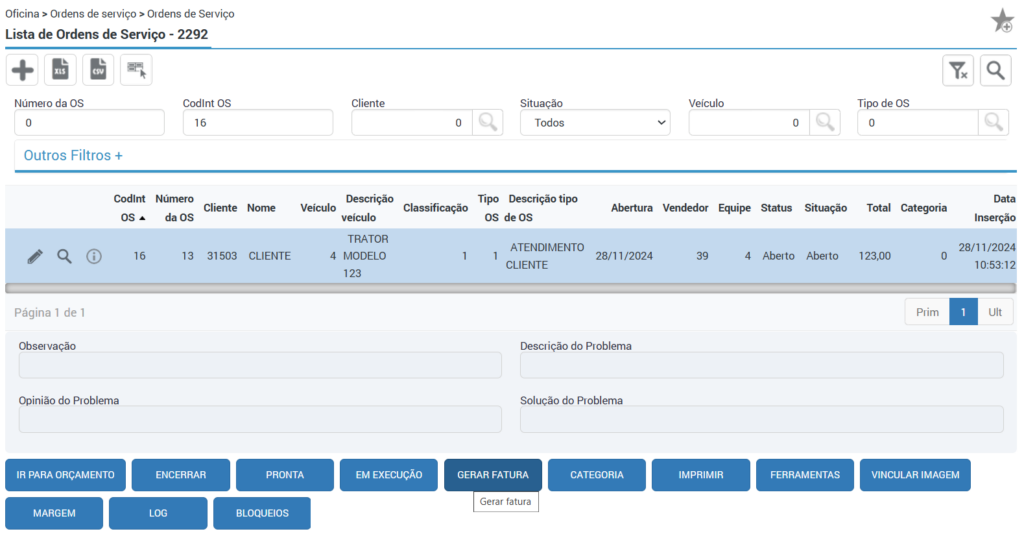
As faturas do módulo Oficina são geradas a partir da OS (rotina 2292), pelo botão “Gerar fatura”.
Passos:
- Acesse a listagem de OS.
- Localize a OS desejada.
- Verifique:
- Itens confirmados
- Serviços próprios com status “Atendido”
- Clique em “Gerar fatura”
Observação: Caso parametrizado para faturar apenas OS prontas:
- Em seguida, “Gerar faturas”
- Clique em “Pronta”
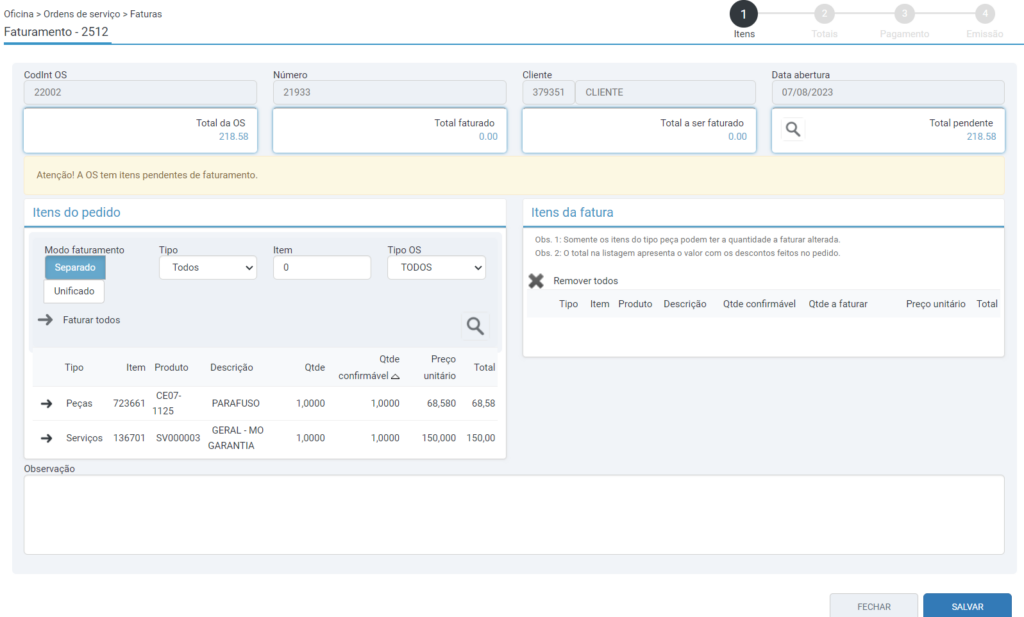
Deve-se selecionar os itens para gerar o faturamento.
O sistema irá gerar as faturas conforme as configurações de faturamento definidas nos tipos de OS e serão separadas conforme o modo de faturamento escolhido na wizard 1, seção itens do pedido.
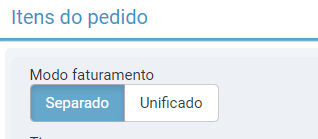
Modos de faturamento
No modo de faturamento “Separado“, o sistema irá classificar os itens por operação, conta de faturamento e classificação fiscal. Caso seja necessário, deve-se realizar a alteração na rotina 2539.
Saiba mais em: Parâmetros – 2539.
No modo de faturamento “Unificado“, será disparado o faturamento (com seus devidos parâmetros) após a emissão de NF de todas as faturas de determinada OS para a mesma conta faturamento, ou seja, após a emissão das NFs, serão lidas as faturas/NFs que possuam a mesma conta faturamento e gerada uma fatura, que poderá ser vista em Fatura/Nota Fiscal (rotina 1123), e a partir dessa fatura serão gerados títulos/boletos.
A política de prazo a ser utilizada na fatura gerada seguirá a seguinte ordem:
- Padrão da conta (7034.90).
- Parcelas das faturas/NFs.
Regras do processo:
- No faturamento unificado, a conta faturamento deve ser a mesma das NFs;
- O novo tipo de faturamento não será feito no nível da conta e não pode ser utilizado no processo manual;
- Para utilizar a OS no modo de faturamento unificado, a OS deve estar pronta;
- Se gravado modo de faturamento como unificado, a OS ela não poderá ser reaberta;
- Na visualização de OS, incluída aba Faturas do registro;
- Ao utilizar a opção de faturamento unificado não deve ser possível fazer a seleção parcial de itens na OS para faturar;
- Para o faturamento unificado por OS não é necessário que a operação das notas esteja configurada para controlar faturamento (diferente do processo padrão);
- Caso a empresa não possua uma “Conta NF a faturar” cadastrada nos parâmetros (rotina 3230), não será possível alterar entre os modos de faturamentos (Separado ou Unificado) na wizard 1 “Itens”, permanecendo por padrão o modo “Separado”.
🚨Atenção! Caso uma NF não fique validada após sua emissão, após os devidos ajustes na NF, deve-se acessar Faturas (rotina 2512), selecionar uma das faturas a ser englobada no faturamento e, através do botão Faturamento Unificado, será gerada a fatura. Em Fatura/Nota Fiscal (rotina 1123), na fatura, através do campo Modo faturamento, para este processo fica apresentada a opção Por pedido origem.
Na tela de faturamento, serão listados os itens disponíveis para faturamento. Lembre-se que serviços que não foram encerrados e peças bloqueadas não são apresentados nesta tela.
⚠️Importante! Deve-se citar que as peças não podem estar em remessa de campo.
Seção “Itens do pedido”
Na seção de “itens do pedido” você poderá incluir todos os itens da listagem ao clicar na seta “faturar todos”. Ou incluir manualmente um a um. Para as OS’s com muitos itens, é possível filtrar os itens por tipo, selecionando somente as peças, serviços, deslocamento, despesas, KM e ST.
Na parte superior serão apresentados os totalizadores da OS, total faturado, total a ser faturado, e no card pendentes ao clicar na lupa será aberto a listagem de itens pendentes de faturamento.
Na seção de itens da fatura, poderá ser alterada a quantidade a faturar. No campo de “observação” poderá ser colocado as informações que sairão nos dados adicionais de todas as faturas.
Clique no botão “salvar”, o sistema irá redirecionar para a tela de Faturas, rotina 2512.
Para emitir a nota fiscal, localize a fatura desejada e clique no ícone do lápis.
Wizard 2 (Totais)
O sistema irá direcionar a Wizard 2 (totais) do faturamento.
Nesta etapa, será possível alterar a política de prazo.
⚠️Importante! O campo de “Política de prazo” contém permissão para uso, a qual é configurada através dos perfis na rotina 2757. Esta permissão se aplica para este campo e na Wizard 3 (pagamento), onde é possível alterar a política de prazo da fatura também.
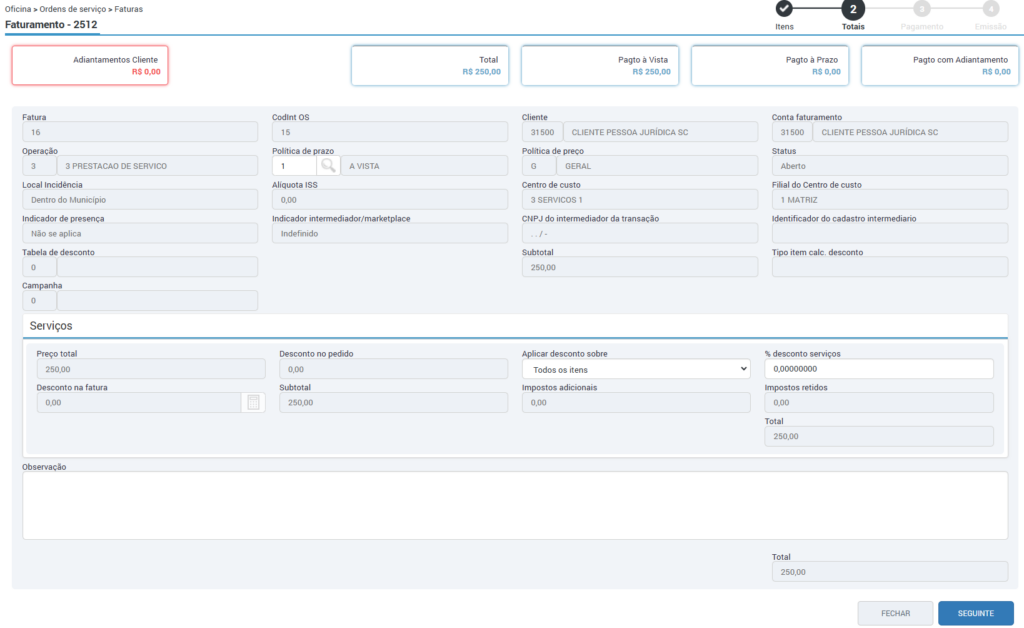
Nesta tela será possível adicionar um percentual de desconto para todos os itens da fatura ou então somente para os itens que ainda não estejam com desconto aplicado. Pode-se clicar diretamente no ícone da calculadora ao lado do campo de desconto, assim será possível digitar o valor de desconto em reais.
No campo “observação” poderão ser incluídas ou editadas as informações que irão sair nos dados adicionais da nota fiscal, clique no botão “seguinte”.
Wizard 3 (Pagamento)
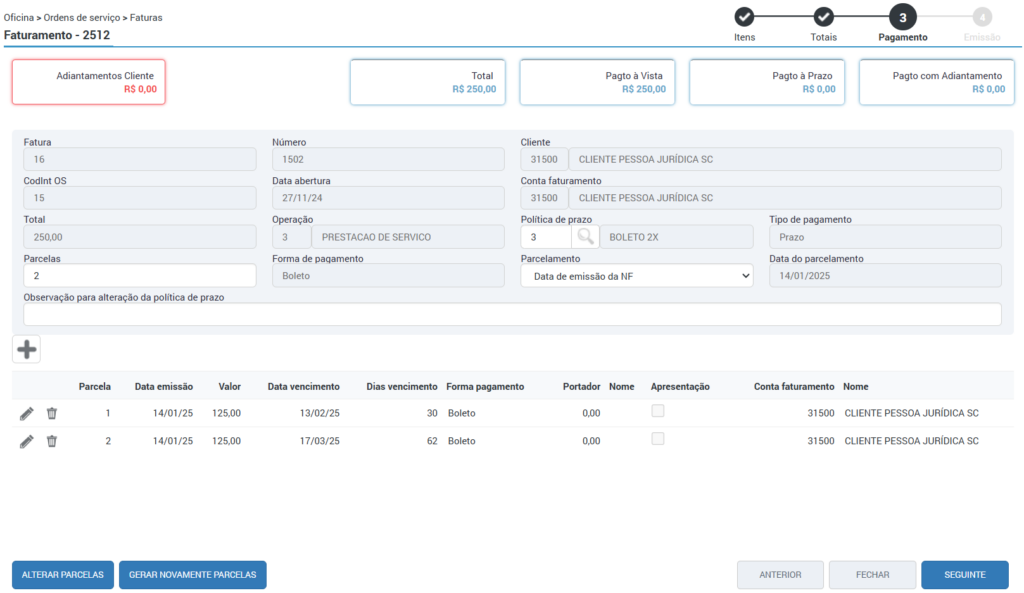
O sistema irá direcionar para a wizard de pagamento, nessa etapa será possível alterar a política de prazo.
Caso a política seja “a prazo” na listagem das parcelas, ao clicar no lápis, dependendo da parametrização da sua empresa será possível editar a data de vencimento se necessário. Após confirmado a forma de pagamento, clique no botão seguinte para ir à última etapa do faturamento.
Além disso, é permitido alterar parcelas geradas, desde que na rotina 1011 o campo “Permite alterar número de parcelas”, esteja configurado como “Sim”, dessa forma, é possível realizar as alterações de quantidade de parcelas e de acrescentar novas parcelas.
Após, clique em “Seguinte”.
Wizard 4 (Emissão)
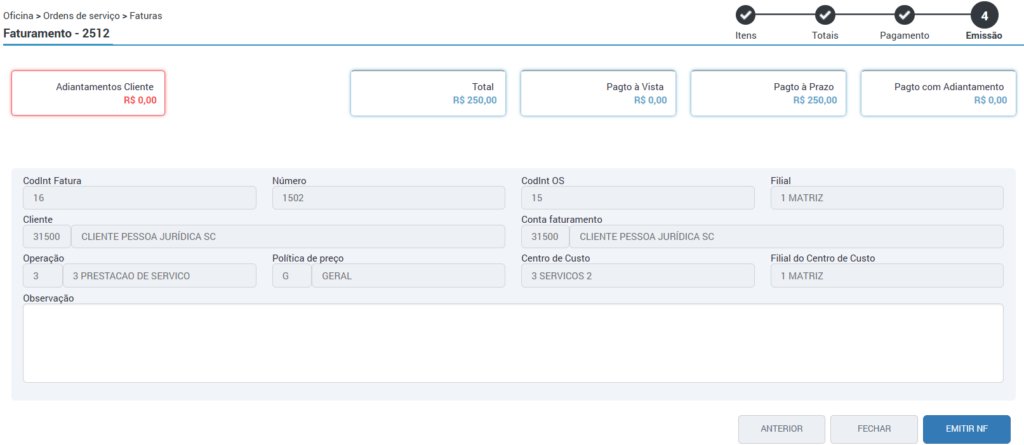
Dependendo da parametrização, o sistema irá verificar novamente os bloqueios. Nesta tela você poderá Emitir NF ou clicar no botão “fechar” para que a fatura fique com o status “pronta” e possa ser emitida mais tarde ou utilizada no processo de unificação de faturas.
⚠️ Importante! É possível realizar o controle de desaprovação do bloqueio de faturamento no módulo. Foi gerada uma inicialização para criação dos motivos de Bloqueio de Faturamento na rotina 3105 – Motivos para Aprovação/Desaprovação Bloqueios. Lembrando que o bloqueio deve ser configurado na rotina 2026 – Lista de Tipos de Ordem de Serviço, dentro de cada Tipo de OS.
Botão “Recalcular Preços”
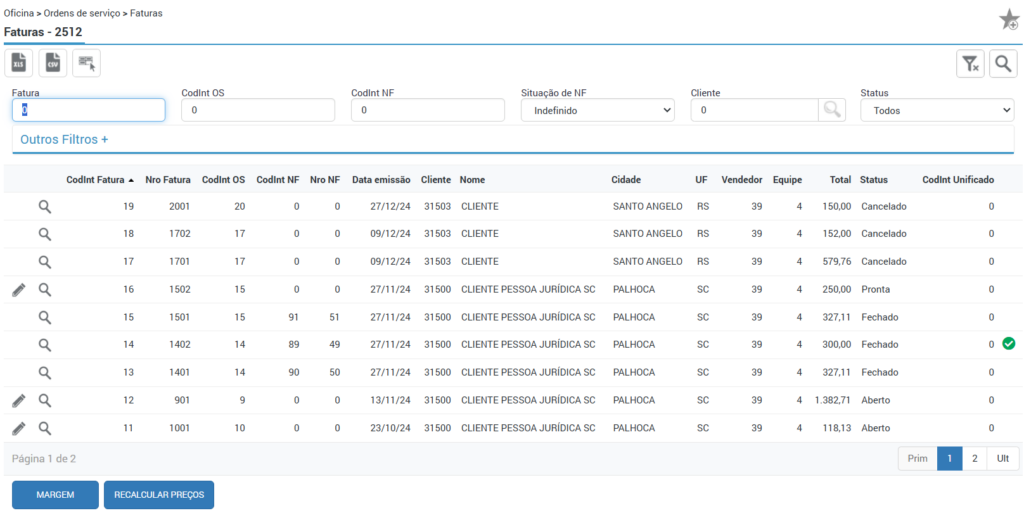
Presente na tela inicial da rotina, este botão é exclusivamente para uso em faturas com status “Aberta” ou “Pronta”, e o tipo de OS vinculada for “Consumo interno”. Ao clicar neste, serão atualizados os preços de venda dos produtos, os impostos e o valor total da fatura.
⚠️ Importante! Este botão possui controle de permissão. Para configurá-lo, é necessário acessar a rotina 2757, editar um perfil, selecionar o módulo Oficina > Ordens de Serviço > Faturas – 2512, e, no quadro ‘Ações’, marcar o checkbox ‘Recalcular Preços’.
O cancelamento de faturas também está sujeito ao controle de permissões do usuário. Caso o usuário não possua o acesso correspondente, não será possível realizar o cancelamento da fatura pela consulta (ícone da lupa).
Consulta de Margem
Ao selecionar um registro e clicar no botão “Margem” (localizado na parte inferior da rotina), será aberta uma tela com os valores de margem.
Para saber mais, acesse: Consulta de Margem