

Emissão de Nota de Importação (2792)
Versão: 13.005.004
A Nota Fiscal de Importação é o documento que nacionaliza as mercadorias compradas de fornecedores estrangeiros, por isso, deve ser emitida em português. Ela serve para legalizar a entrada dos produtos no estoque da empresa brasileira.
Trata-se de uma obrigação da legislação brasileira, pois o fisco precisa saber quais itens estão entrando no território nacional e quanto de impostos precisam ser recolhidos dessas mercadorias.
A emissão dessa nota deve ser feita conforme os dados da Declaração de Importação (DI) e da Invoice (ou fatura comercial), que é o documento enviado pela empresa que realizou a exportação.
Para realizar a emissão da nota de importação, deve-se acessar:
Módulo Fiscal > Principal > Emissão de NF > Outras > Importação (rotina 2792).
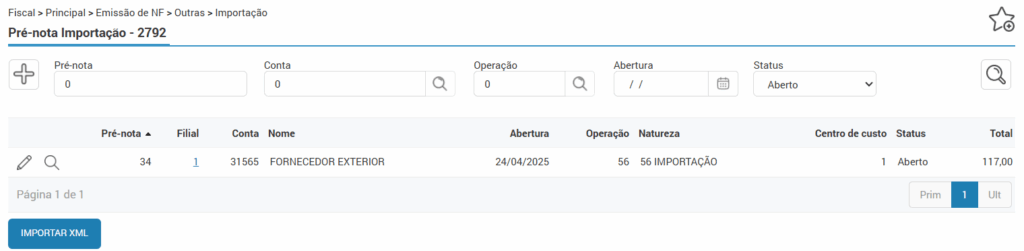
Para iniciar uma nova prenota, pode-se clicar no ícone do “+” para realizar a emissão manualmente, ou então para realizar a importação do XML deve-se clicar no botão “Importar XML“.
Emissão por Importação
📌É possível realizar a importação quando no XML constar produto(s) com código não cadastrado na empresa ou produto(s) sem código. Em ambos os casos será gerado o registro sem código de produto. No lançamento, na Wizard itens, ao clicar em seguinte sem adicionar o produto faltante no XML será apresentada a mensagem: “Registro da adição XX posição XXX sem vinculação de produto.”, sendo necessário vincular a um produto existente no sistema.
Após clicar no botão “Importar XML” será apresentada a tela de Importação de arquivo XML.
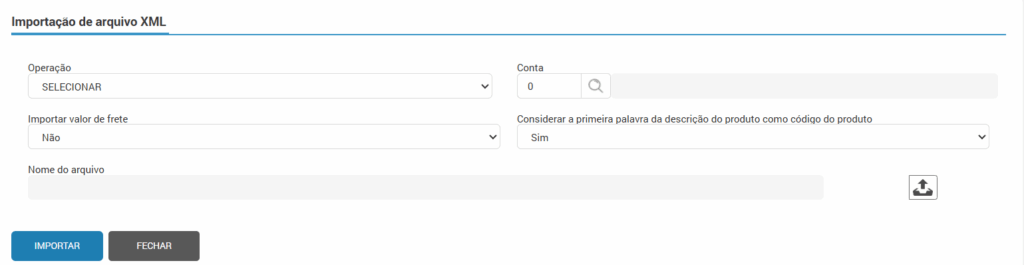
Informe:
- Operação: Selecionar a operação para emissão das notas de importação.
- Essa operação deverá estar configurada no Módulo Oficina > Cadastros > Código de Operação – CFOP (rotina 1010) com o Tipo de Lançamento (Compra ou Outras entradas), Tipo de operação (Importação), Forma totalização NF (Importação), a mesma deverá ter situação Ativa para que a mesma seja demonstrada neste campo. Além disso, também deverá estar configurado no cadastro da operação, botão “Configurações por empresa” os campos Política de Preço Padrão e Política de Prazo padrão.
- Conta: A conta do fornecedor deverá estar configurada no Cadastro de Fornecedores (rotina 2622) na aba “Cadastro” com UF (EX) na qual se relaciona ao Exterior.
- Importar valor do frete: Selecione se deseja ou não importar o valor do frete do XML.
- Considerar a primeira palavra da descrição do produto como código do produto: Este campo define se a primeira palavra encontrada na descrição do produto no XML (primeira letra até o primeiro espaçamento) será utilizado como código do produto. Esse campo é utilizado por empresas onde as fábricas geram o XML sem a tag <cProd>, informado o código do produto junto a descrição.
Caso seja informado uma conta de fornecedor na qual tenha cadastrada uma UF diferente de EX, será apresentada a seguinte mensagem de erro: “UF da conta selecionada é diferente de ‘EX’, selecione outra conta“.
Caso não seja informada nenhuma conta de fornecedor no campo será apresentada a seguinte mensagem de erro: “É necessário informar uma conta”.
Após o preenchimento dos campos, deve-se clicar no botão “Escolher arquivo” e selecionar o arquivo XML.
Em seguida o mesmo será carregado no campo “Nome do arquivo”.
Após o carregamento do arquivo XML, deve-se clicar no botão “Importar” para realizar a importação.
Caso seja clicado no botão “Fechar” a importação não será realizada e os dados informados não serão gravados.
⚠️ Importante! Para que a importação tenha sucesso e seja realizada de forma correta, é necessário que o XML importado seja igual ao layout do XML de envio da NF-e. Caso seja diferente, a importação não será realizada corretamente.
Após a importação será direcionado novamente a tela inicial da Pré-nota Importação (rotina 2792) demonstrando a prenota com Status (Aberto) disponível para edição.
Deve-se clicar no ícone da lupa para visualizar os dados da prenota ou então para editar a mesma, deve-se clicar no ícone do lápis.
Ao optar por editar, será apresentada primeira Wizard (Capa) com os campos já preenchidos automaticamente conforme importação.
O sistema permitirá realizar a alteração dos seguintes campos, aos quais estarão habilitados: Operação, Conta, Centro de custo, Depósito e Observação padrão.
Para confirmar os dados acima, deve-se clicar no botão “Seguinte” localizado na parte inferior direita da tela.
O sistema permitirá realizar a alteração dos seguintes campos, aos quais estarão habilitados: Tipo de Declaração de Importação, Número do DI, Data de Registro do DI, Código do Exportador, Local do Desembaraço, UF do Desembaraço, Data do Desembaraço, Via de transporte internacional, Marinha Mercante, Forma de importação (Optar por: Importação por conta própria, Importação por Conta e Ordem ou Importação por Encomenda), UF Terceiro, CNPJ adquirente/encomendante, Total itens, Total II, THC, Total IPI, Total PIS, Total COFINS, Total ICMS, Total ICMS ST, Total Frete, Total Seguro, Despesa fora nota fiscal, CBS e IBS base de cálculo, Total CBS, Total IBS Município, Total IBS UF e Despesas.
⚠️Importante! O campo “Código do fabricante” e “Despesas fora nota fiscal” não virão preenchidos, sendo necessário realizar a inclusão do código e do valor manualmente no campo.
No campo “Total despesas” irá totalizar os valores dos totais de Total II, PIS e COFINS (se configurado na rotina 2779 para incluir) , THC e Despesas no qual irão sair no campo Outras despesas acessórias da Danfe.
Para confirmar as informações, deve-se clicar no botão “Seguinte”.
Na terceira wizard (Itens), é possível incluir o produto previamente cadastrado no estoque (rotina 1068). Na importação os produtos serão incluídos automaticamente, buscando o código do produto do XML e fazendo a vinculação com o item cadastrado no sistema com o mesmo código. Os valores dos impostos por item também serão buscados automáticos conforme o XML.
Caso no XML constar produtos com código não cadastrado no sistema, será gerado o registro sem código do produto, onde nesta etapa será necessário vincular o registro a um produto existente no sistema. O sistema não permitirá avançar enquanto não for realizada a vinculação, apresentando a mensagem: “Registro da adição XX posição XXX sem vinculação de produto.“.
Para verificar os dados dos produtos importados e seus respectivos impostos, deve-se clicar no ícone da lupa.
Caso desejar excluir o item, deve-se clicar no ícone da lixeira.
Para realizar a edição do item deve-se clicar no ícone do lápis. Será apresentada a tela para alteração do item da prenota sendo possível alterar os seguintes dados dos campos que serão habilitados: DI Código, Produto, Adição, Posição, Código do fabricante, Quantidade, Preço total, THC, Frete, Seguro, Despesas fora nota fiscal, Despesas, Tributação recalcular, II%, II Base cálculo, II Valor, IPI%, IPI Base cálculo, IPI Valor, PIS%, PIS Base cálculo, PIS Valor, COFINS%, COFINS Base cálculo, COFINS Valor, ICMS%, ICMS Base cálculo, ICMS Valor, ICMS ST MVA, ICMS ST Base cálculo e ICMS ST Valor. Na aba “IVA Dual” os campos: Código da Classificação Tributária, CST de CBS e IBS, CBS e IBS base de cálculo, Alíquota, Alíquota efetiva, Percentual de redução e Valor na seção CBS, Alíquota por município, Alíquota efetiva por município, Percentual de redução por município, Valor por município, Alíquota por UF, Alíquota efetiva por UF, Percentual de redução por UF e Valor por UF na seção IBS.
⚠️Importante! O campo “Código do fabricante” não virá preenchido, sendo necessário realizar a inclusão do código manualmente no campo.
Após a alteração de todos os itens, na tela de inclusão de itens, deve-se clicar no botão “Fechar”. Dessa forma o sistema irá voltar a wizard “itens”.
O campo “Despesa fora nota fiscal” não virá preenchido, sendo necessário realizar o recalculo através do botão “Recalcular tributos”. A partir do recalculo, o sistema irá realizar o rateio das despesas fora da nota fiscal, para cada um dos itens da nota, até que feche no valor total informado na wizard “DI”.
Fórmula do rateio de outras despesas fora da nota: Rateio = ((Base do ICMS do item da DI * Total de despesas fora da NF) / Valor Total da nota).
Vale ressaltar que para fechar os valores do rateio com os totais de outras despesas fora da nota fiscal da capa, o sistema irá realizar um “arredondamento” para o item com maior quantidade, caso necessário.
Na seção “Soma dos itens” serão demonstrados todos os valores totais da Capa e dos itens, neste caso, todos os totais deverão estar fechando para que seja possível seguir a emissão. Caso os valores não estejam fechando, será gerada a seguinte mensagem de erro: “Existem diferenças entre as XXX dos itens e da XXX” e “Existem diferenças entre o total dos XXX e o total da XXX”.
Para confirmar os itens deve-se clicar no botão “Seguinte”.
Na wizard de “Outros” deverá ser conferido o parcelamento e o transporte da nota. Após a conferência, deve-se clicar no botão “Seguinte”.
Na wizard 5 “Emissão”, no campo “Observação” poderá ser incluído informações que serão destacadas no campo Dados Adicionais da NF-e.
Para finalizar a emissão clique no botão “Finalizar”.
O sistema irá apresentar uma mensagem com o número e o código interno da nota fiscal e a nota ficará disponível no ícone de notificações, localizada no canto superior direito da tela.
⚠️Importante! Ao finalizar e emitir uma nota de importação o status da prenota fica como fechado, caso haja a necessidade de cancelar a mesma ao acessar a rotina 1057 – Consultar Notas Fiscais e anular a nota, ao acessar novamente a rotina 2792 – Prenota Importação, a prenota irá ficar com o status aberto e com o ícone do lápis disponível para a edição, posteriormente emissão de uma nova nota com os dados corretos, após esta nova emissão a prenota volta a ficar com o status “fechado” podendo ser utilizada apenas para consulta.
Emissão de Forma Manual
Para emitir uma nota de importação manualmente pela rotina 2792 deve-se clicar no botão “+” e preencher os seguintes dados:
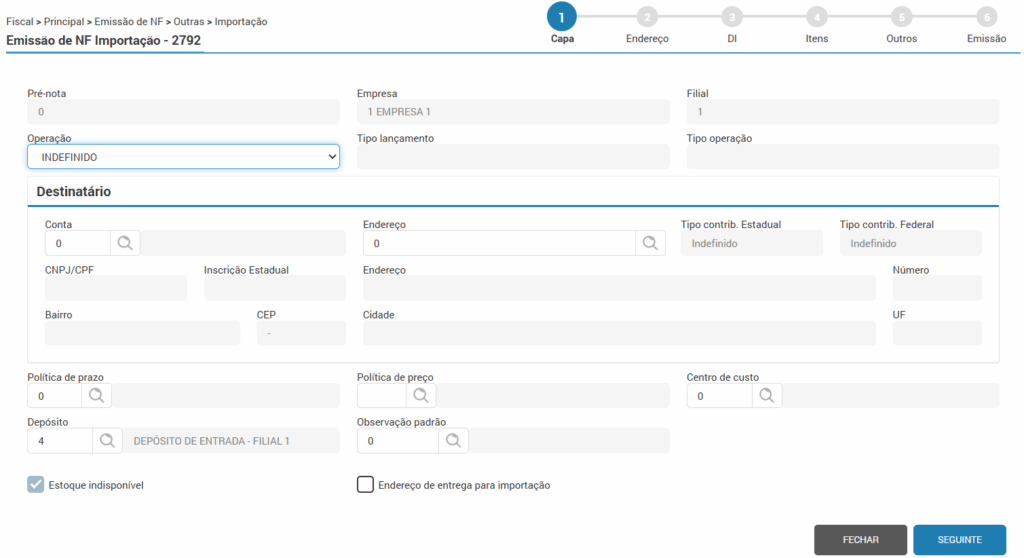
- Operação: Deve ser selecionada uma operação de importação, com as seguintes particularidades no seu cadastro (rotina 1010):
- Tipo de lançamento: Deve ser selecionada a opção “Compras”;
- Tipo de Operação: Deve ser selecionada a opção “Importação”;
- Forma totalização NF: Deve ser selecionada a opção “Importação”.
- Conta: Deve-se informar a conta de fornecedor de outro país;
- Política de prazo: Informe a forma de pagamento que será aplicada para a nota fiscal;
- Política de preço: Informe qual a política de preço será utilizada para essa nota fiscal;
- Centro de custo: Deve-se informar o centro de custo correspondente;
Para confirmar os dados acima, deve-se clicar no botão “Seguinte” localizado na parte inferior direita da tela.
Wizard 3 (DI)
Na terceira wizard “DI“, deverão ser preenchidos os campos de acordo com a Declaração de Importação.
No campo “Tipo de Declaração de Importação“, o sistema trará a opção “Declaração de Importação (DI)”, podendo alterar para a opção “Declaração Única de Importação (DUIMP)”, caso necessário.
O campo “Número do DI” permite informar até 15 caracteres.
No campo “Marinha Mercante” o valor deve ser preenchido quando a “via de transporte internacional” for ” marítima”, caso não informado será apresentado um alerta.
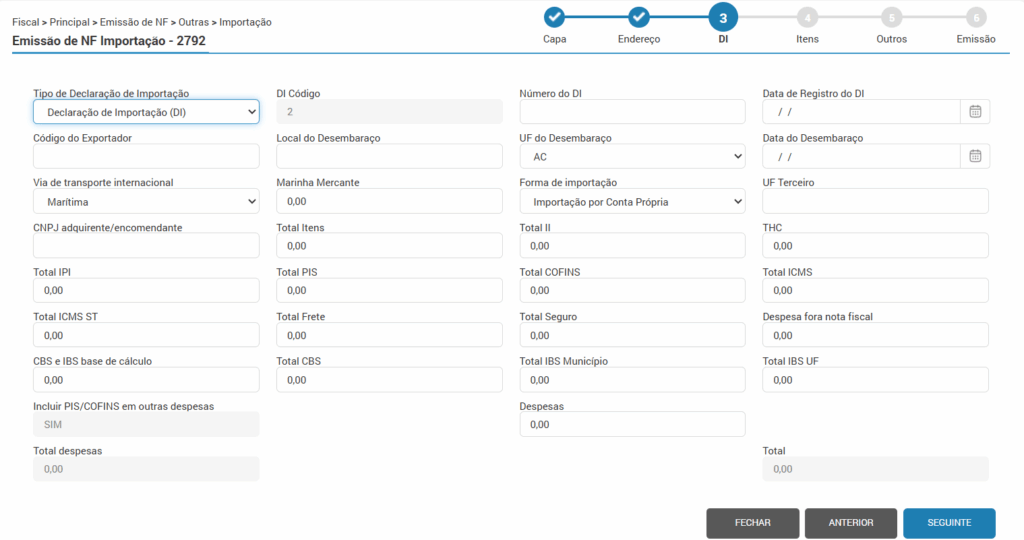
Para confirmar as informações, deve-se clicar no botão “Seguinte”.
Wizard 4 (Itens)
Na wizard “Itens”, é possível incluir o produto previamente cadastrado no estoque (rotina 1068).
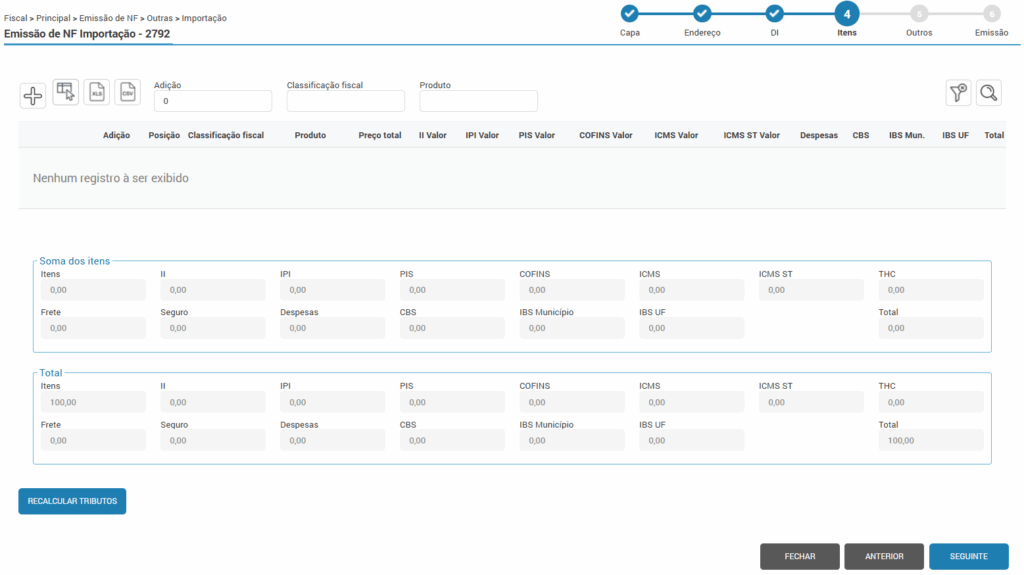
Para inserir o item deve-se clicar no ícone do “+”. O sistema irá abrir uma tela, onde deverão ser informados o código do produto, código do fabricante, quantidade e valor.
Em “Adição“, este campo será obrigatório apenas quando tipo da declaração for “DI”, quando for “DUIMP” o mesmo não deve ser informado.
No campo “Posição” é possível informar até 5 caracteres para o item.
O campo “Despesa fora nota fiscal” não virá preenchido, sendo necessário realizar o recalculo através do botão “Recalcular tributos”. A partir do recalculo, o sistema irá realizar o rateio das despesas fora da nota fiscal, para cada um dos itens da nota, até que feche no valor total informado na wizard “DI”.
Fórmula do rateio de outras despesas fora da nota: Rateio = ((Base do ICMS do item da DI * Total de despesas fora da NF) / Valor Total da nota).
No campo “Tributação recalcular“, este será inicializado com a opção “Sim”, com esse campo será possível o usuário selecionar se deseja ou não recalcular a tributação do produto.
Na aba “Impostos” devem ser adicionados os valores dos impostos (caso houver) e o CST do produto.
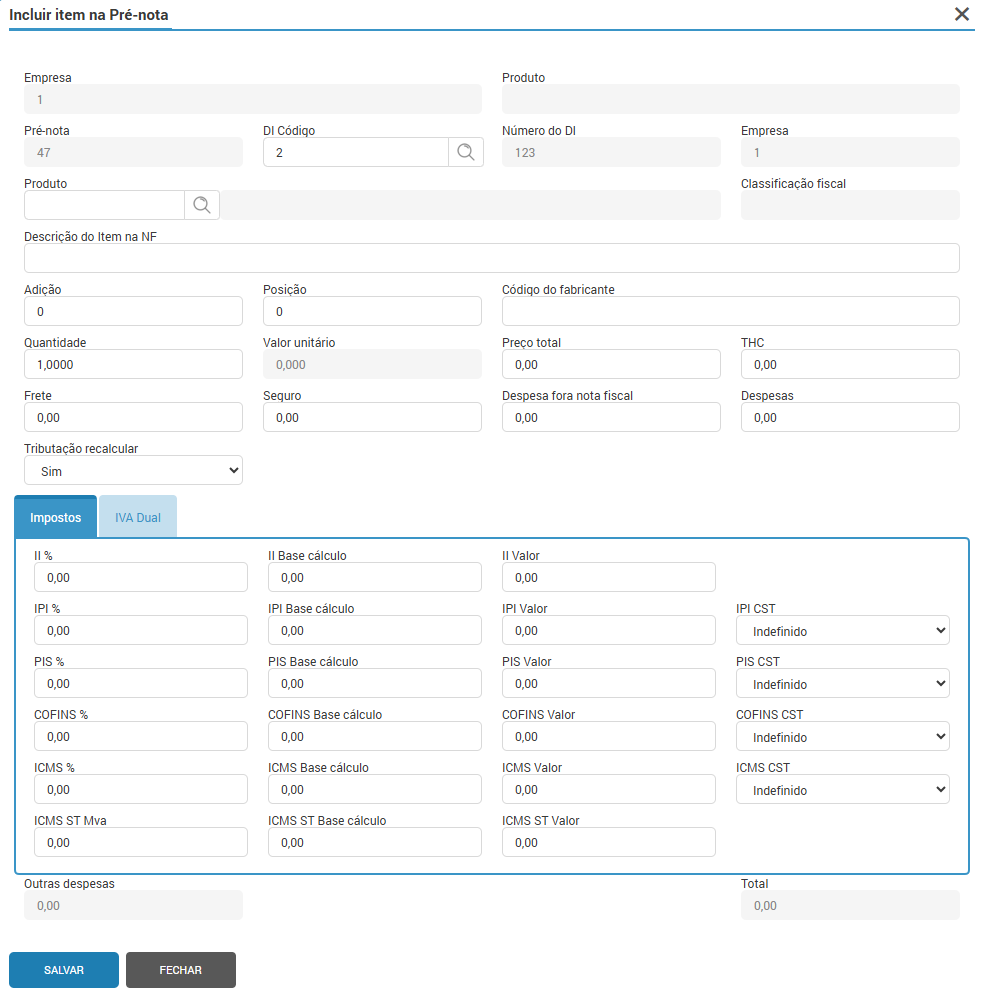
Na aba “IVA Dual” devem ser adicionadas as informações referentes ao IBS e CBS do produto. Os campos “Código da Classificação Tributária” e “CST de CBS e IBS são de preenchimento obrigatório, não sendo possível salvar a inclusão sem adicionar informação. Os demais campos demais campos não possuem validação e ficam sob responsabilidade do usuário adicionar as alíquotas e valores correspondentes ao cClassTrib informado.
⚠️Importante! Os campos “Código da Classificação Tributária” e “CST de CBS e IBS” não possui validação se o cClassTrib e CST informado é válido ou não, ficando a cargo do usuário validar essas informações. Se adicionado informações divergentes, a nota fiscal não será validada.
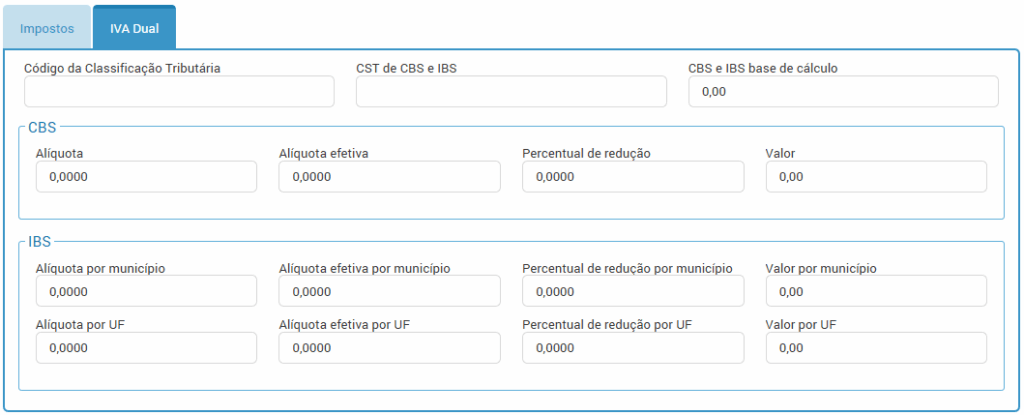
Ao clicar em salvar sistema irá abrir novamente a tela para inserir novo item, digite o código do próximo item e assim sucessivamente.
Após a inclusão de todos os itens, na tela de inclusão de itens, deve-se clicar no botão “Fechar”. Dessa forma o sistema irá voltar a wizard “itens”.
Para confirmar os itens deve-se clicar no botão “Seguinte”.
Wizard 5 (Outros)
Na wizard “outros” deverá ser conferido o parcelamento e o transporte da nota. Após a conferência, deve-se clicar no botão “seguinte”.
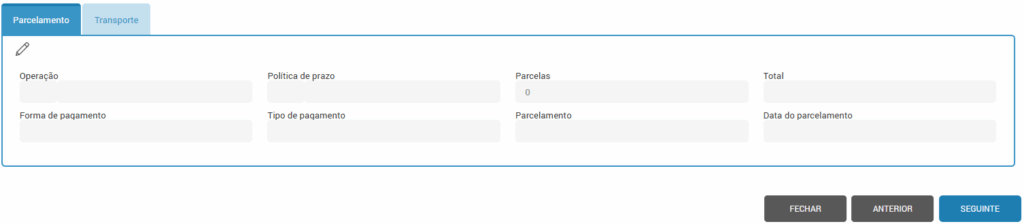
Wizard 6 (Emissão)
Na wizard de “emissão”, no campo “observação”, poderá ser incluído informações que serão destacadas no campo dados adicionais da NF-e. Para concluir a emissão clique no botão “finalizar”.
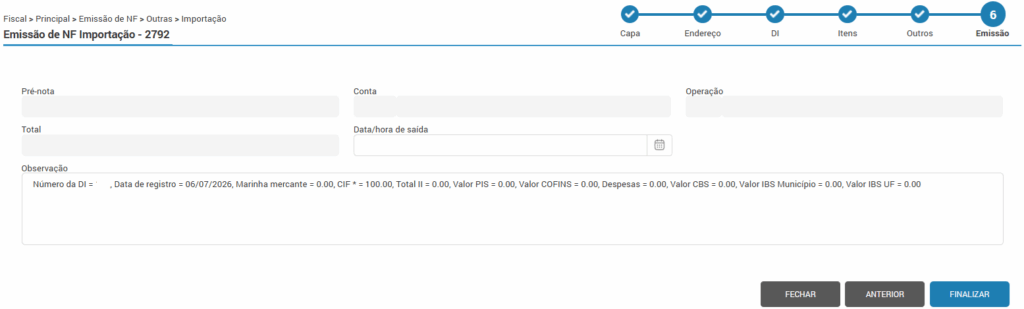
O sistema irá apresentar uma mensagem com o número e o código interno da nota fiscal e a nota ficará disponível no ícone de notificações, localizada no canto superior direito da tela.