

Consulta de Notas Fiscais (1057)
Versão: 13.06.0800
A rotina 1057 – Consulta de Notas Fiscais permite visualizar todas as notas fiscais de entrada e saída registradas no sistema, incluindo produtos e serviços.
⚠️ Importante: A partir da versão 13.003.001, o controle de Equipes foi removido desta rotina.
Vendedores devem utilizar a rotina 1058 – Consulta de notas fiscais vendedores. Caso necessário, solicite ao seu time de TI o ajuste de permissões.
Para acessar a rotina, deve-se ir em:
Módulo Fiscal > Notas Fiscais > Consultar Notas Fiscais (rotina 1057).
Módulo Compras > Notas Fiscais > Notas Fiscais (rotina 1057).
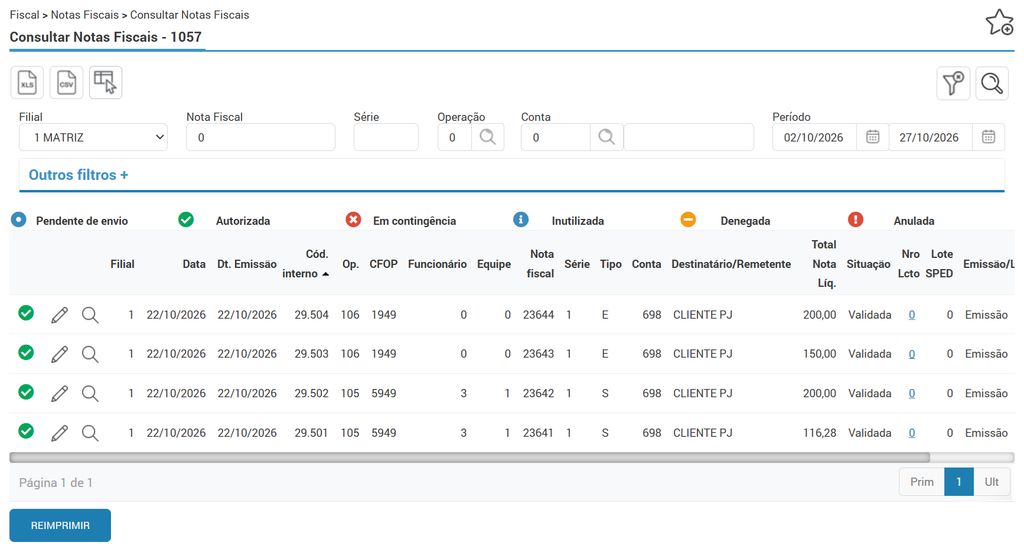
Filtros e funcionalidades da listagem
Na listagem é possível visualizar as informações de acordo com os filtros em tela.
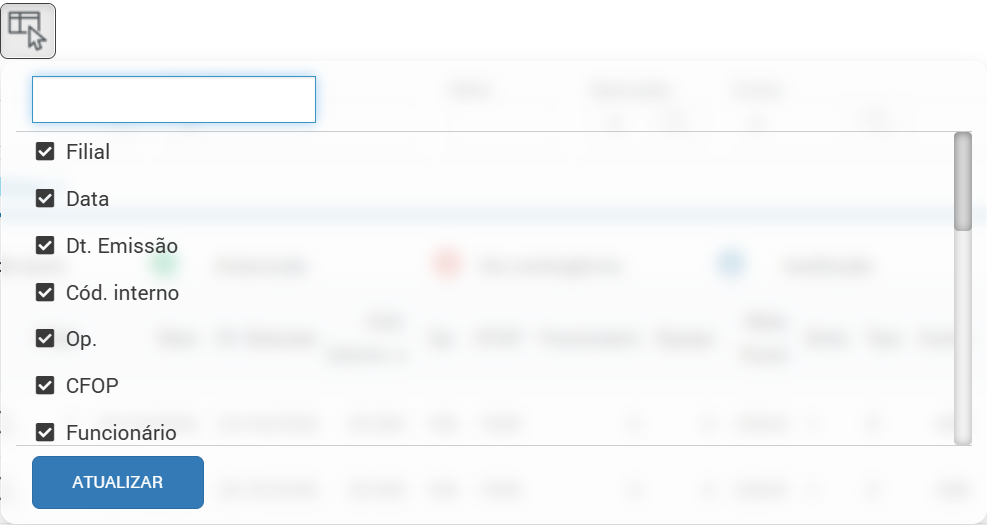
As colunas exibidas podem ser alteradas no ícone do seletor de colunas.
Reimpressão da NF
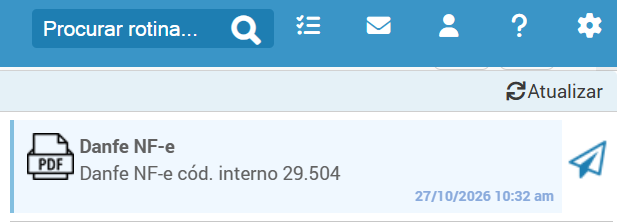
Para reimprimir uma NF, selecione a nota desejada e clique no botão “Reimprimir”.
Será gerada uma notificação com a Danfe correspondente.
Se o parâmetro #ReimprimirBoletosComNF (rotina 99900 > classe @NFEImpressão), estiver configurado como “Sim”, ao reimprimir, o boleto será reimpresso juntamente com a NF-e.
Modo Edição
Na listagem de notas da rotina 1057, ao clicar no ícone do lápis teremos acesso a várias outras funcionalidades.
É possível navegar entre as abas para visualizar todos os dados da nota selecionada:
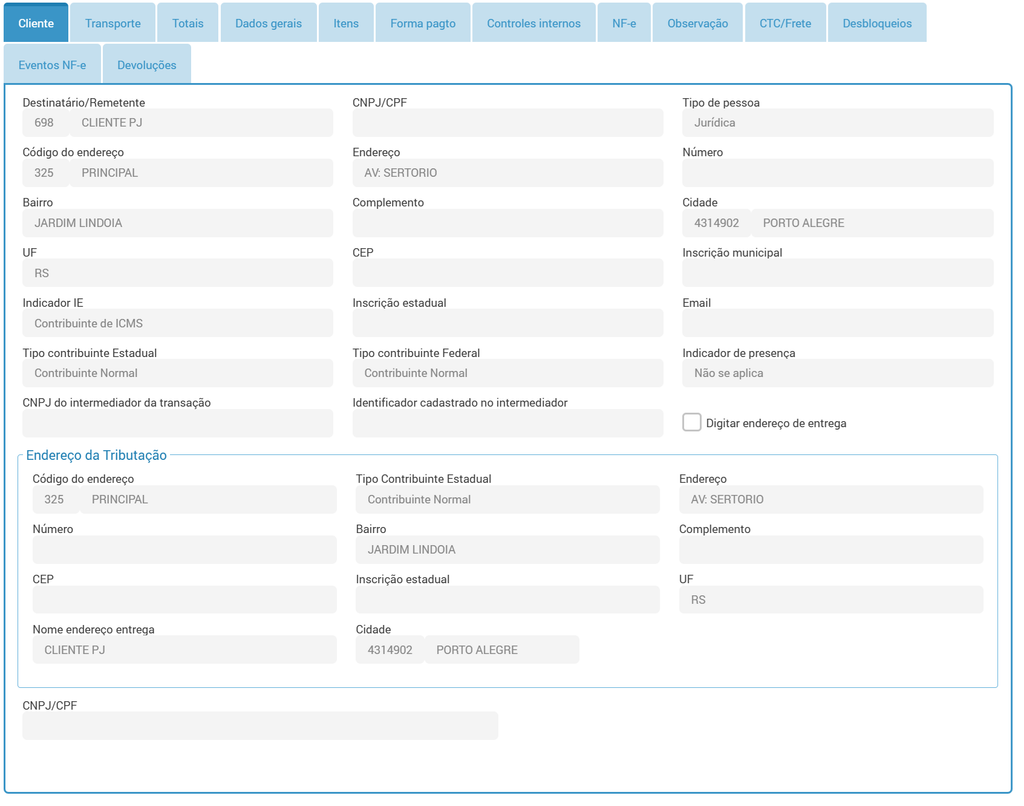
Aba “Cliente”
O sistema apresentará os dados deste cliente, como endereço, inscrição estadual e tipo de contribuinte.
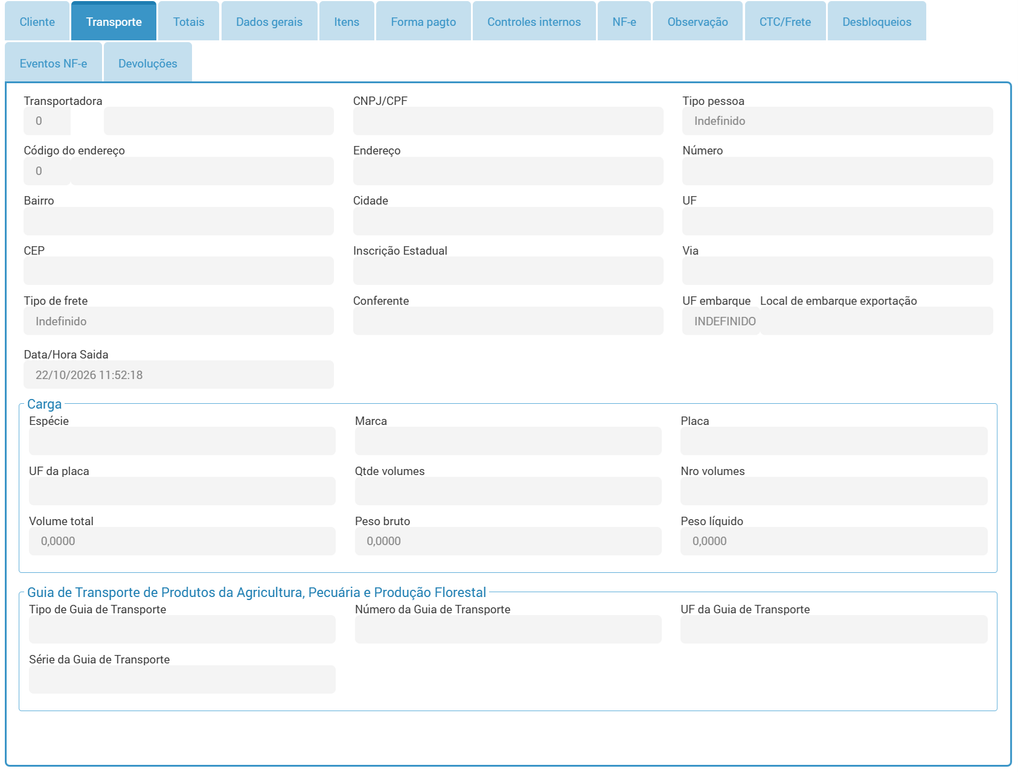
Aba “Transporte”
Serão apresentados dados da transportadora, se houver, além dos dados da carga, como volume, peso, espécie, dentre outros.
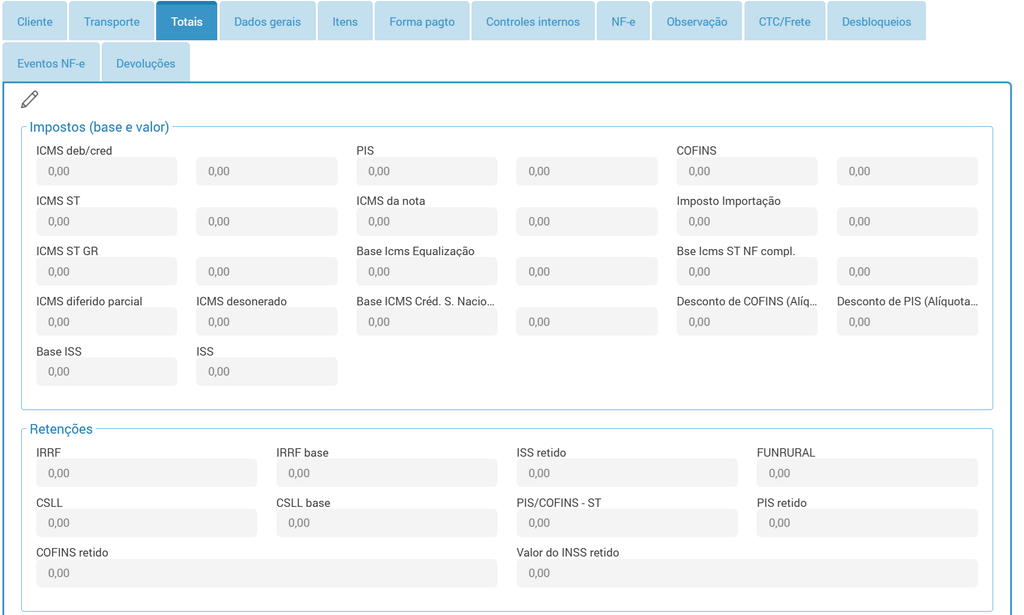
Aba “Totais”
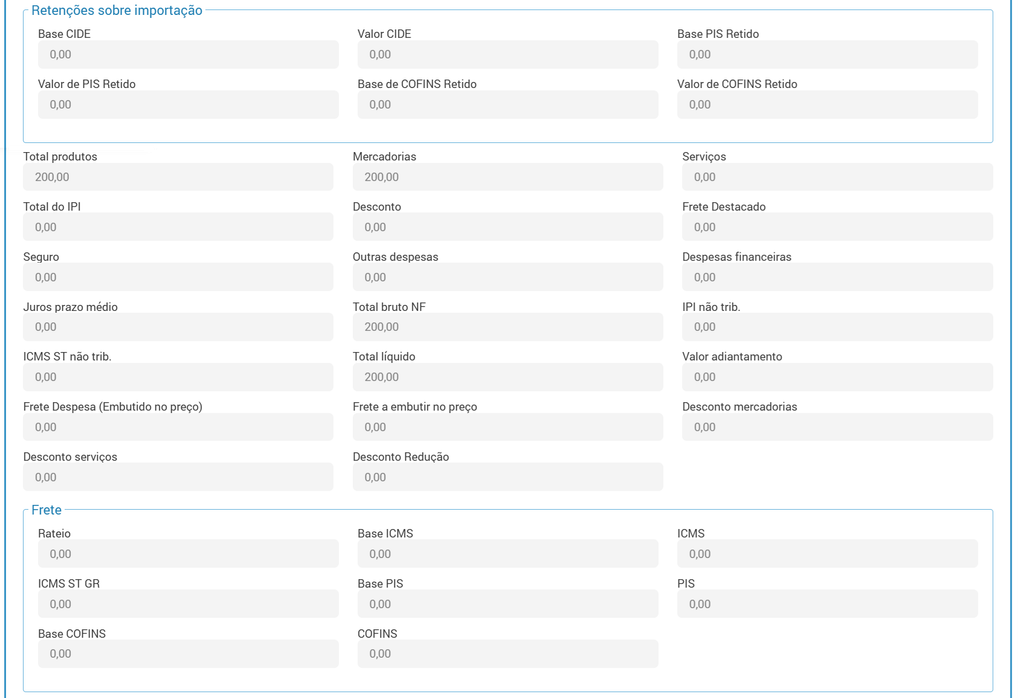
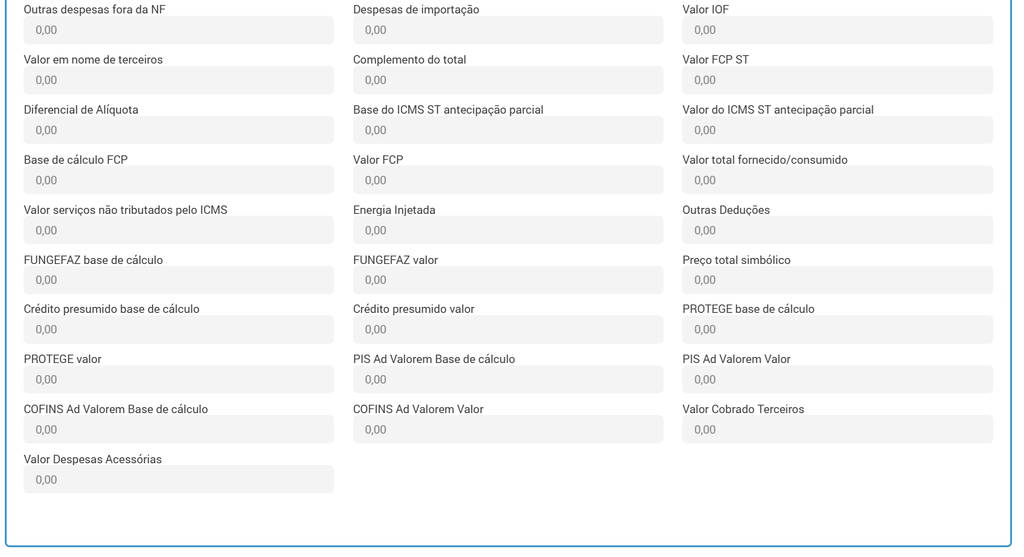
Serão apresentados os impostos calculados para essa nota, como ICMS, PIS/COFINS, valores de retenção, total dos produtos, total das mercadorias ou serviços.
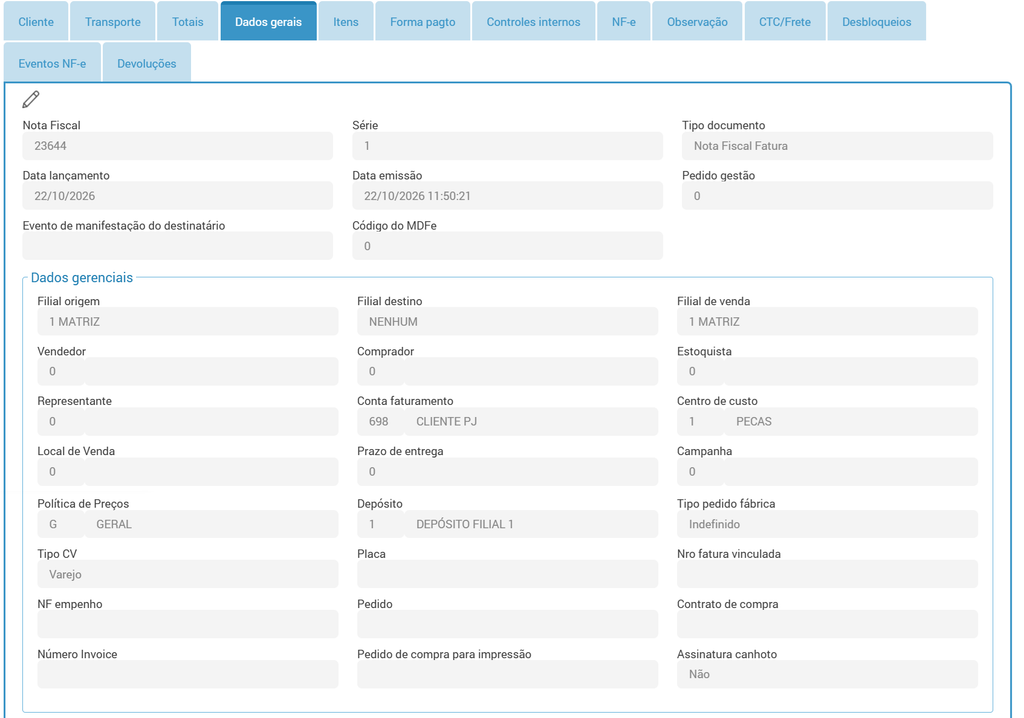
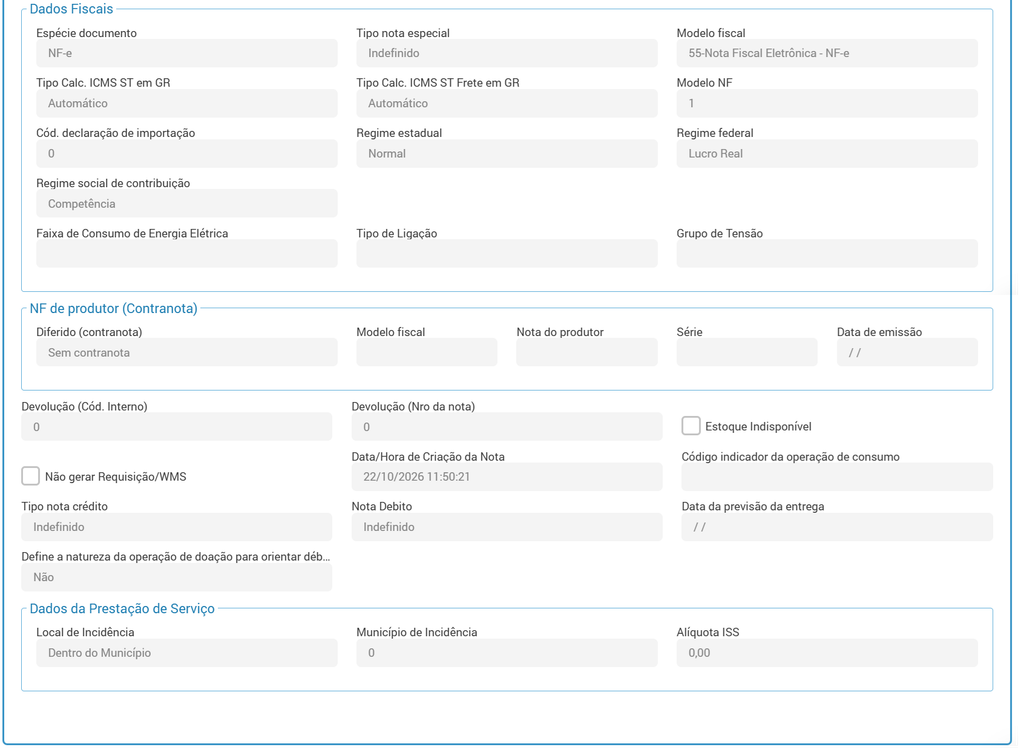
Aba “Dados Gerais”
Serão apresentadas as informações referentes as datas de lançamento e emissão, série, vendedor da nota, local de venda, centro de custo, entre outras.
Aba “Itens”
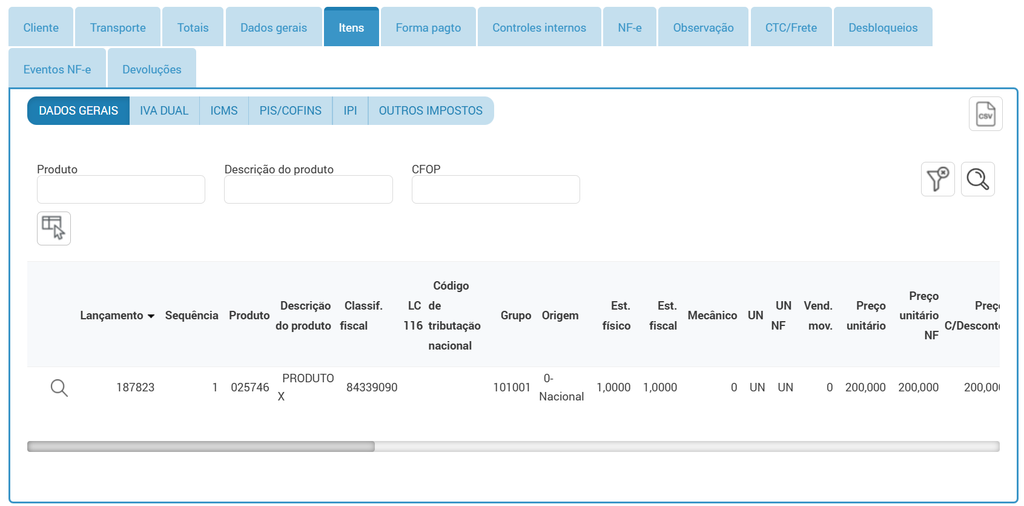
Será possível visualizar os dados dos itens da nota e seus respectivos impostos calculados.
Os dados apresentados serão separados por categoria e em cada grupo constará informações específicas do item.
Grupo “Dados gerais”
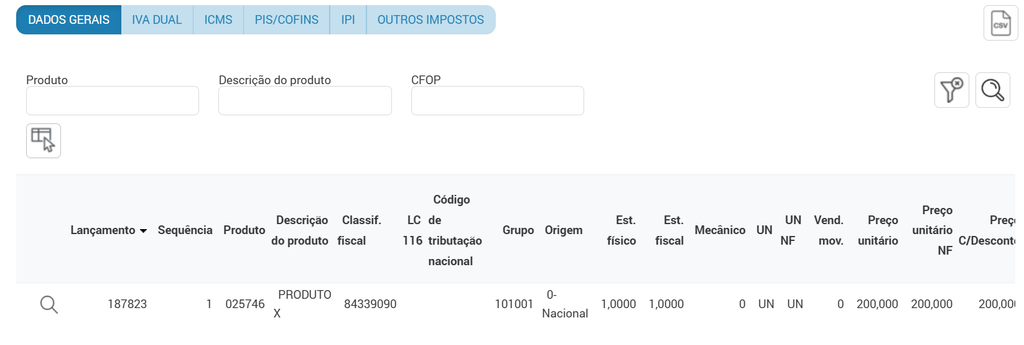
Constam as seguintes informações:
Lançamento, Sequência, Produto, Descrição do produto, Classificação fiscal, LC 116, Código de tributação nacional, Grupo, Origem, Estoque disponível, Estoque contábil, Mecânico, Unidade, Unidade da NF, Vendedor movimento, Preço unitário, Preço unitário NF, Preço com desconto, Preço NF com desconto, Quantidade, Quantidade NF, Sequência Prenota, Centro de custo, Filial do centro de custo, Deflator, Total produtos, Total serviços, Total mercadoria, Valor política, Custo financeiro, Total rateio, Custo com impostos, Custo transferência interna, Total geral, Valor IOF, Custo, Custo contábil, Rateio frete NF, Frete CTC, Rateio desconto, Rateio seguro, Rateio outras despesas, Outras despesas fora da nota, Juros/desconto política de prazo, Campanha, Despesas de importação, FCI, Data de lançamento, Número pedido de compra fornecedor e Item do pedido de compra.
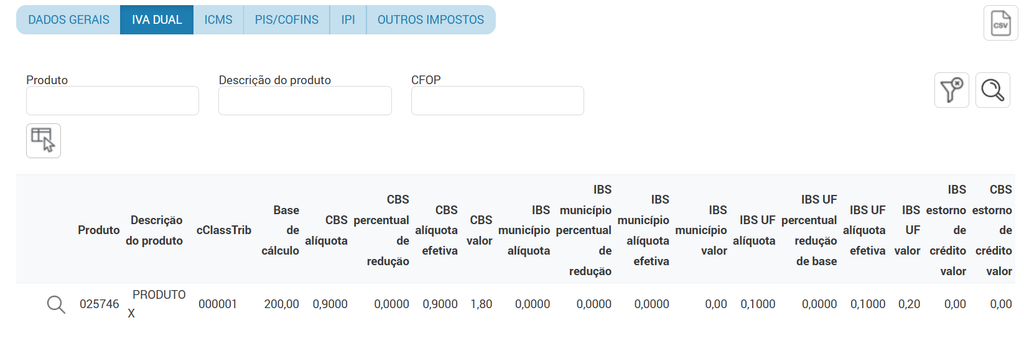
Grupo “IVA Dual”
Constam as seguintes informações:
Lançamento, Sequência, Produto, Descrição do produto, Classificação fiscal, cClassTrib, Base de cálculo, CBS alíquota, CBS percentual de redução, CBS alíquota efetiva, CBS valor, IBS município alíquota, IBS município percentual de redução, IBS município alíquota efetiva, IBS município valor, IBS UF alíquota, IBS UF percentual redução de base, IBS UF alíquota efetiva e IBS UF valor.
Grupo “ICMS”
Constam as seguintes informações:
Lançamento, Sequência, Produto, Descrição do produto, Classificação fiscal, CST, CST interno, CST ICMS NF, CSOSN, CFOP, % redução base, % diferimento parcial, Valor diferimento parcial, MVA, CEST, Tributação ICMS, % ICMS efetivo, % ICMS nominal, Base ICMS, Valor ICMS, Base ICMS NF, Valor ICMS NF, ICMS recuperar, Rateio ICMS antecipado NF, Valor ICMS antecipado pago GR, Base ICMS frete, Valor ICMS frete, Base ICMS frete CTC, Valor ICMS frete CTC, Base ICMS-ST, % ICMS-ST, % redução ICMS-ST, Valor ICMS-ST, Base ICMS-ST frete GR, Valor ICMS-ST frete GR, ICMS-ST não tributado, Base ICMS-ST GR, Valor ICMS-ST GR, Lançamento ICMS ST da compra, ICMS ST recuperação, Base ICMS-ST retido, Valor ICMS-ST retido, Valor ICMS substituto, % redução base ICMS efetivo, Base do ICMS efetivo, % ICMS efetivo/ST, Valor do ICMS efetivo, Alíquota ICMS Crédito Simples Nacional, Base ICMS Crédito Simples Nacional, Valor ICMS Crédito Simples Nacional, Base ICMS NF compl., Valor ICMS NF compl., Base ICMS ST NF compl., Valor ICMS ST NF compl., Base ICMS Equalização, Valor ICMS Equalização.
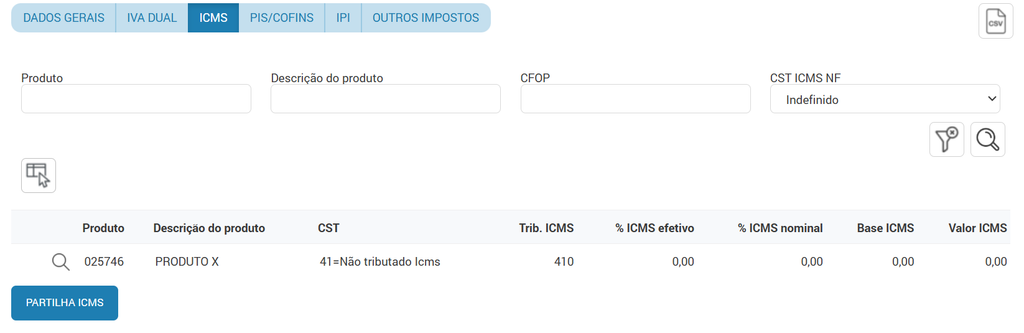
Para visualizar o cálculo do DIFAL (Diferencial de Alíquota), selecione o item e clicar no botão “Partilha ICMS”.
Grupo “PIS/COFINS”
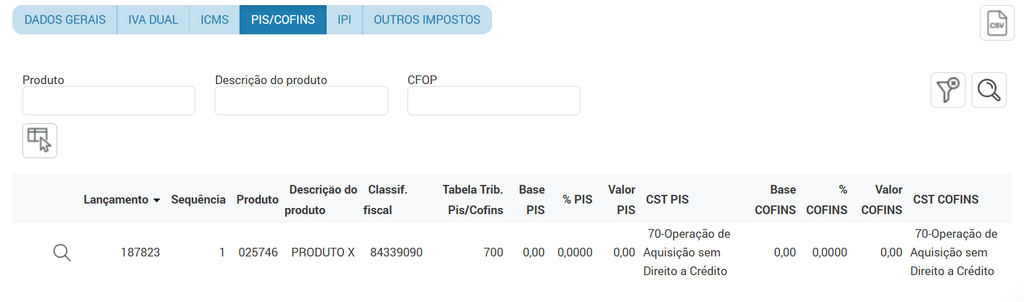
Constam as seguintes informações:
Lançamento, Sequência, Produto, Descrição do produto, Classificação fiscal, Tabela tributação PIS/COFINS, Base PIS, %PIS, Valor PIS, CST PIS, Valor PIS antecipação pago NF, Valor PIS antecipado pago GR, Desconto de PIS (Alíquota zero), PIS retido, Base COFINS, % COFINS, Valor COFINS, CST COFINS, Valor COFINS pago NF, Valor COFINS pago GR, Desconto de COFINS (Alíquota zero), COFINS retido.
Grupo “IPI”
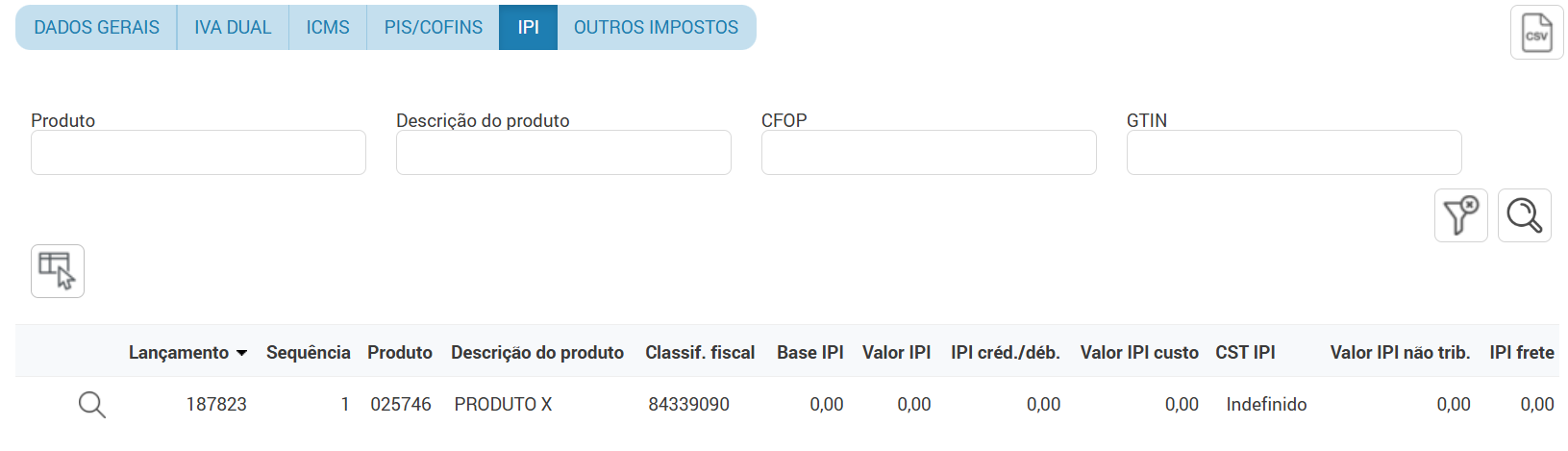
Constam as seguintes informações:
Lançamento, Sequência, Produto, Descrição do produto, Classificação fiscal, Base IPI, Valor IPI, IPI crédito/débito, Valor IPI custo, CST IPI, Valor IPI não tributado e IPI frete.
Aba “Outros impostos”
Constam as seguintes informações:
Lançamento, Sequência, Produto, Descrição do produto, Classificação fiscal, Valor retenção IRRF, Funrural, Base CSLL, Valor retenção CSLL, Valor CSLL simples, Valor IRPJ simples, Base INSS retido, % redução da Base de INSS, Valor INSS retido, Base imposto importação, Valor imposto de importação, BC FCP ST, Alíquota FCP ST, Valor FCP ST, BC ISS e Valor ISS.
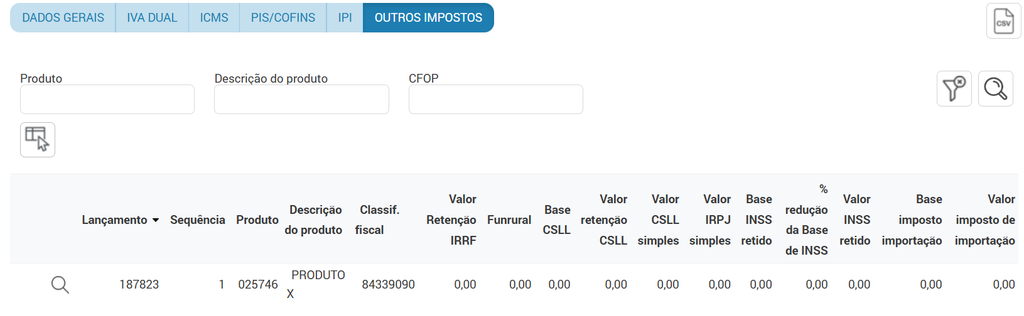
Ao clicar no ícone de exportar CSV, será exportar o arquivo com todos os itens da nota e com todas as colunas de todas as categorias, para facilitar a visualização dos dados.
A Coluna “Filial do centro de custo” a depender do módulo em que foi emitida a NF, serão considerados os seguintes cenários:
- Módulo Balcão: Considera a filial de venda definida na abertura do pedido;
- Módulo Oficina: Para cada item, considera a filial do centro de custo definida na alocação; caso não esteja definida, utiliza a configurada no Tipo de OS (rotina 2026);
- Módulo Atacado: Considera a filial de venda ou a filial do orçamento, conforme parametrizável no módulo (rotina 4010);
- Módulo Máquinas: Considera a filial do centro de custo definida nos dados de emissão do pedido.
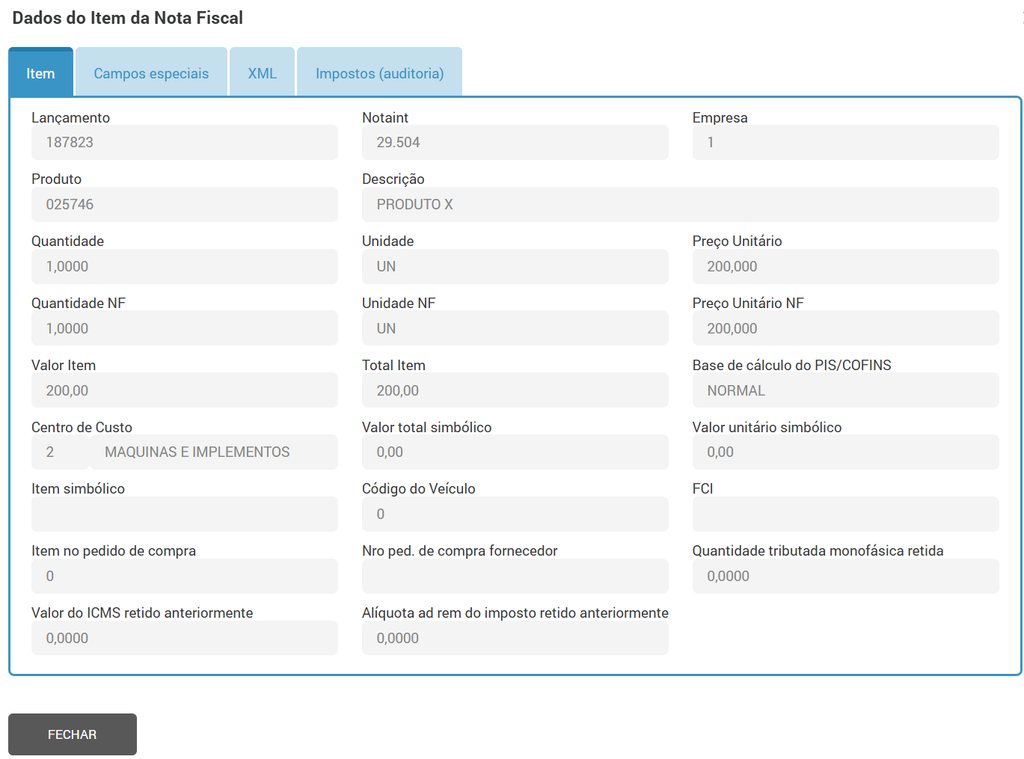
Ao selecionar pelo ícone da “lupa” em um dos itens disponíveis na listagem, será aberta a pop-up “Dados do Item da Nota Fiscal.
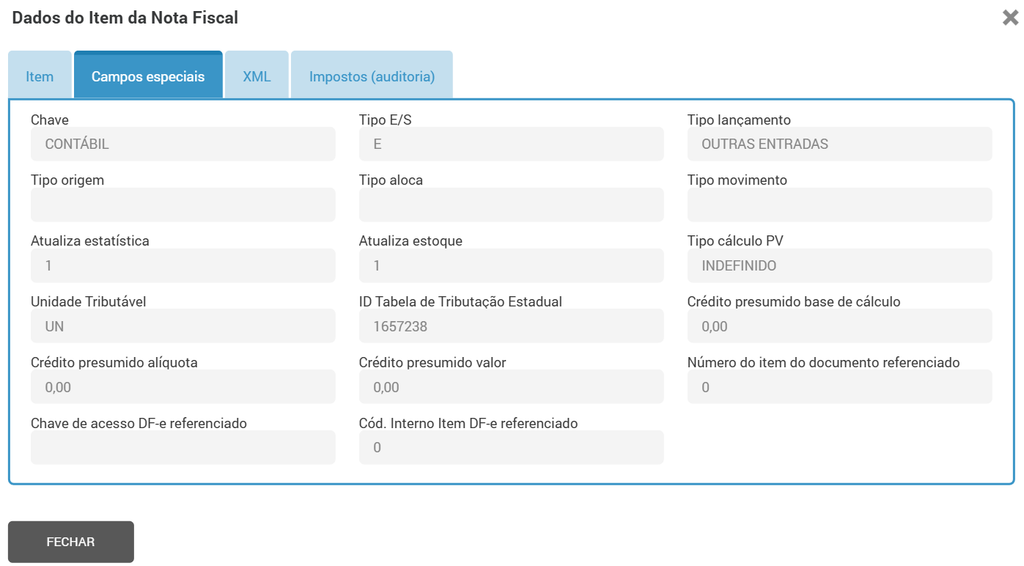
Na aba “Campos Especiais”, além da UN do produto e UN da NF, o sistema também lista a UN tributável, a fim de que o usuário possa consultá-la nos casos em que esta unidade tributável é diferente da unidade da nota.
Na mesma aba é possível visualizar a Formação do Custo de Compra da rotina 1283, basta selecionar o item e clicar no botão “Formação de custo”.
Ao clicar seletor de colunas é possível marcar as informações que deverão ser apresentadas em tela. Assim a tela não ficará “cheia” de informação e irá mostrar apenas o que preciso naquele momento para conferencia das informações.
⚠️ Importante! Essa diferença nas unidades ocorre nos casos em que a nota emitida possui uma conta no Cadastro do Cliente (rotina 7034), na qual a flag: “Tratar unidade e quantidade tributária como operação do exterior” está marcada, ou nos casos em que a nota fiscal emitida é vinculada a um dos seguintes CFOPs: ‘1501’, ‘2501’, ‘5501’, ‘5502’, ‘5504’, ‘5505’, ‘6501’,’6502′, ‘6504’, ‘6505’.
Quando a nota fiscal não se enquadrar a nenhum dos casos a cima, o campo “Unidade tributável” trará a mesma unidade da nota fiscal.
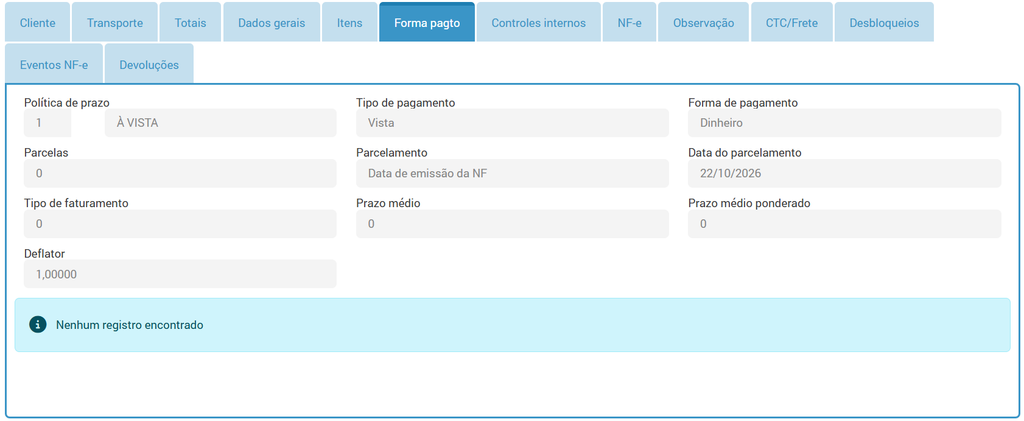
Aba “Forma de pagamento”
É possível verificar a política de prazo da nota, o número dos títulos a pagar ou receber gerados, assim como valor e data de vencimento de cada parcela.
No campo “Parcelamento” será apresentada a informação de qual data o sistema considerou para gerar o parcelamento para a nota fiscal em questão.
No campo “Data do parcelamento” será apresentada a data que foram geradas as parcelas da NF.
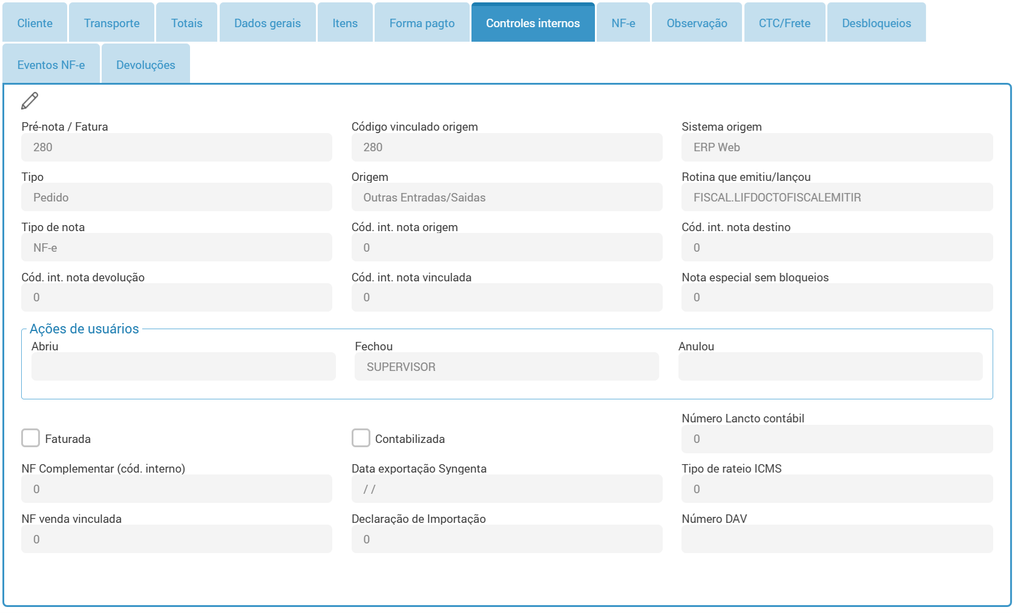
Aba “Controles internos”
Será apresentado o código da fatura no campo “pré-nota/ Fatura”, a origem da nota, e também quem fez a emissão ou lançamento da nota.
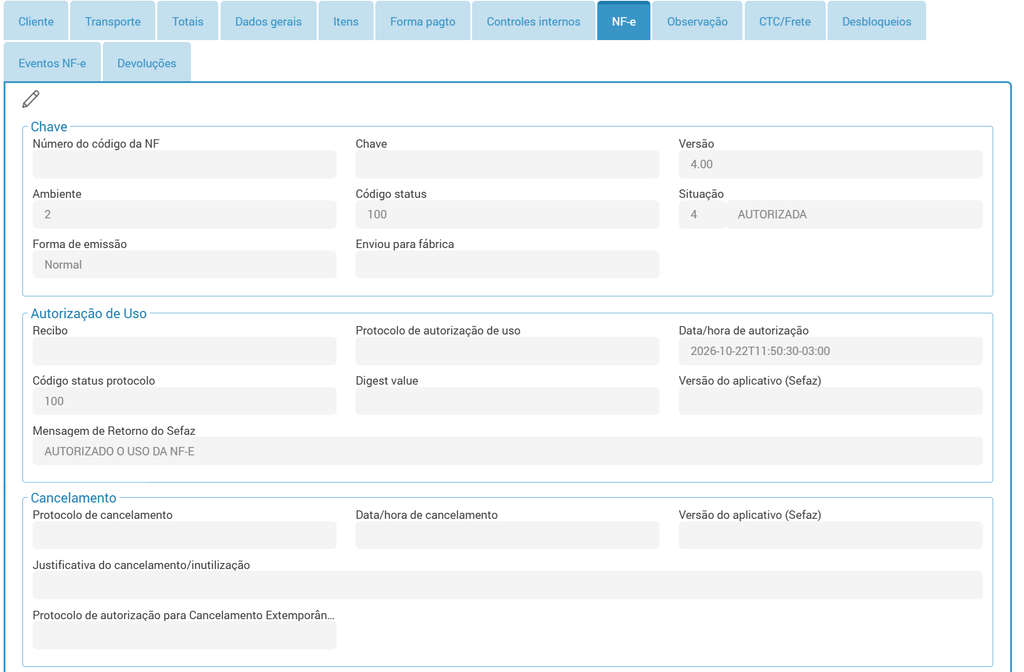
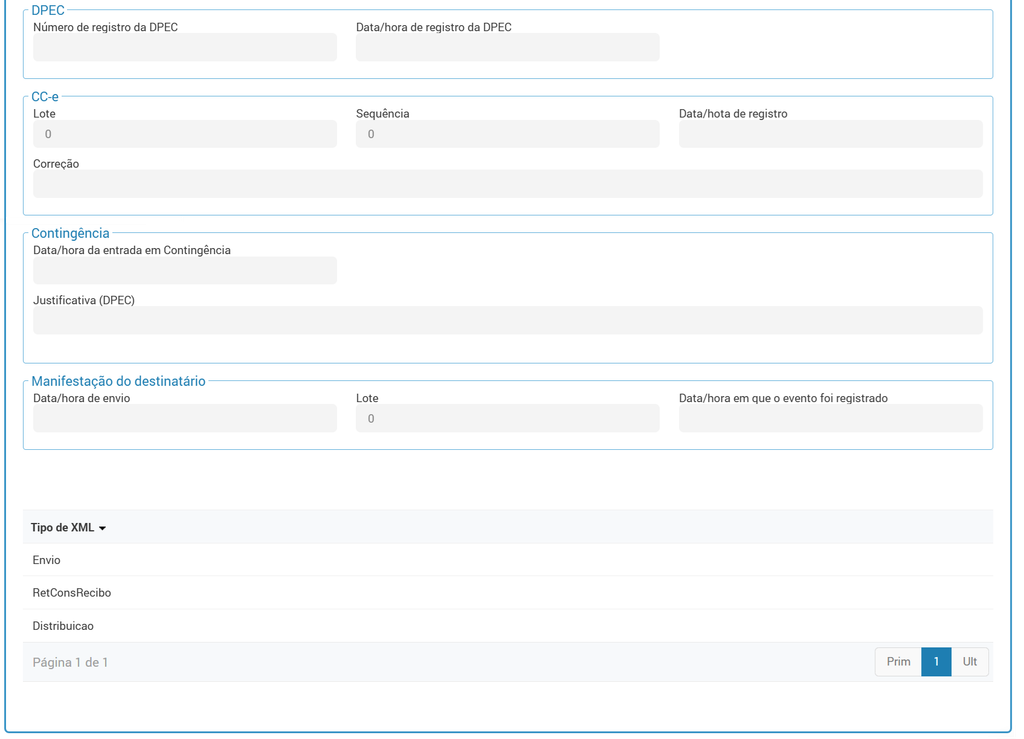
Aba “NF-e”
É possível visualizar a chave de acesso da nota e qual foi a data e hora que ela foi autorizada. Se a nota possuir um CTC vinculado a ela, na aba “CTC/Frete” será apresentado os dados deste frete;
⚠️ Importante! Para gerar a tag do endereço de e-mail no destinatário nas notas fiscais eletrônicas e de serviço, é necessário configurar na rotina 99900, classe @EmissaoNF o parâmetro #GerarTagEmailDestinatarioNF como “sim”. Desta forma, será gerado a tag <email> nas NF-e e a tag <TomaEmail> nas NFS-e.
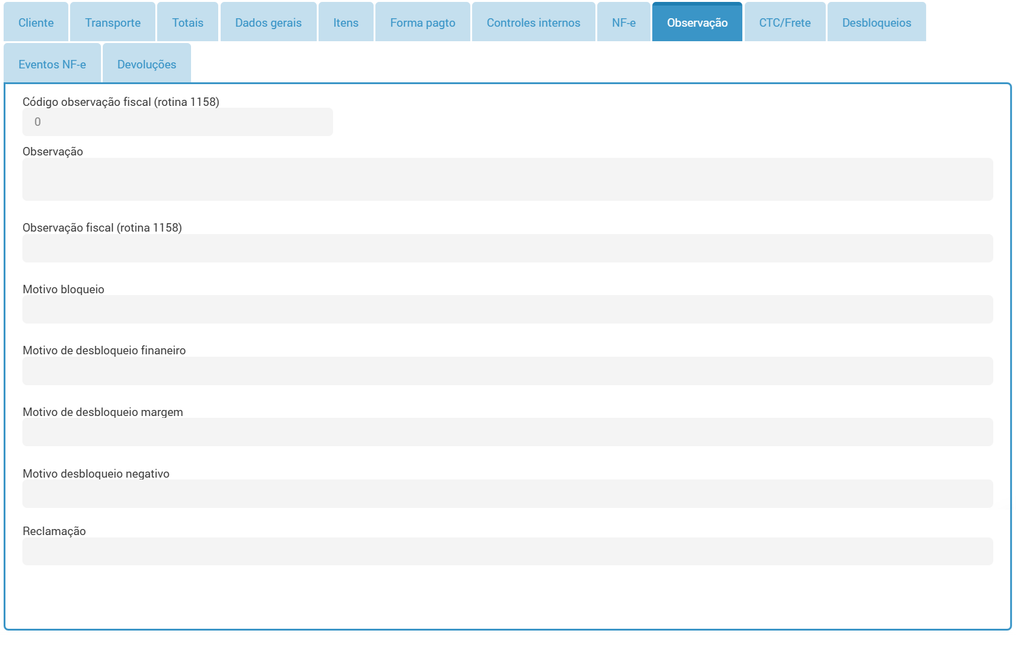
Aba “Observação”
Poderão ser visualizadas as observações da nota fiscal, por exemplo, motivo do bloqueio, motivo do desbloqueio financeiro.
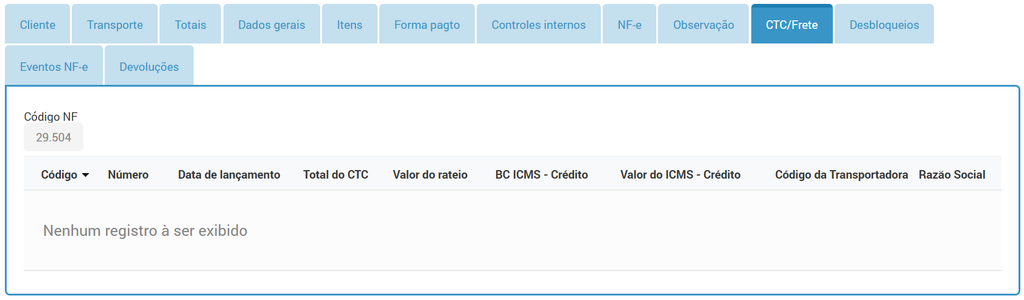
Aba “CTC/Frete”
Apresenta a Grid listando os CTCS vinculados a nota fiscal. Saiba mais em: Lançamento de Frete (1116)
⚠️ Importante! Caso tenha sido realizado vínculo da nota fiscal com CT-e, será necessário acessar primeiramente a rotina 1116 e realizar a desvinculação para que o sistema permita dar continuidade na exclusão da nota.
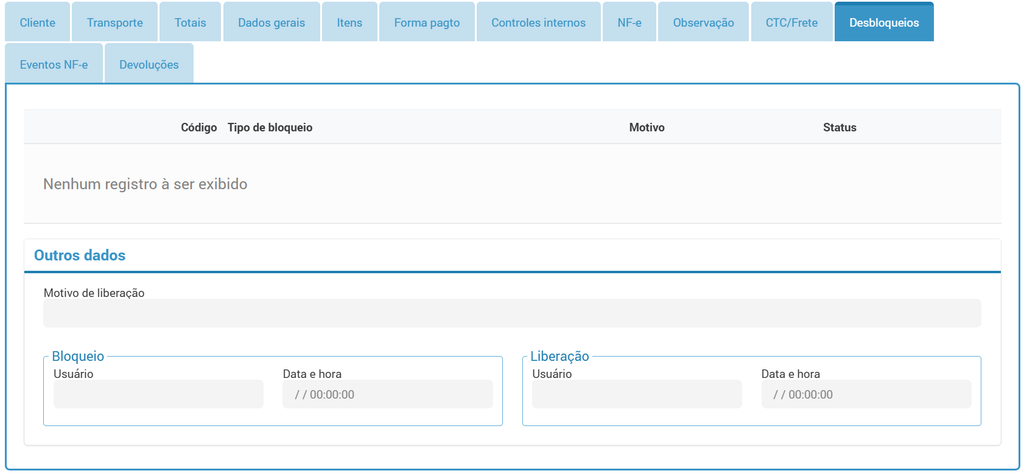
Aba “Desbloqueios”
Serão apresentadas informações importantes. Caso essa nota tenha sido bloqueada por algum motivo, é possível visualizar qual foi o bloqueio e qual o motivo do desbloqueio informado pelo usuário responsável no momento da liberação.
Aba “Eventos NF-e”
Nesta aba poderá selecionar eventos que ocorreram, para enviar ao SEFAZ.
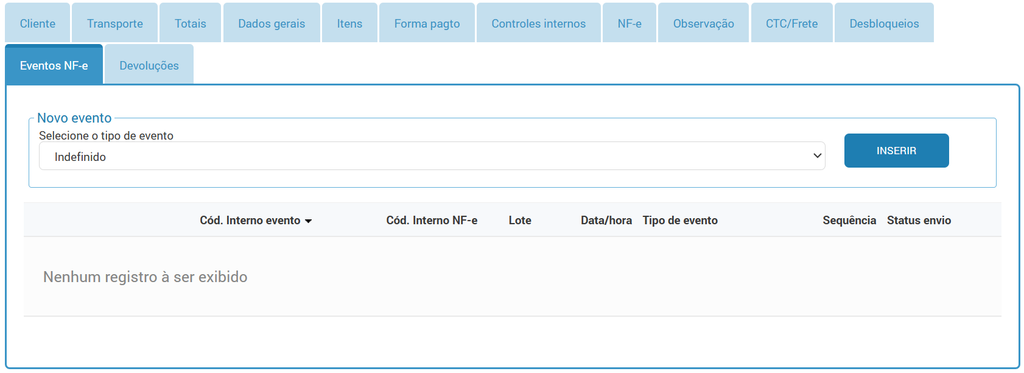
Poderá ser selecionado os eventos no campo “Selecione o tipo de evento”.
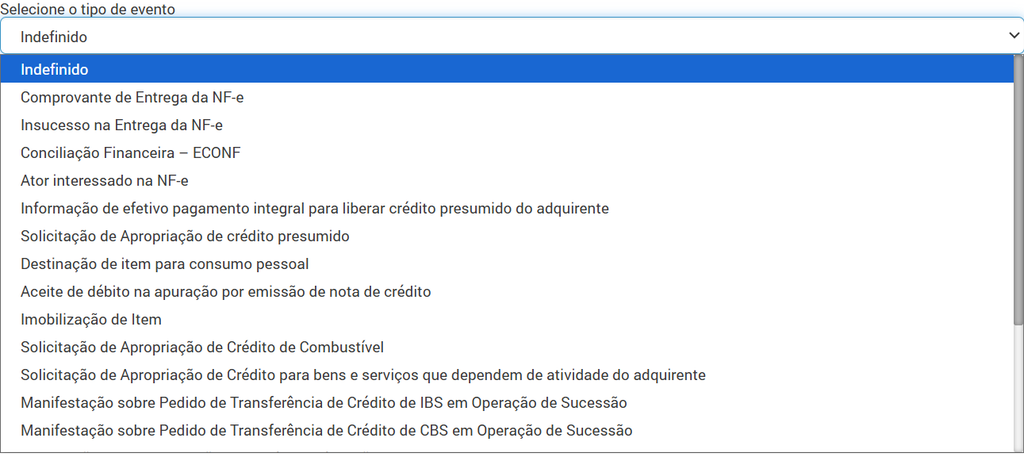
Para inserir o evento, após selecionar deve-se clicar em inserir.
Será aberto uma tela com as informações referente ao evento selecionado.
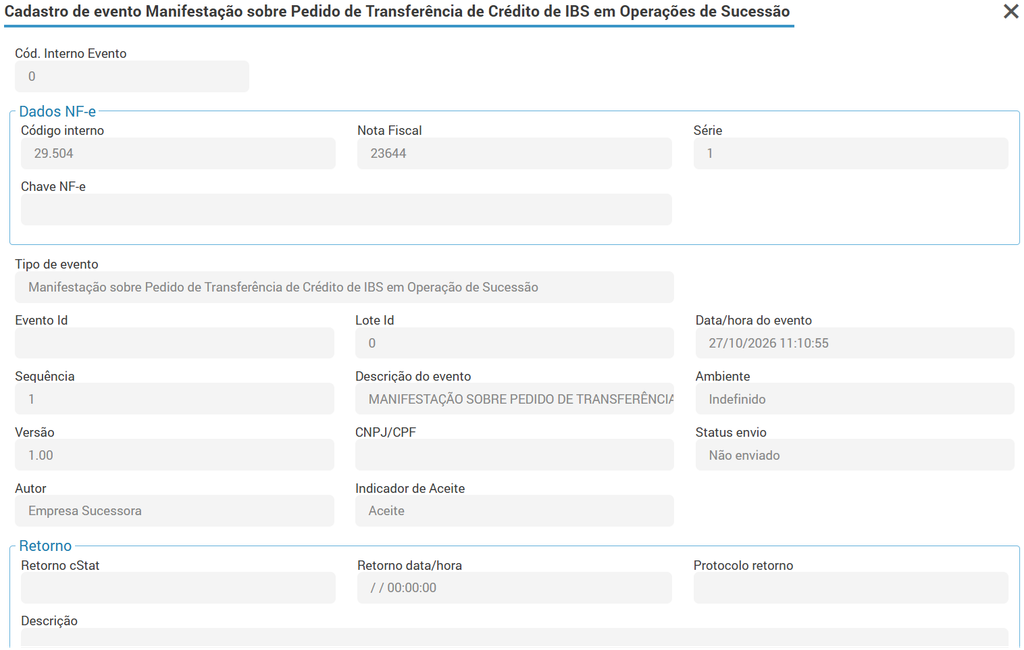
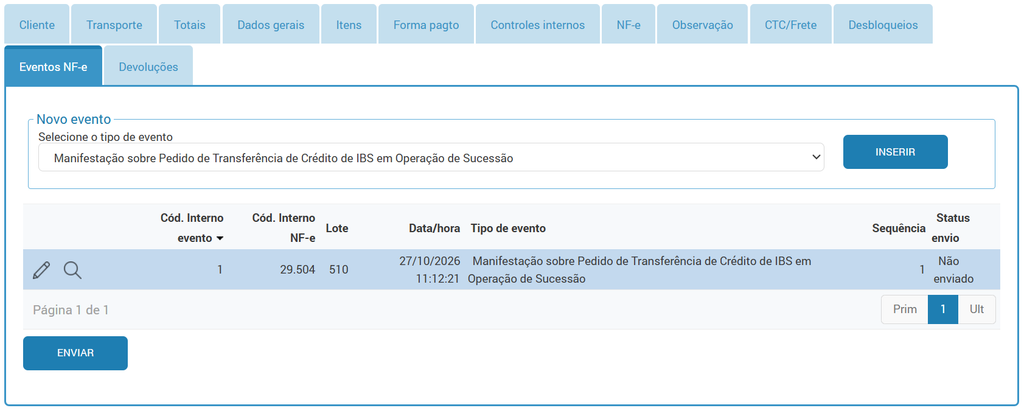
O item inserido será apresentado em tela com o status “Não enviado”.
Para enviar o evento, deve-se clicar no botão “Enviar”.
Alguns eventos possuem itens referenciados. Ao selecionar um evento que possua itens referenciados, será apresentado em tela uma grid de “Itens do Evento”.
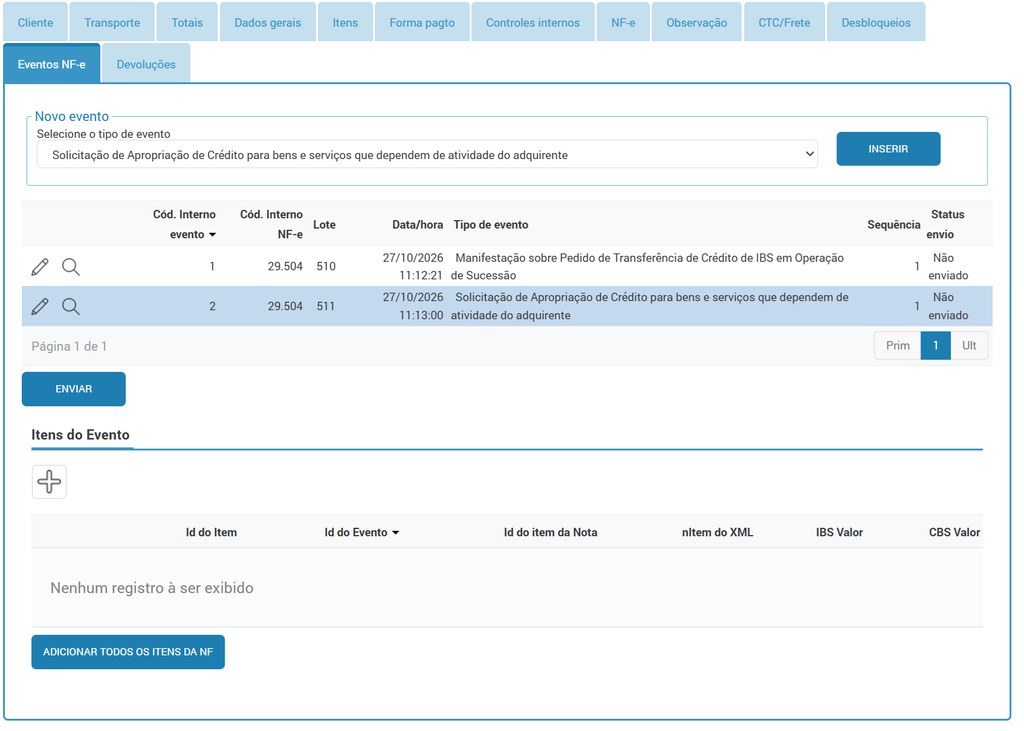
Poderá ser adicionado itens manualmente através do ícone do “+”, onde será aberta uma pop up para selecionar o item desejado e os respectivos valores.
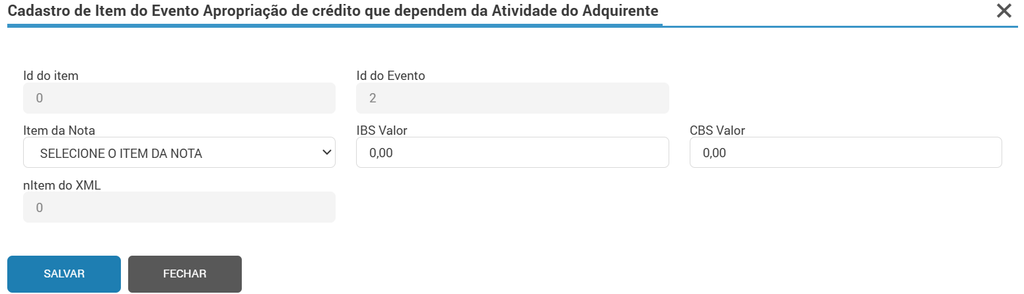
O item adicionado poderá ser excluído ou editado.
Na inserção de itens manualmente, possui validação para não permitir selecionar um item já adicionado ao evento.
Através do botão “Adicionar todos os itens da NF”, poderá ser adicionado todos os itens da nota fiscal de maneira automática. Será buscado todas as informações dos itens da nota fiscal.
Os itens poderão ser excluídos ou editados.
⚠️Importante: Se for adicionado itens manualmente através do ícone no “+”, ao adicionar itens clicando no botão “adicionar todos os itens da NF”, os itens adicionados manualmente serão sobrepostos pelos adicionados através do botão.
Eventos com status de enviado com sucesso não será realizar a edição ou a exclusão de itens. Ao selecionar o evento com status “Enviado com sucesso” o botão de “Enviar” não será apresentado.
⚠️Importante: Ao realizar o envio de eventos, foi realizado a criação de XML de envio e retorno do evento, ficando disponível na aba “NF-e” da nota fiscal, nomeado com o nome do evento enviado.
Aba “Devoluções”
Nesta aba serão exibidas as notas fiscais de devolução vinculadas a NF visualizada. Estas podem ser notas de devolução emitidas e lançadas com as situações validada, anulada ou indisponível.
Constam os filtros “Data de lançamento”, “Data de emissão” e “Situação”.
Também é possível gerar arquivos em XLS e CSV, lembrando que o arquivo será gerado conforme o que está sendo apresentado na grid, com base nos filtros aplicados.
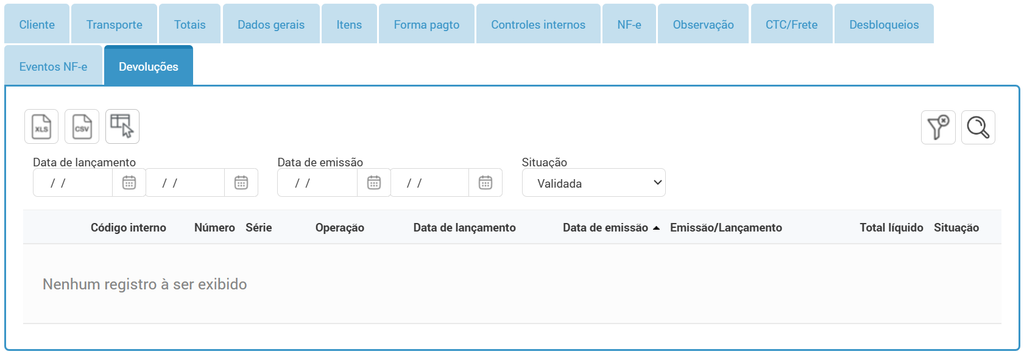
Ao clicar sobre o ícone da “Lupa” de uma das notas de devolução listadas na nova aba, a tela de Dados gerais (rotina 1057) desta respectiva nota de devolução será aberta em uma nova aba do navegado.
Aba “Endereço de retirada”
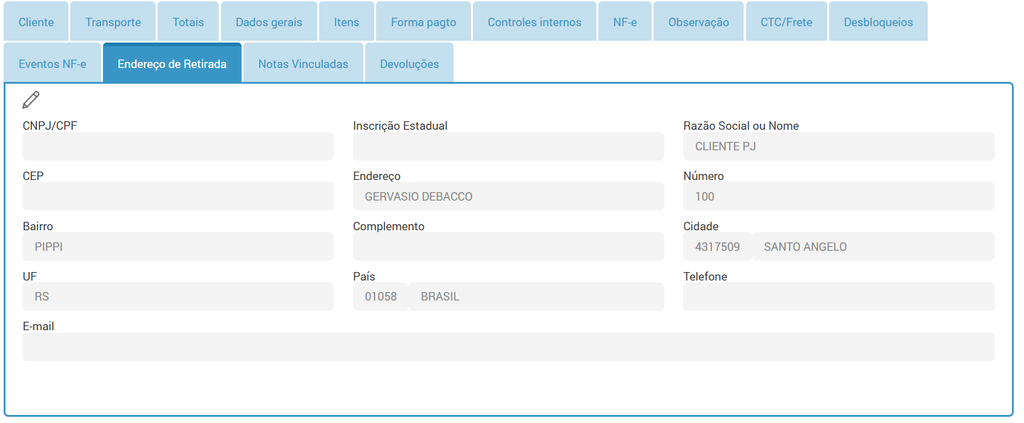
Ao utilizar uma operação que contenha a flag “Digitar endereço de retirada” marcada em seu cadastro, ao finalizar a emissão da nota fiscal, será apresentada a aba “Endereço de retirada” que possibilitará visualizar o endereço de retirada na nota, para os casos em que a empresa tem a necessidade de emitir uma nota, onde o endereço de retirada da mercadoria é diferente do endereço informado na capa da nota.
Na DANFE impressa, irá constar o bloco “Informações do Local de Retirada”.
Aba “Notas vinculadas”
Esta aba só será apresentada na consulta da NF se no momento do orçamento, pedido ou fatura, for vinculada uma ou mais NF’s.
Serão apresentadas as informações referente do ID do vínculo, empresa e filial, e o número das NF’s vinculadas.
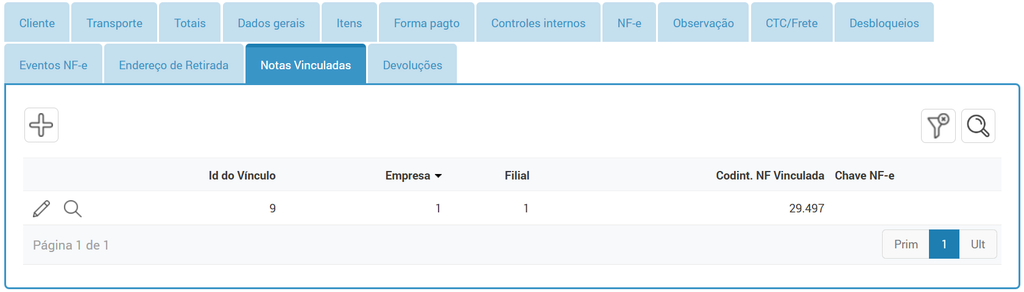
Ao clicar na lupa ao lado da nota vinculada, uma janela pop-up apresenta detalhes adicionais, como: Número da nota vinculada, Chave de acesso (NF-e), Origem, Número da nota fiscal emitida, Número do orçamento, pedido e fatura (quando aplicável).
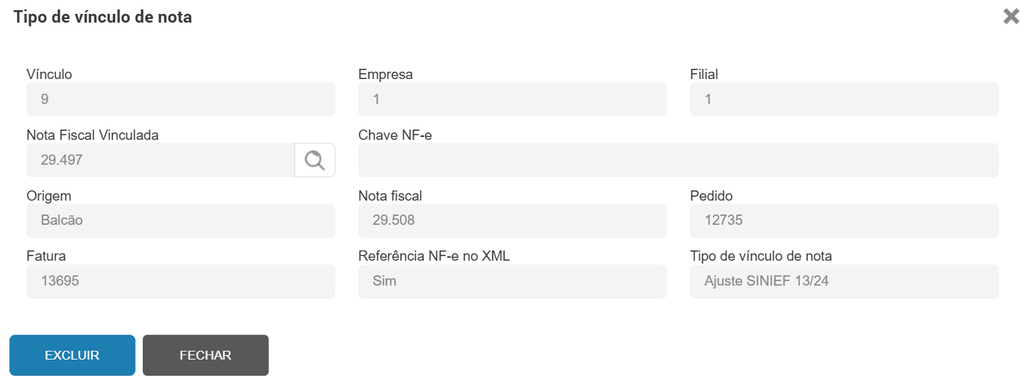
Os campos de orçamento, pedido e fatura só serão exibidos quando o vínculo tiver sido realizado por meio desses processos.
As informações das notas vinculadas também são levadas ao XML da nota fiscal, conforme o modelo da nota vinculada:
- Modelos 55 (NF-e) e 65 (NFC-e): apenas a chave de acesso.
- Modelos 01 e 02: campos cUF, AAMM, CNPJ, mod, série e nNF.
- Modelo 2D: campos mod, nECF e nCOO.
- Modelo 4: campos cUF, AAMM, CNPJ ou CPF, IE, mod, série e nNF.
⚠️ Importante! O sistema não valida modelo fiscal, filial ou cliente no momento do vínculo. A responsabilidade por realizar os vínculos de forma correta é do usuário. Se for vinculado uma chave de acesso de nota fiscal pertencente a outra filial, a tag com múltiplas chaves de acesso não será gerada no XML da nota. Apenas a chave da nota da filial emissora será considerada.
Botões
Abaixo das abas, a rotina apresenta alguns botões que poderão ser utilizados de acordo com a necessidade. Vale ressaltar que a apresentação dos botões depende da situação em que a nota se encontra.

- Excluir: É possível excluir as notas de entrada que tenham sido lançadas de forma incorreta. Pode-se lançar a nota novamente.
- Lembrando que, a nota só poderá ser excluída, caso ainda não tenha sido importada para os livros fiscais (rotina 6002) e caso não possua pagamentos vinculados ao título da nota (caso possua).
- Contabilizar: É utilizado para casos em que a nota não contabilizar automaticamente, ou seja, não gerar o financeiro da nota, sendo possível contabilizar manualmente após correção do problema;
- Descontabilizar: Serve para desfazer o financeiro da nota, caso tenha identificado algum problema referente a contabilização realizada; descontabilizando a nota fiscal, o campo “Número Lancto” ficará zerado, excluindo automaticamente o lançamento contábil referente ao lançamento desta nota na rotina 7001.
- Anular nota fiscal: É possível anular as notas fiscais emitidas. Essa opção só está disponível dentro do prazo estabelecido pela Sefaz no Estado correspondente, após passado o prazo de uma nota não é mais possível anular;
- Se por algum motivo o Sefaz acusar impedimento na anulação, a nota fiscal será recontabilizada de forma automática, caso atenda os requisitos: A nota precisa estar validada, autorizada e a operação não pode estar configurada como contabilização manual (rotina 1010, aba “Outras informações”). Caso algum requisito não seja atendido será disparada uma mensagem de aviso na pop-up de anulação, informando o motivo da não recontabilização.
- Para anulação de NFS-e, será habilitado o campo “Motivo de cancelamento da NFS-e”, para que seja informado o motivo do cancelamento da nota de serviço, obtendo 3 opções (1 – Erro na Emissão, 2 – Serviço não prestado e 4 – Duplicidade de nota). Além de selecionar o motivo, deve-se informar uma observação com o motivo do cancelamento.
- Após concluir o cancelamento o motivo será apresentado no campo “Motivo do Cancelamento da NFS-e” na aba “NFS-e”, seção “Cancelamento”. Serão geradas as tags EveCodigo com o código do cancelamento e EveMotivo com a descrição do motivo do cancelamento.
- Gera nota de devolução: este botão é utilizado para realizar a devolução da nota selecionada, tanto nota de compra como de venda. Para mais informações acesse: Emissão de Nota Fiscal de Devolução. Neste processo é possível informar manualmente as informações de “Pedido compra fornecedor” e “Pedido compra item” no processo de emissão de notas de devolução. Na wizard 2 (Itens).
- Enviar CC-e: Também é apresentado para as notas emitidas. Através dele são enviadas as Cartas de Correção;
Ao confirmar, você deverá informar a correção para o envio da CC-e.
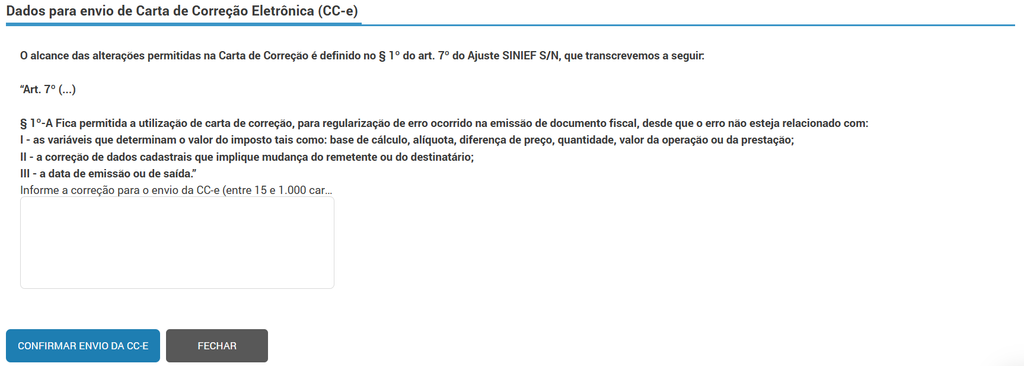
- Imprimir CC-e: após realizado o envio da carta de correção eletrônica, e recebido pelo Sistema de Registro de Eventos da NF-e, através deste botão será possível gerar um PDF da carta que ficará disponível através do ícone de notificações.
- Gerar Receituário: Para as empresas que possuem o Módulo Receituário, para geração do receituário agronômico referente a uma nota de venda de insumos;
- Gerar pedido: É possível criar uma pré-nota com as mesmas informações da nota lançada, facilitando o preenchimento em casos que seja necessário realizar a exclusão e novamente o lançamento da nota; Além disso, no Módulo Balcão é possível utilizar esse botão para um pedido;
- Gerar Requisição: Para empresas que realizam o controle de requisições, é possível gerar novamente o documento de requisição referente a nota fiscal;
- Reenviar e-mail: Deve ser utilizado para que seja enviado novamente por e-mail a nota e XML ao cliente;
- Inutilizar Numeração: A inutilização irá cancelar a NF-e no ERP.
- Anexos da NF: Através desse botão é possível cadastrar imagens para a nota fiscal. Para ter acesso a essa funcionalidade deve-se ter permissão configurada no perfil do usuário (rotina 2757 > Módulo Fiscal > Notas Fiscais > Consultar Notas Fiscais – 1057 > Nota Fiscal – 1057 > flag “Anexos da NF”).
- Confissão de dívida: através deste botão, será aberta uma nova tela onde é possível emitir a confissão de dívida. Ao informar os dados das testemunhas e juros um documento PDF será gerado com as informações da confissão de dívida. Esse botão possui controle de permissão que pode ser configurado na rotina Perfil de usuários – 2757.
- Imprimir recibo: neste botão, será possível imprimir um recibo do pagamento da nota.
- Coletar assinatura: através deste botão, o sistema fará o envio do documento para a plataforma do Assinei, onde será coletada a assinatura dos responsáveis.
- Consultar assinatura: neste botão, será possível consultar as assinaturas já realizadas no documento.
⚠️ Importante! Ao emitir uma nota fiscal de devolução de venda, não é possível avançar no processo de finalização da emissão da nota fiscal de devolução sem que a requisição de guarda dos itens (entrada) esteja concluída.
⚠️ Importante! Referente ao botão “Gerar Pedido”, vale ressaltar que independentemente da Nota Fiscal ter sido emitida ou lançada pelo ERP em função da emissão de um cliente Pessoa Jurídica, a Nota Fiscal deve ter sido emitida/lançada com uma operação do tipo “Consignação de venda – devolução de remessa” para que o sistema gere o pedido.
⚠️ Importante! Ao editar uma nota fiscal lançada para validação do vendedor somente quando for realizado alteração do vendedor. As demais edições poderão ser feitas mesmo o status do vendedor estando inativo.
⚠️ Importante! Ao utilizar o saldo de adiantamento para quitar parcial ou totalmente uma fatura, o recibo será gerado automaticamente no momento da contabilização da nota, ficando disponível nas notificações. Esse recibo poderá ser impresso juntamente com o boleto e a DANFE.