

Baixa de Demandas (2771)
Versão 13.005.001
A Baixa de pedidos é uma rotina necessária para as empresas que utilizam o processo de fluxo de compras, ou seja, realizam as etapas de solicitação e pedidos de compras conforme explicado no curso do Módulo Compras.
Ao realizar o lançamento das notas de compras, confirmando a entrada da mercadoria na empresa, é necessário fazer a baixa do pedido de compra realizado, identificando os itens solicitados.
O ERP Solution possui parâmetro para recebimento dos pedidos de compra, o qual pode ser manual ou automático.
No recebimento automático, após o lançamento da nota fiscal, o sistema vai receber com a nota fiscal o pedido de compra mais antigo, com isso todos os documentos fiscais ficarão com status recebido e disponíveis na rotina de baixa de demandas (rotina 2771).
Recebimento Automático
Após o lançamento da nota fiscal de compra, será gerada notificação para o comprador realizar a baixa de demandas. Pode-se clicar diretamente na notificação ou acessar diretamente a rotina de baixa de pedidos.
Para isso, deve-se ir em:
Módulo Compras > Compras > Baixa de Demandas (rotina 2771).
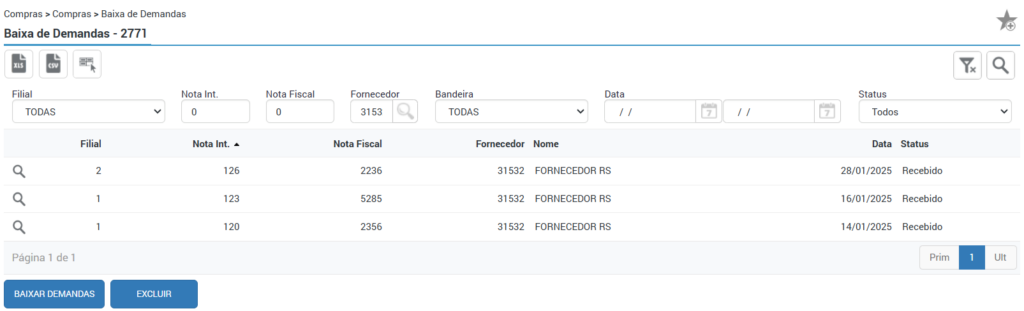
Serão apresentadas em tela todas as notas fiscais lançadas no sistema. As notas fiscais lançadas estarão como status “recebido”, pois o processo realizado foi o automático.
Para localização da nota o ERP disponibiliza os seguintes filtros de pesquisa:
Filial – O filtro Filial terá comportamento diferente dependo da configuração do parâmetro “Estrutura de Compra” da rotina 2737:
- Compra por Filial: Serão apresentadas apenas notas da filial logada.
- Compra Filial Única: a filial compradora informada no campo “Filial compras centralizadas” visualizará todas as notas independente da filial, as demais visualizarão apenas as referentes a sua própia.
- Manualmente por Filail: A filial logada visualizará as própias notas e também as das filiais que a possuam configurada como compradora na rotina Parâmetros por Filial – 2738, campo “Filial de Compra”.
- Compra Qualquer Filial: Todas as filiais visualizarão todas as notas.
Nota Int. – Refere-se ao número interno da nota gerado pelo ERP.
Nota Fiscal – Utilizado para pesquisar pelo número da Nota Fiscal informada pelo fornecedor ou emitida pela empresa.
Fornecedor – Permite filtrar as notas por fornecedor.
Bandeira – Permite filtrar as notas por bandeira.
Data – Permite filtrar as notas por período.
Status – Permite filtrar as notas conforme sua situação no sistema.
Ao localizar e selecionar a nota, há a possibilidade de clicar no ícone da “lupa” para visualizar a nota.
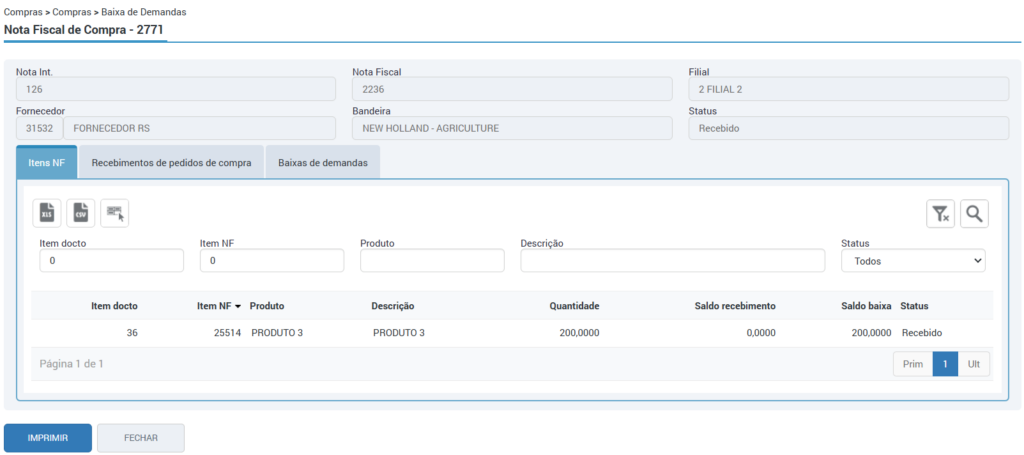
Através do botão imprimir será gerado um PDF no ícone de notificações.
O relatório irá conter as seguintes informações: Item NF, Produto, Descrição, Quantidade, Status, Conciliação (se houver), Pedido de compra, Item pedido de compra, Quantidade, Data/Hora, Funcionário, Nome, Recebimento (se houver) e Baixa (se houver).
⚠️Importante! No processo automático não é possível realizar a exclusão do pedido, pois o mesmo já estará com status finalizado.
Selecione a nota fiscal desejada e clique no botão “baixar demandas”.
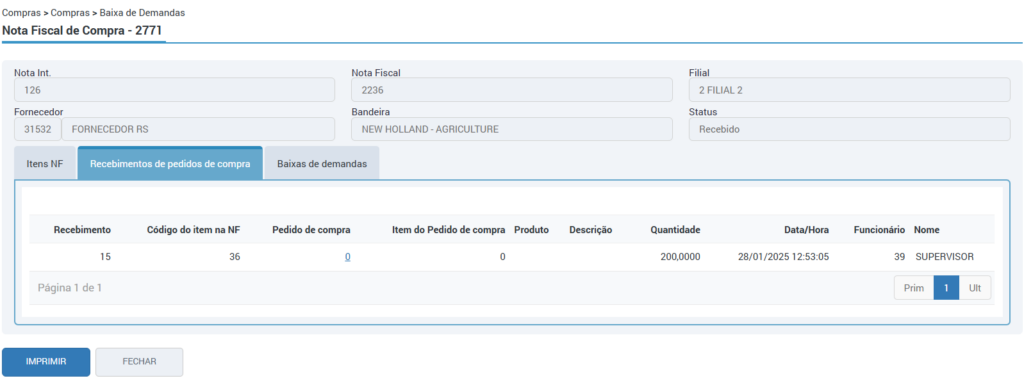
Na aba “Recebimentos de pedidos de compra” serão apresentados os recebimentos vinculados a esta baixa de demanda, com o código do pedido de compra para acessar, caso haja um vinculado, assim como a quantidade, data/hora do recebimento do pedido e o usuário que executou o processo.
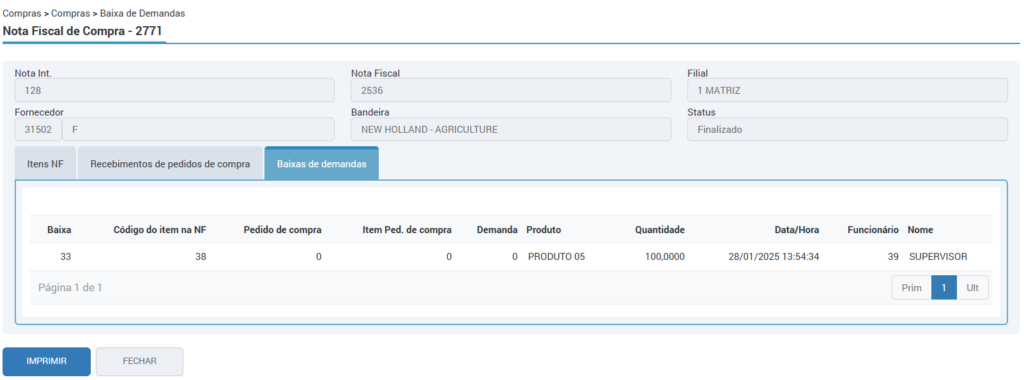
Na aba “baixas de demandas” irão constar todas as baixas feitas anteriormente através de outras notas de entrada para esse mesmo item neste mesmo pedido. Lembre-se que é possível realizar baixas parciais, dessa forma, um pedido de compra poderá ter várias notas vinculadas.
Baixa de Pedidos Manual
No recebimento manual após o lançamento da NF o sistema gera o registro do documento fiscal e gera uma tarefa para o comprador realizar o processo de recebimento do pedido de compra, na rotina Recebimento de Pedidos de Compra, (rotina 3071) e posteriormente a baixa da demanda na (rotina 2771).
Para saber os detalhes, acesse o artigo Recebimento de Pedidos de Compra (3071)