Após o responsável na empresa realizar a aprovação da solicitação de transferência, a próxima etapa é finalizar o pedido para emitir a nota fiscal de transferência de produtos entre filiais da empresa.
Para isto, acesse:
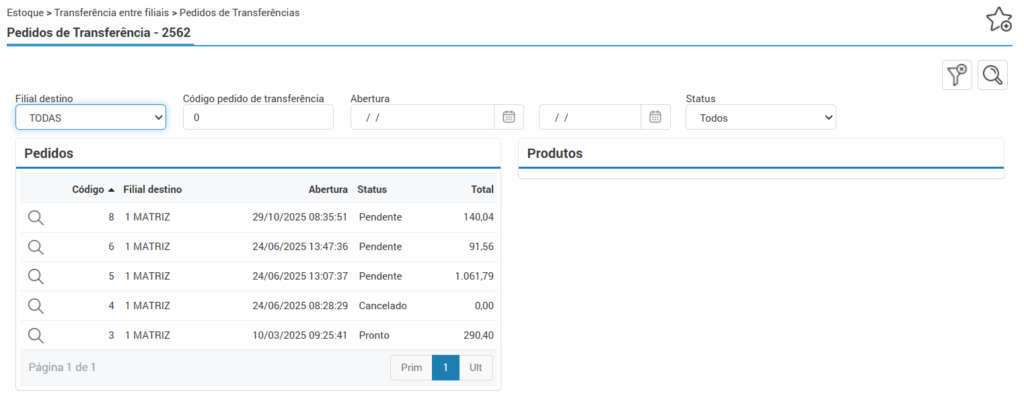
Módulo Estoque > Transferência entre filiais > Pedidos de transferências (rotina 2562).
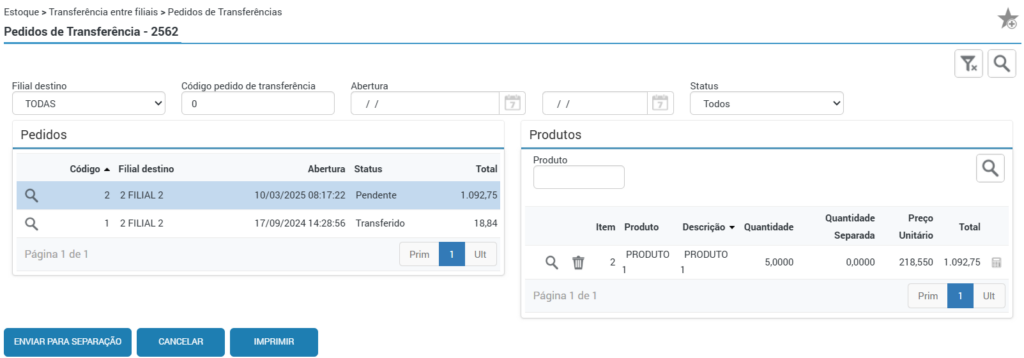
Ao localizar e selecionar o pedido, serão apresentados abaixo da lista de pedidos os botões de ação, na lista de produtos serão exibidos os itens presentes no pedido.
⚠️ Importante! Os botões de ação “Pedido Pronto”, “Efetuar Transferência”, “Reabrir”, “Cancelar” e “Cancelar Item” (ícone da lixeira), além da validação do status do pedido para serem apresentados, também exigem que o usuário logado possua permissão para visualizá-los e utilizá-los. As permissões são configuradas na Rotina Perfil de Usuários – 2757.
Para pedidos com status “Pendente“, é possível excluir um ou mais itens por meio do ícone da lixeira, além disso, é possível cancelar todo o pedido utilizando o botão “cancelar“.
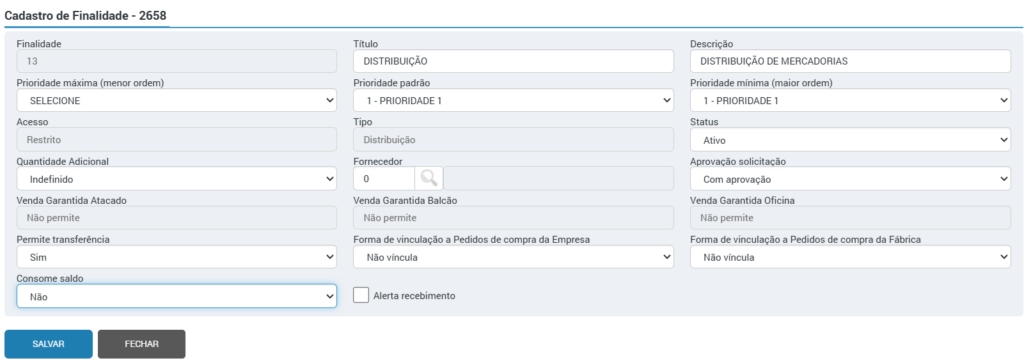
⚠️Importante!Após realizada a aprovação no painel de aprovações, ao realizar o cancelamento na etapa de pedidos o sistema irá considerar a configuração definida no cadastro da finalidade no campo “consome saldo”. Se estiver marcada como “Sim” o item irá retornar para o painel de demandas da filial que solicitou a transferência para que o comprador realize outro procedimento, se estiver como “não” a solicitação ficará como “não atendida”.
⚠️Importante! Para alterar a quantidade do pedido, é possível somente realizando o cancelamento do pedido e iniciando todo o processo novamente.
A impressão do pedido pode ser feita por meio do botão “imprimir“, na sequência confirme o modelo desejado. Dessa forma, o sistema irá gerar um PDF do pedido nas notificações.
Para prosseguir com o processo de emissão da nota de transferência, selecione o pedido pendente e clique no botão “pedido pronto“. Uma notificação em tela confirmará o processo. Portanto, não será possível acrescentar novos itens a este pedido.
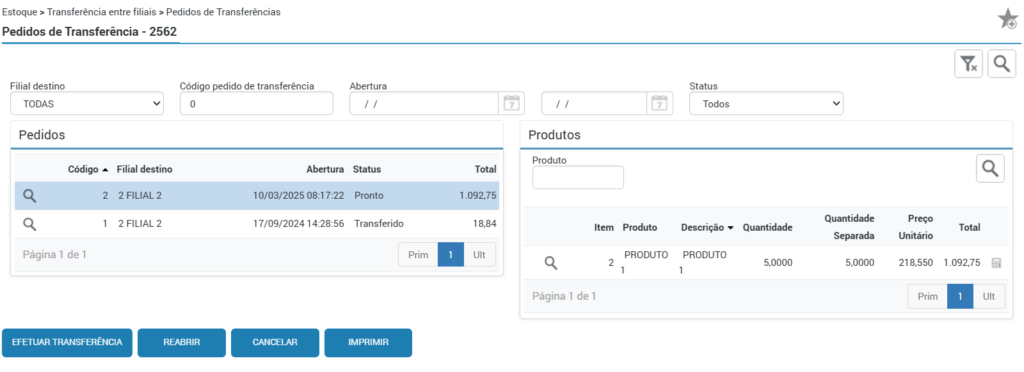
Se for necessário acrescentar novos itens após o pedido estar pronto, deve-se clicar no botão “reabrir” e após adicionar os produtos, trocar o status do pedido novamente para “pronto”.
Ao definir o pedido como pronto será gerada uma reserva e a requisição em PDF para separação dos produtos, pode-se visualizar esta requisição nas notificações.
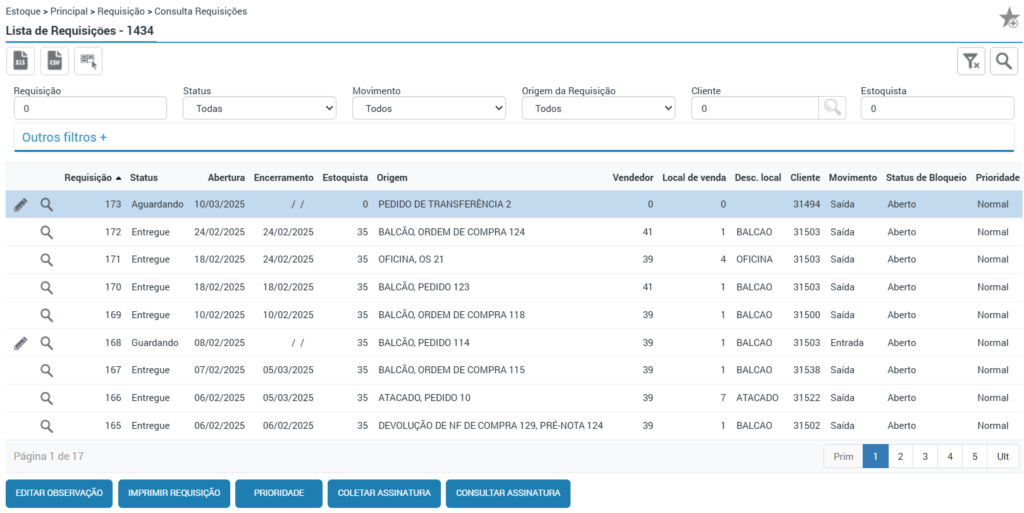
A mesma também é acessível através da rotina 1434 – Lista de requisições, onde é realizado o processo da separação de itens.
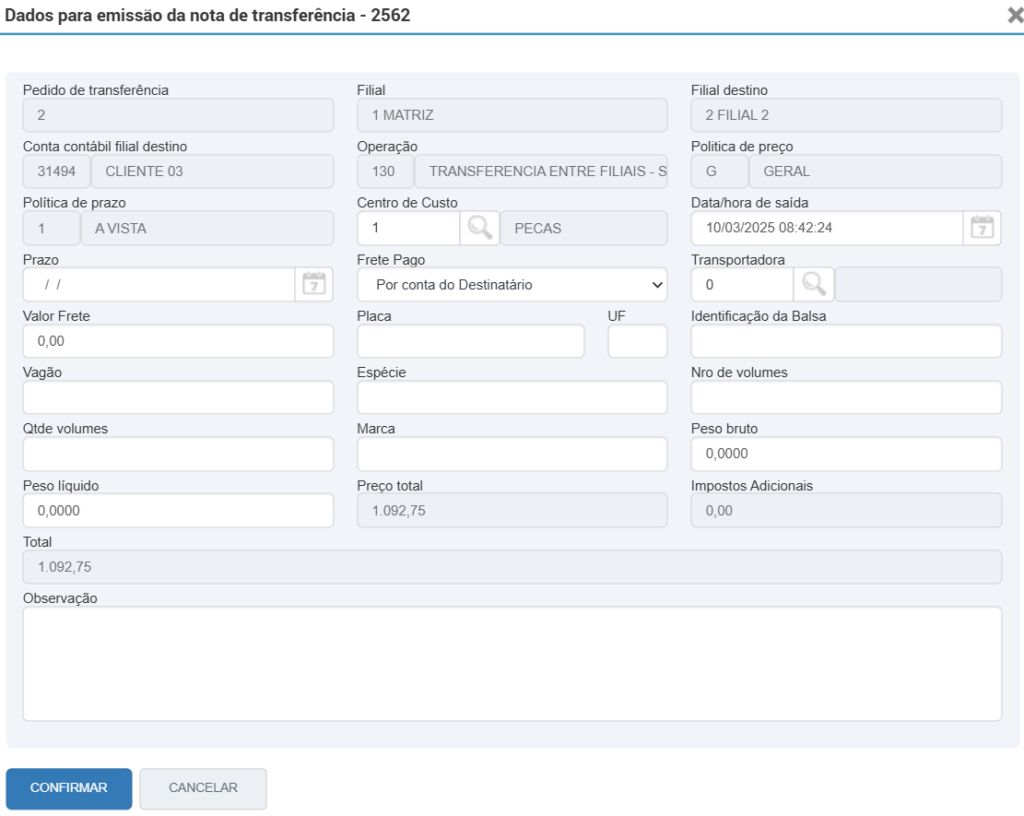
Após a separação de itens ser finalizada na rotina 1434, selecione o pedido de transferência, e clique no botão “efetuar transferência“. Ressalta-se que será aberta uma nova tela para informar os dados faltantes para emissão da nota de transferência.
O campo “frete pago” é de preenchimento obrigatório, pode-se selecionar as opções:
Por conta do destinatário: Quando o frete será pago pelo cliente.
Por conta do emitente: Quando o frete será pago pela empresa.
Por conta de terceiros: Quando o frete será pago por outra pessoa que não é o cliente ou a empresa.
Transporte próprio por conta do remetente: Quando o frete vai ser realizado com veículo próprio da empresa e a empresa que irá custear o frete.
Transporte próprio por conta do destinatário: Quando o frete é realizado com o veículo próprio da empresa e o cliente irá pagar o frete.
Sem frete: Quando não terá frete.
Nos casos onde há valores de frete, ressalta-se que a cotação deverá ser informada no campo “valor frete” e no campo “transportadora“, deve-se informar a empresa responsável por realizar o transporte.
Os campos “espécie” e “quantidade de volumes“, devem ser preenchidos com o tipo de embalagem, e quantidade de volumes que será enviado pela transportadora, respectivamente.
Além disso, é possível preencher um prazo de entrega do produto no campo “prazo“, além de colocar observações relevantes no campo “observação“, que sairá impresso nos dados adicionais da nota fiscal.
Por fim, para gerar a nota fiscal, clique no botão “confirmar“, a nota fiscal ficará disponível no ícone de notificações.
Para estas notas fiscais de transferência, ao editar na aba “Forma de pagamento” da nota fiscal na rotina 1057 a geração das parcelas irá seguir as seguintes regras:
Data de abertura do orçamento, pedido/OC ou fatura: A “Data de parcelamento” será a data de geração da pré-nota.
Data de emissão da NF: Será utilizada a data atual de emissão.
1° dia do mês subsequente à NF: Considera o primeiro dia do próximo mês.
Data pré-fixada na política de prazo: considera a data definida na parcela da política de prazo (campo ‘Vencimento’).
Dia fixo: considera o dia fixo definido na política de prazo (campo ‘Dia fixo’).
Manual: Será considerada a data inserida manualmente ou a data atual, se o campo estiver desabilitado.
⚠️Importante! As parcelas são geradas conforme o número de parcelas definido na política de prazo (rotina 1011), baseando-se na data de parcelamento selecionada.
A filial destino deverá dar continuidade no processo realizando a importação da nota fiscal de transferência, para este processo, deve-se utilizar a rotina de Entrada de Nota Fiscal de Transferência (1133).
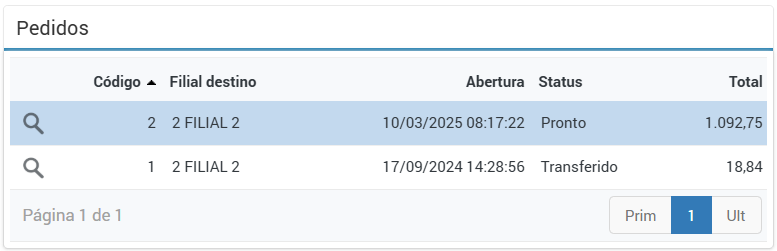
⚠️Importante! É possível visualizar a informação do valor total do pedido de transferência, aba seção “Pedidos”, coluna “Total”.
Status
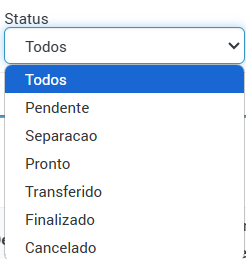
Na parte superior da rotina, no campo “Status”, é possível filtrar por um status de pedido desejado.
Todos: lista na rotina todos os pedidos, contendo todos os status.
Pendente: irá listar os pedidos que estão pendentes de transferência para a outra filial, ou seja, ainda poderão sofrer alterações, como, por exemplo, receber mais produtos em seu pedido.
Separação: filtrando por este status, serão listados os pedidos em que a requisição está pendente, ou seja, seus produtos estão em separação pelo responsável, para posteriormente ser feita a transferência.
Pronto: ao clicar no botão “pedido pronto”, o pedido automaticamente irá mudar para este status, são aqueles que não poderão ter mais itens vinculados a eles, ou seja, estão prontos para transferência, sendo possível adicionar mais itens somente através do botão “reabrir”.
Transferido: filtrando por este status, serão listados os pedidos em que a nota fiscal já foi emitida para a filial de destino.
Finalizado: nesta opção, serão apresentados os pedidos que já tiveram a nota fiscal emitida para a filial de destino, e a nota já está lançada na rotina 1133 pela filial que recebeu os pedidos.
Cancelado: irá listar os pedidos cancelados, através do botão “cancelar” presente na rotina.
Pedidos
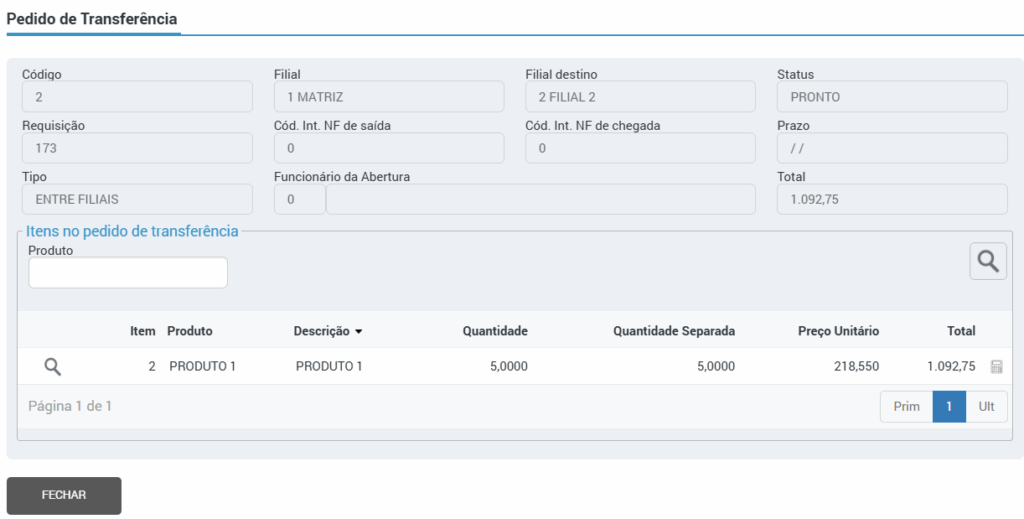
No menu “Pedidos” serão listados os pedidos contendo o código, filial de destino, data e horário da abertura, status e total.
Você poderá ter mais detalhes sobre o pedido desejado acessando o mesmo pelo ícone da lupa, como, por exemplo, o funcionário responsável pela abertura do pedido de transferência, tanto quando realizada manualmente pela rotina 2781, quanto quando o funcionário aprovar a transferência pela rotina 2560.
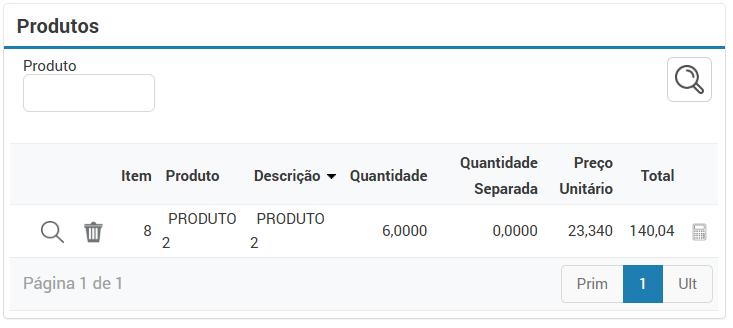
Produtos
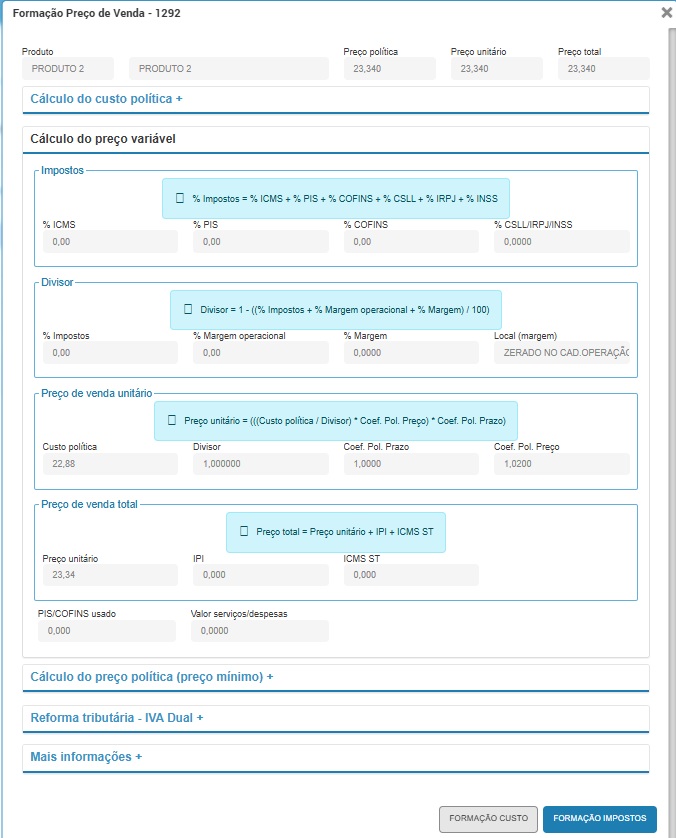
No menu “produto” há o botão “Formação” (calculadora), o qual poderá ser consultado a sub-rotina “Formação de Preço – 1292”, apresentando as informações de formação de preço do produto, tributação, tabela de preço, configurações e parametrização (acessível clicando em “Mais informações +”.
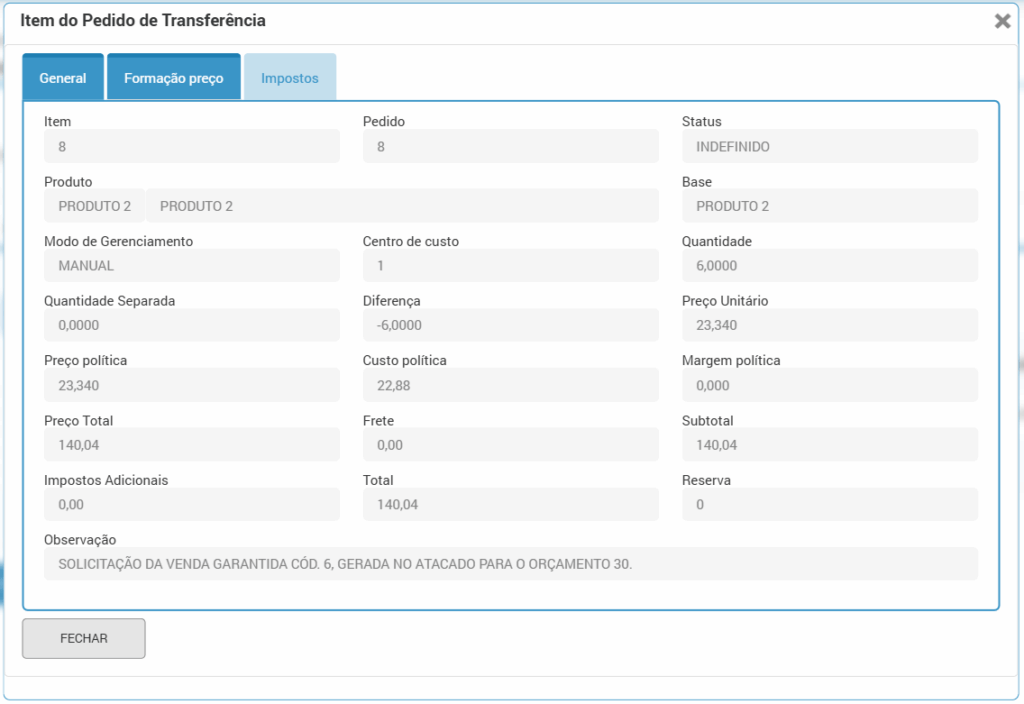
Assim como acessando o produto pelo ícone da lupa, onde abrirá a sub-rotina Item do pedido de transferência.
⚠️Importante!Este processo possui controle de permissão, configurado através da rotina 2757 – Perfis, ao localizar a rotina 1077 > Itens do Orçamento – 1077.01 > na check-box “Inserir por código barras” localizado no quadro “Ações”.
Sumário
Nosso site utiliza cookies e gostaríamos de obter o seu consentimento para tanto. Alguns são utilizados para melhorar a sua experiência, outros para propósitos estatísticos ou, ainda, para avaliar a eficácia promocional dos nossos sites. Para mais informações acerca dos cookies utilizados, consulte nossa Política de Privacidade.