

Distribuição entre filiais (2781)
Versão 13.004.001 Autor: Cristian Carvalho
O processo de distribuição é utilizado principalmente nos casos em que as compras da empresa são centralizadas em um único local, e pelo processo de distribuição é possível distribuir de forma organizada os itens comprados. Portanto, para este processo, acesse:
Módulo Estoque > Transferência entre filiais > Distribuição (rotina 2781).

Wizard 1 (Entrada)
O sistema vai abrir a tela para selecionar as seguintes opções:
- Filial de destino: Selecione a filial de destino dos itens que serão distribuídos;
- Pedido de transferência: Selecione a opção “Novo pedido de transferência” quando estiver fazendo um novo pedido ou selecione um pedido já existe quando for incluir novos itens nesse pedido;
- Depósito: Para empresas que utilizam mais de um depósito, deve-se selecionar a opção do depósito de onde vai procurar o produto para a emissão da NF.
- Operação: Informe a operação que será utilizada para a transferência de itens. Vale ressaltar que na escolha de uma filial diferente de “Todas”, é possível definir qual operação será utilizada de forma que o campo não fique bloqueado. Neste campo serão mostradas apenas operações de saída.
⚠️ Importante! Na escolha da filial, será mostrada por padrão uma sugestão de operação, que pode ser definida através do campo “Operação – Transferência entre Filiais (Interna)” da rotina “Parâmetros – 2844”.
Para realizar a seleção dos produtos, clique no botão “Seguinte”.
Wizard 2 (Produtos)
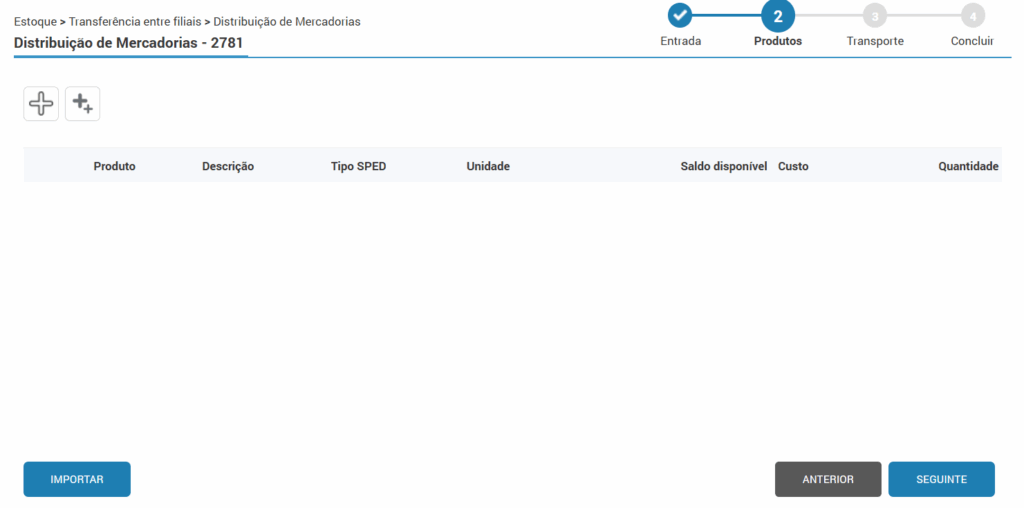
Será aberta a Wizard de produtos contendo as seguintes opções para inserir os produtos:
- Ícone “+”: abrirá uma janela permitindo a inserção de apenas um produto, após confirmá-lo a janela será fechada;
- Ícone “++”: abrirá uma janela permitindo a inserção em sequência de produtos, após confirmá-lo reabrirá a janela para ser informado os demais produtos;
- Importar: abre uma janela para importação de produtos, com duas opções “Digitar códigos” e “Importar arquivo”;
- Digitar códigos: nesta opção, é possível incluir os produtos manualmente, conforme o separador selecionado.
- Importar arquivo: permite a importação de um arquivo CSV seguindo o padrão de layout sugerido.
Após inserir todos os produtos, clique no botão “Seguinte”.
Wizard 3 (Transporte)
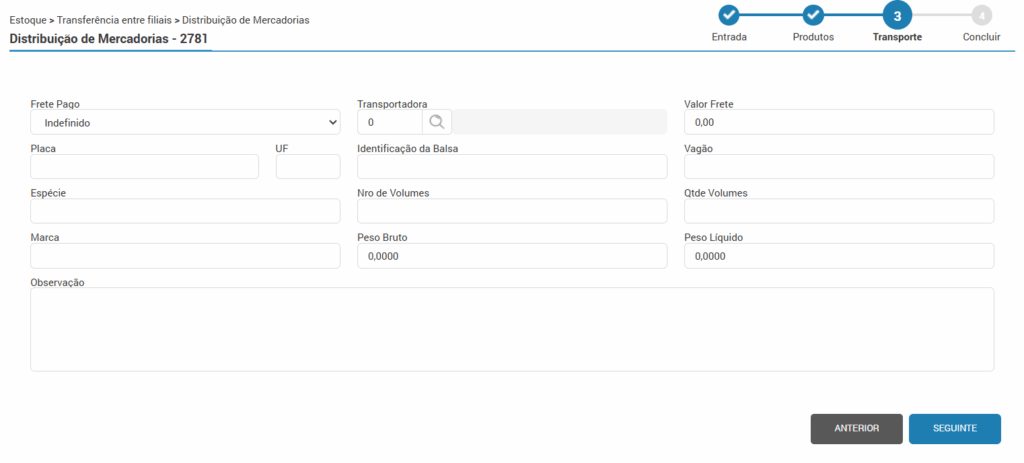
Ao configurar o parâmetro “#EtapaTransporteDistribuição“, na classe @Estoque da rotina “Parâmetros – 99900” com a opção “Sim“, esta wizard será habilitada permitindo um fluxo de processamento mais completo na distribuição de mercadorias, onde será possível inserir todas as informações relativas ao frete e transporte, desta forma, posteriormente, na rotina “Pedidos de Transferência – 2562”, ao marcar um pedido como pronto e realizar a transferência, a pop-up será carregada automaticamente com os dados de transporte cadastrados aqui, evitando a necessidade de inseri-los novamente.
Ao preencher o campo Observação e finalizar a distribuição de mercadorias, a informação registrada será exibida na rotina Acompanhar Requisições – 2761. Nessa exibição, será destacado que se trata de uma transferência entre filiais, seguida da observação informada.
⚠️ Importante! Caso o parâmetro esteja definido como “Não”, não será apresentada a Wizard Transporte, prosseguindo direto à wizard concluir.
Ao clicar em “Seguinte” será apresentada a wizard concluir.
Wizard 4 (Concluir)
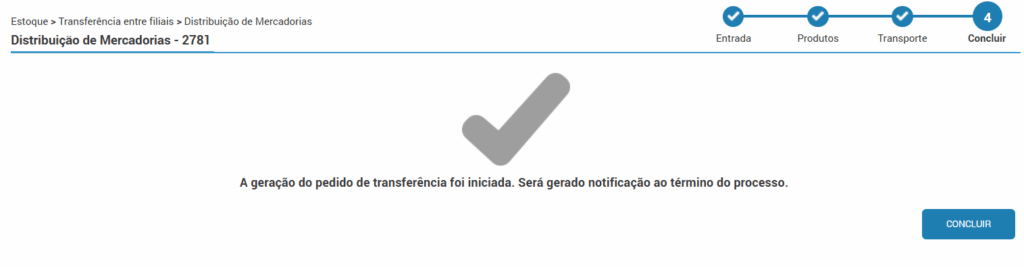
Esta wizard é apenas informativa, indicando que a geração do pedido de transferência já foi iniciada e que, após a finalização do processo, uma notificação será gerada.
Após a conclusão poderá dar prosseguimento a transferência na rotina Pedidos de Transferência (2562)