

Consulta Formação Preço de Venda (1291)
Versão 13.001.001 Autora: Chrissie Jerke
A rotina de formação de preço de venda possibilita realizar a consulta do preço de venda de um produto alterando algumas variáveis além de verificar o cálculo que originou o preço de venda resultante.
Para realizar consulta da formação de preço de venda do item, sem uma pré-nota, acesse:
Módulo Balcão > Consultar > Formação Preço de Venda (rotina 1291).
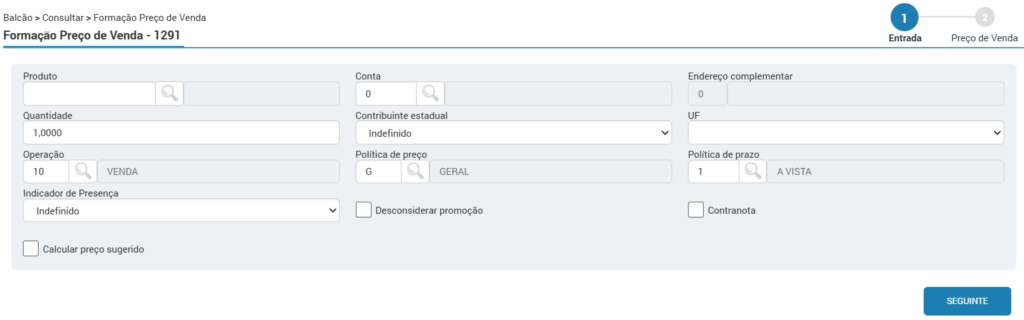
A rotina apresenta os seguintes campos:
- Produto: Deve-se informar o código do produto ou realizar a pesquisa através do ícone da lupa;
- Conta: Neste campo pode-se informar uma conta específica de um cliente cadastrado no ERP. Desta forma, todas as particularidades desta conta serão consideradas para o cálculo do preço de venda, como, por exemplo, o tipo de contribuinte, UF e até mesmo se houver alguma política de preço ou de preço vinculada ao seu cadastro.
⚠️Importante! Quando o tipo de contribuinte for “revendedor” (rotina 7034) e as UF’s de destino e origem forem RS, os itens precificados pela tabela de preços Perkins terão automaticamente um acréscimo de 8,90%. Na aba “Observação” da formação de preços, há um detalhamento da exceção e do cálculo do ajuste: “- Preço Perkins para clientes revendedores: adicionado acréscimo automático de 8,90% no preço “.
- Quantidade: O campo quantidade é utilizado apenas para validar as condições de uma promoção, pois esta influenciará diretamente no preço do item, caso tenha sido definido “Quant. Mínima”, “Quant. Máxima” ou “Quant. Máxima oferta”.
- Contribuinte estadual: O tipo de contribuinte influência diretamente no cálculo dos impostos considerados na formação do preço de venda, é um campo de extrema importância no preenchimento para que o valor informado seja conforme o cliente que será realizada a venda;
- UF: Juntamente com o tipo de contribuinte, a UF irá influenciar no cálculo dos impostos considerados na formação do preço de venda. Principalmente para casos em que, por exemplo, é realizada venda para outro estado diferente da filial logada;
- Operação: Pode-se selecionar a operação que será utilizada, se será, por exemplo, venda, garantia, etc. As operações possuem configurações específicas que podem influenciar no cálculo do preço de venda conforme a natureza selecionada;
- Política de preço: Pode-se selecionar uma política de preço específica. Algumas empresas configuram políticas de preço específicas, por exemplo, para vendas via atacado e varejo, influenciando diretamente na formação do preço de venda. E para que o sistema considere essas especificações ela deve ser informada;
- Política de prazo: Pode-se selecionar uma política de preço específica. Existem configurações na política de prazo que podem influenciar diretamente na formação do preço de venda, como, por exemplo, um coeficiente. E para que o sistema considere essas especificações ela deve ser informada;
- Indicador de presença: pode-se definir um indicador de presença para ser considerado no cálculo do preço de venda do item, desta forma, o sistema irá buscar a formação do preço conforme configurado para o indicador selecionado.
- Flag “Desconsiderar promoção”: ao marcar esta flag, na formação do cálculo de preço de venda, o sistema irá desconsiderar promoções que o item está vinculado, caso hajam.
- Flag “Contranota”: Esta flag é utilizada pelas empresas que usam a tributação de diferimento com base na contra nota, de forma que ao marcar a flag o preço do item sai com CST 51 (sem imposto). Se não realizar a marcação o preço do item sai com redução de base;
- Flag “Calcular preço sugerido”: Ao marcar esta flag o sistema irá realizar o cálculo do preço de venda baseado na tabela de preço configurada como “preço sugerido”.
⚠️Importante! O preço apresentado na rotina de formação de preço sempre será referente a um item. O campo quantidade é utilizado apenas para validar as condicionais da promoção, caso essa tenha sido configurada.
Após preencher os campos, clique no botão “seguinte“.
Será aberta a Wizard 2 (Preço de Venda) com a formação do preço, conforme os filtros informados.
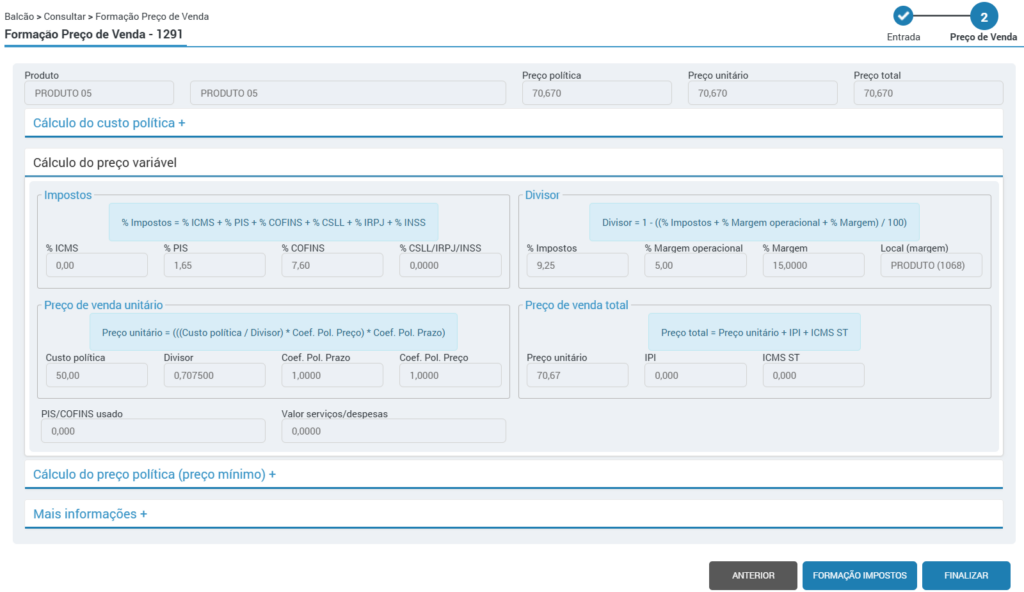
O sistema irá validar se o produto, quantidade e demais definições informadas na rotina entram nas regras de alguma promoção, cadastrada na rotina 1198. Caso não correspondam às definições do cadastro da promoção, o sistema irá trazer o “preço política” do item e não o definido na promoção.
Na parte superior será apresentado o código do produto e os seguintes preços:

- Preço política: Preço unitário * Coeficiente bloqueio;
- Preço unitário: (((Custo política / Divisor) * Coef. Pol. Prazo) * Coef. Pol. Preço);
- Preço total: Preço unitário + IPI + ICMS ST + FCP ST
Para o cálculo do custo política, apresentado abaixo, será utilizada a seguinte fórmula:

Custo Política = Custo política origem – ICMS recuperar + ICMS presumido
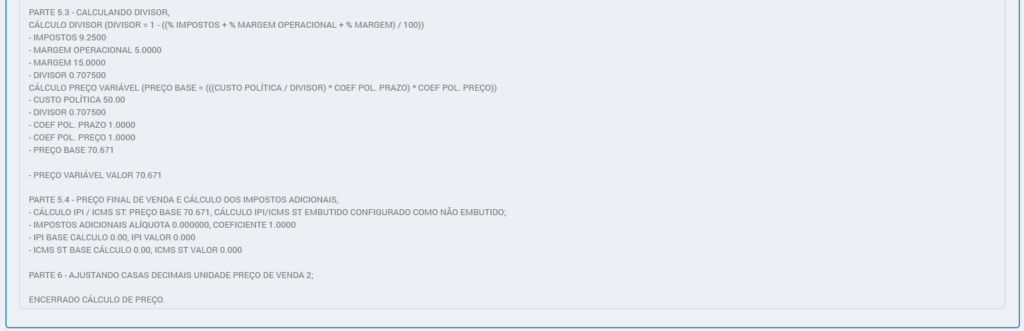
Para o cálculo do preço variável, será calculado primeiramente o divisor, e na sequência o preço, conforme fórmulas abaixo:
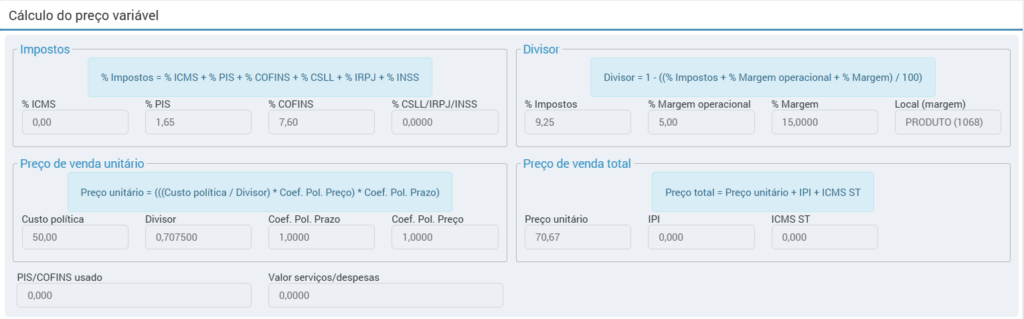
Divisor = 1 – ((% Impostos + % Margem operacional + % Margem) / 100)
Preço unitário = (((Custo política / Divisor) * Coef. Pol. Prazo) * Coef. Pol. Preço)
Preço de venda total = Preço unitário + IPI + ICMS ST
Para o cálculo do preço mínimo, será utilizada a fórmula:

Preço Política = Preço de Venda * Coeficiente de Bloqueio
Na parte inferior da rotina, na seção de “mais informações”, na aba “tabela de preço” é possível visualizar a tabela de preço considerada para o cálculo, o local onde ela está configurada, a regra e a ordem que está sendo considerado na hierarquia do preço de venda. Além do tipo de custo utilizado.
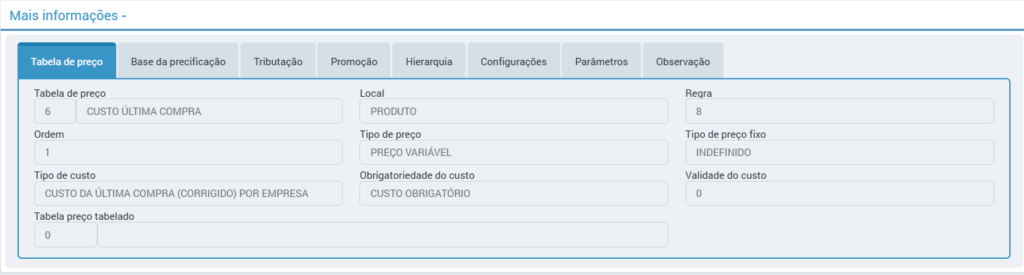
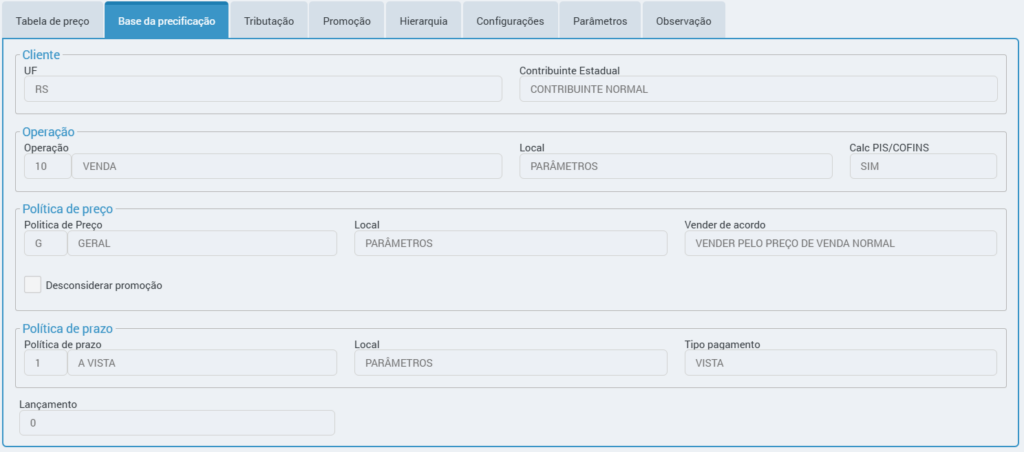
Na aba “base da precificação“, é possível visualizar o estado, tipo de contribuinte estadual, operação, e políticas consideradas para o cálculo.
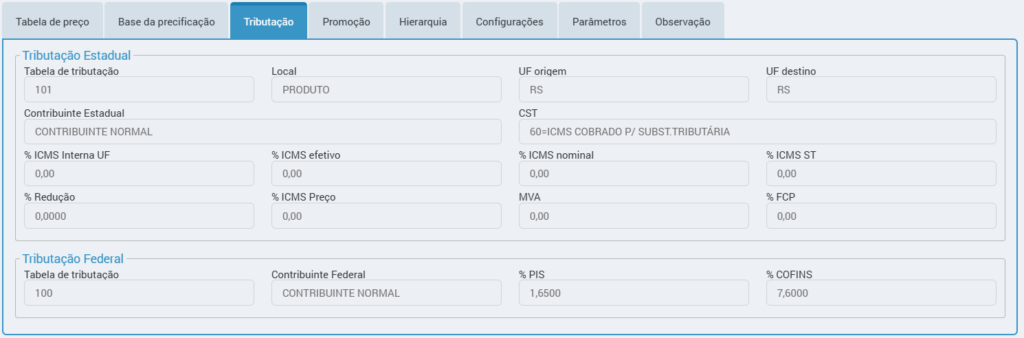
Na aba “Tributação” são apresentadas a tabela de tributação estadual e federal.
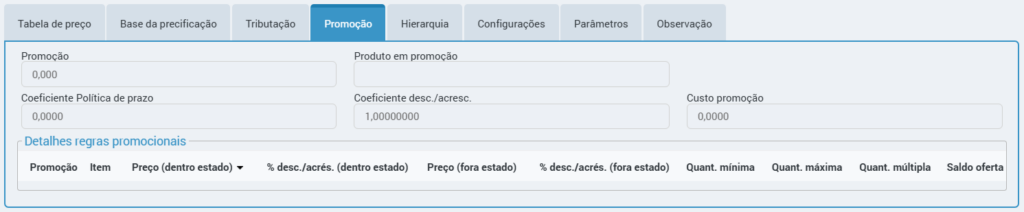
Na aba “promoção” é apresentado se o produto se enquadra em alguma promoção cadastrada ativa no ERP. As promoções podem ser conferidas detalhadamente na rotina 1198.
Na aba “hierarquia” é apresentada a hierarquia utilizada pelo sistema para as regras de preço e coeficientes.
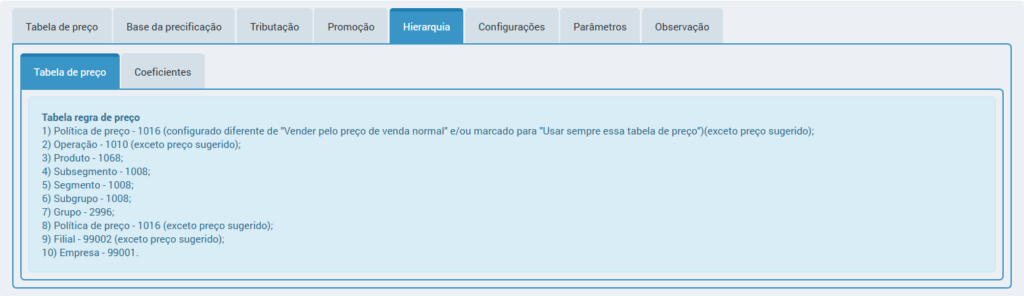
Tabela regra de preço
1) Política de preço – 1016 (configurado diferente de “Vender pelo preço de venda normal” e/ou marcado para “Usar sempre essa tabela de preço”) (exceto preço sugerido);
2) Operação – 1010 (exceto preço sugerido);
3) Produto – 1068;
4) Subsegmento – 1008;
5) Segmento – 1008;
6) Subgrupo – 1008;
7) Grupo – 2996;
8) Política de preço – 1016 (exceto preço sugerido);
9) Filial – 99002 (exceto preço sugerido);
10) Empresa – 99001.
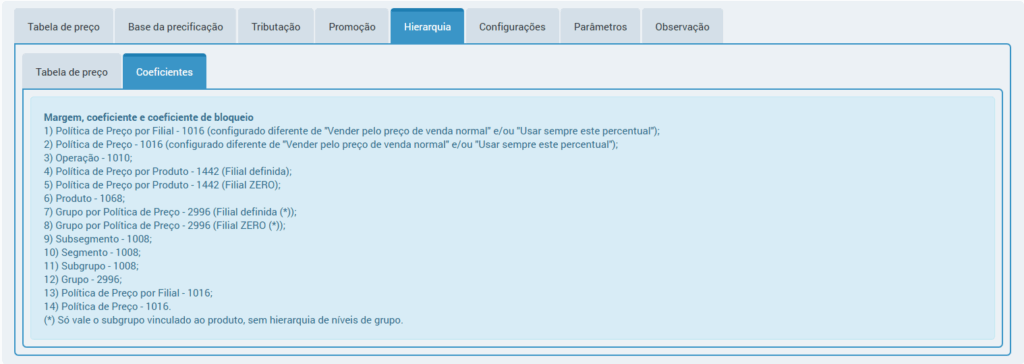
Margem, coeficiente e coeficiente de bloqueio
1) Política de Preço por Filial – 1016 (configurado diferente de “Vender pelo preço de venda normal” e/ou “Usar sempre este percentual”);
2) Política de Preço – 1016 (configurado diferente de “Vender pelo preço de venda normal”);
3) Operação – 1010;
4) Política de Preço por Produto – 1442 (Filial definida);
5) Política de Preço por Produto – 1442 (Filial ZERO);
6) Produto – 1068;
7) Grupo por Política de Preço – 2996 (Filial definida (*));
8) Grupo por Política de Preço – 2996 (Filial ZERO (*));
9) Subsegmento – 1008;
10) Segmento – 1008;
11) Subgrupo – 1008;
12) Grupo – 2996;
13) Política de Preço por Filial – 1016;
14) Política de Preço – 1016.
(*) Só vale o subgrupo vinculado ao produto, sem hierarquia de níveis de grupo.
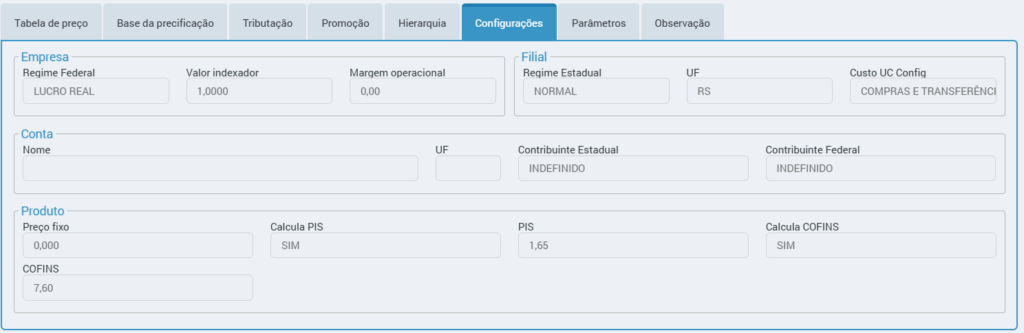
Na aba “configurações” são apresentadas outras informações relevantes, como: regime da empresa, se possui margem operacional, indexador, alíquotas de PIS e Cofins.
E na aba “Observação” são apresentadas todas as etapas de verificação realizadas pelo sistema para formação do preço por partes.
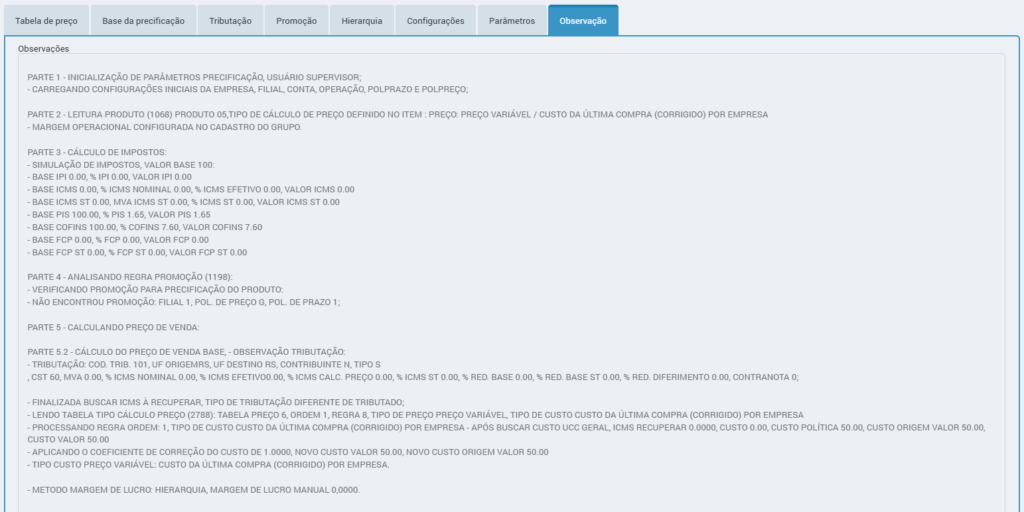
⚠️Importante! A parte 4 de análise das regras de promoção só será verificada caso no cadastro da operação não possua uma Tabela de Preço vinculada.
Além das abas, a rotina apresenta na parte inferior os seguintes botões:

- Formação impostos: Nesta opção, serão apresentadas as informações de Cálculo e Auditoria. Vale ressaltar que, o cálculo do imposto do simulador de impostos utiliza como base valor 100, dessa forma, para converter e verificar os valores reais dos impostos deve-se realizar o cálculo: (Preço Unitário / 100) * Alíquota).
Para realizar nova consulta, clique no botão “Finalizar“.