

Política de preço (1016)
Versão 13.001.001
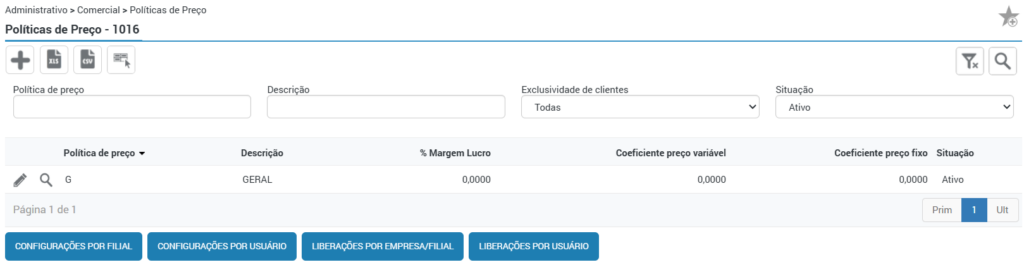
Para acessar as políticas de preço cadastradas no sistema, deve-se acessar:
Módulo Administrativo > Comercial > Políticas de Preço (rotina 1016).
O preço política é o preço mínimo do produto, pois considera o preço de venda e multiplica pelo coeficiente de bloqueio quando houver, podendo assim ser aplicado um valor menor que o preço de venda.
A política de preço atua diretamente na formação do preço de venda, sendo em muitos casos uma forma de se criar fidelização por parte dos clientes.
Na rotina é possível editar um cadastro existente através do ícone do “lápis” ou iniciar um novo cadastro, ao clicar no ícone do “+”.
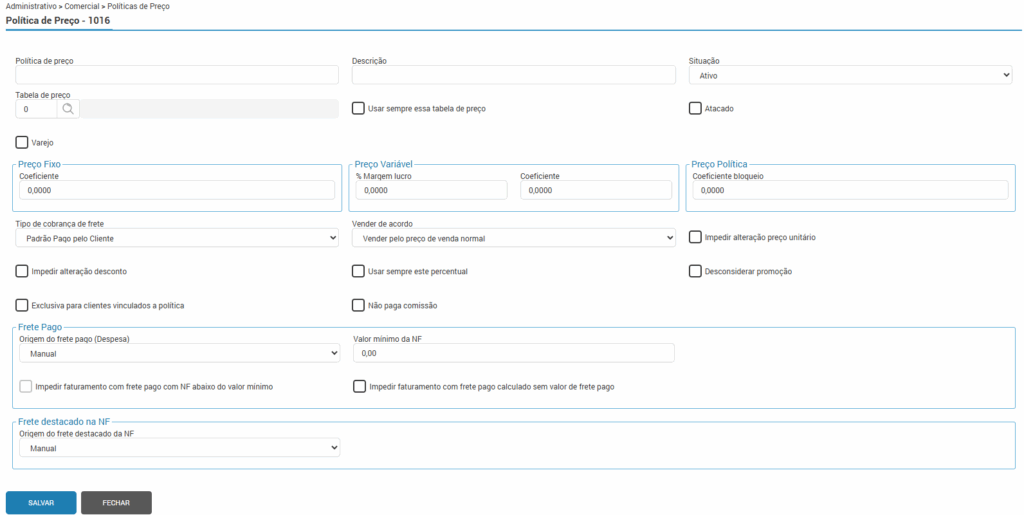
Destacamos os seguintes campos:
- Política de preço: Deve-se preencher o código que será utilizado para esta política de preço. O campo permite até 3 caracteres alfanuméricos;
- Margem: Pode-se informar uma margem de lucro líquido que será utilizada para cálculo do preço de venda automático;
- Coeficiente: Pode-se informar um coeficiente de acréscimo ou desconto para preço fixo;
- Coeficiente para bloqueio: Pode-se informar um coeficiente de desconto que pode ser aplicado. Se informado, por exemplo, 0,95 que dizer que pode ser aplicado até 5% de desconto;
- Tabela de Preço: Pode-se selecionar uma tabela de preço padrão para ser utilizada para cálculo do preço de venda;
- Flag “Usar sempre esta tabela de preço“: Deve-se marcar esta opção para que o sistema considere a tabela de preço escolhida, sobrepondo a informação preenchida em outros locais, como cadastro de produto e grupo por exemplo;
- Flag Atacado e Varejo: Ao habilitar essas flag’s será permitido o uso da política nos módulos Balcão, Máquinas, Oficina e Atacado. Caso a flag esteja desmarcada, quando houver tentativa de utilizá-las será apresentada uma mensagem de erro, impedindo o uso;
- Vender de acordo: Deve-se selecionar uma das 3 opções disponíveis “Venda pelo preço de venda normal”, “venda somente pelo preço de política” e ” “venda somente pelo preço de política ou superior”;
- Flag “Usar sempre este percentual“: Deve-se marcar esta opção para que o sistema considere o percentual informado na política de preço sobrepondo a informação preenchida em outros locais, como cadastro de produto e grupo por exemplo;
- Flag “Exclusiva para clientes vinculados a política”: a política de preço se tornará exclusiva para as contas as quais possuem em seu cadastro (padrões da conta, rotina 7034.90) a política informada, não permitindo consulta de preços e nem emissão de notas com esta;
- Flag “Desconsiderar promoção“: Ao marcar esta opção o sistema irá considerar apenas a configuração da política, mesmo se houver promoção cadastrada para o produto em questão;
- Flag “Não paga comissão”: Permite optar se esta política é considerada ou não para pagar comissão.
Após preenchidos os dados do cadastro, deve-se clicar no botão “salvar” para concluir o cadastro.
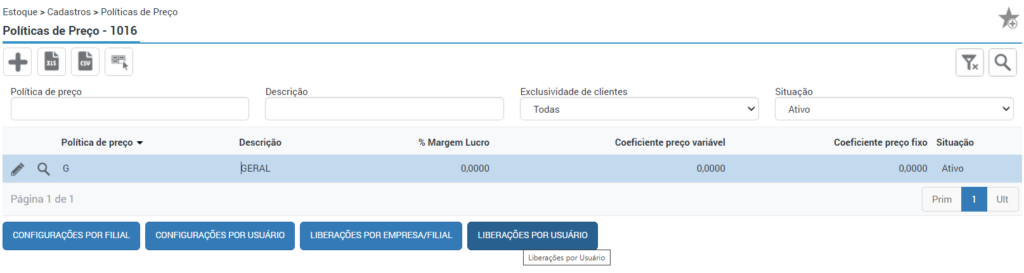
Botão “Liberações por Usuário”
Ao selecionar um cadastro na tela inicial da rotina, será habilitado o botão “Liberações por Usuário”.
Através dessa configuração é possível definir quais usuários terão liberação de uso da política de preço.
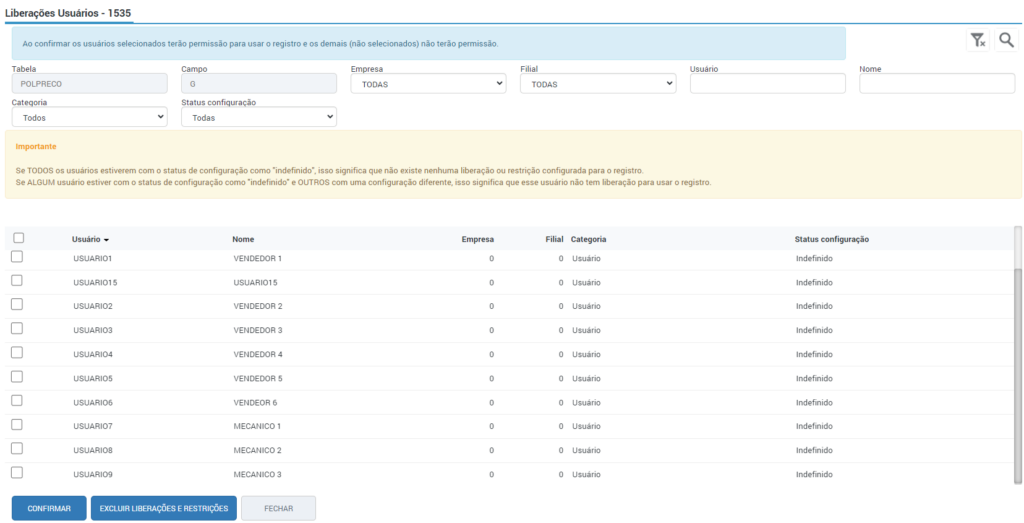
Inicialmente uma nova política de preço trará todos os usuários com o Status Configuração como “Indefinido”, o que significa que não existe nenhuma liberação ou restrição configurada para o registro, logo, inicialmente, todos os usuários terão acesso.
Se ALGUM usuário estiver com o status de configuração como “indefinido” e OUTROS com uma configuração diferente (“liberado” ou “não liberado”), isso significa que esse usuário não tem liberação para usar o registro.
Ao selecionar um usuário e confirmar para liberar o uso desta conta para ele, ao acessar a conta novamente, você verá que somente este usuário terá o acesso liberado na conta, e todos os outros passarão a ter o Status configuração “Não liberado”, cabendo ao responsável na empresa liberar o uso da conta para os usuários desejados.
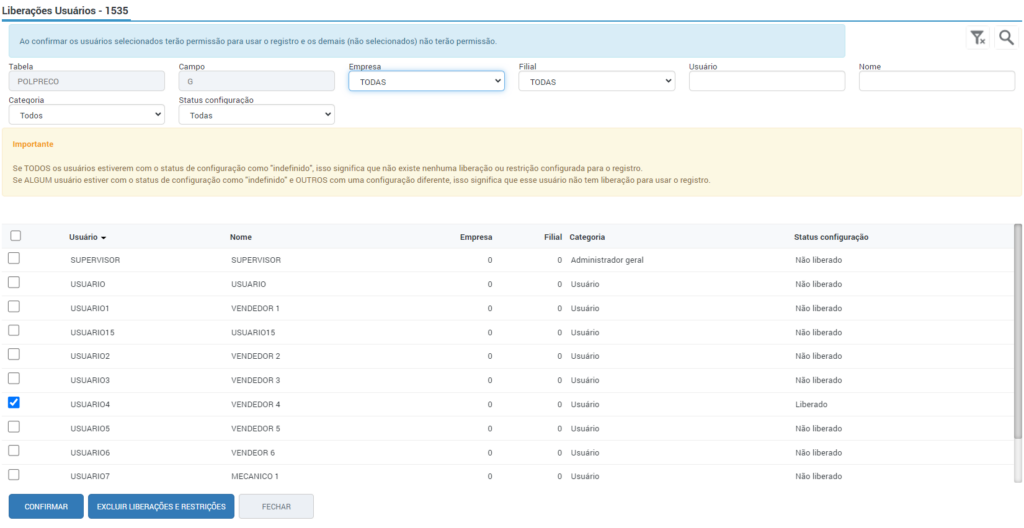
Caso queira remover todas as liberações e restrições para os usuários, basta clicar no botão “Excluir liberações e restrições” e confirmar, que todos irão retornar ao Status configuração “Indefinido”.