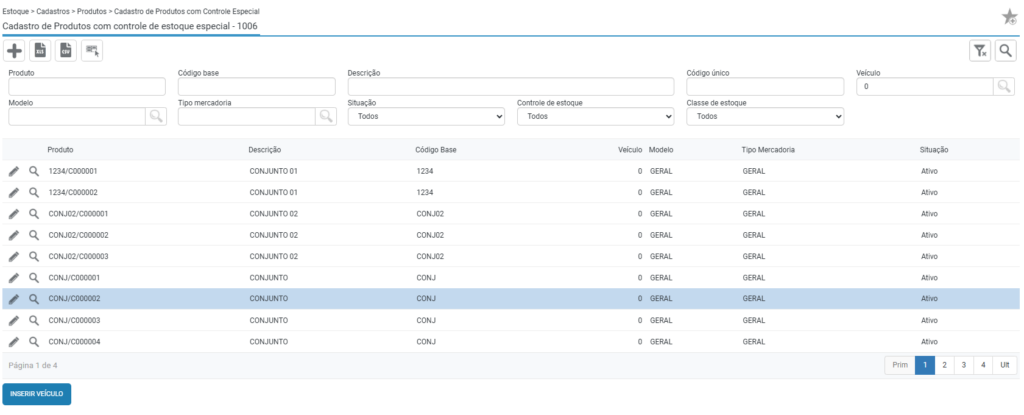
Cadastro de produto com controle de estoque especial (1006)
Versão 13.005.001
O cadastro com controle especial deverá ser realizado toda vez que a empresa adquirir ou vender uma nova máquina e implemento, ou ainda, para itens com controle de lote.
Para realizar o cadastro, acesse:
Módulo Estoque > Cadastros > Produtos > Cadastro de Produtos com Controle Especial (rotina 1006).
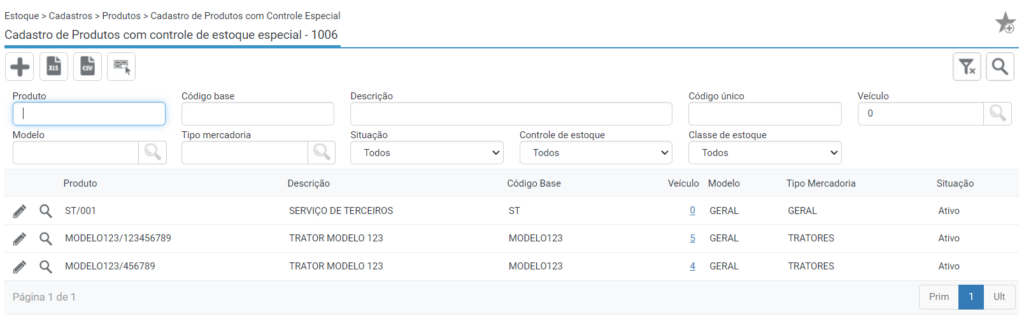
Para realizar um novo cadastro, clique no ícone do “+” da rotina 1006 ou acesse diretamente a rotina 2249 e clique no botão “Cadastrar item individual/lote”.
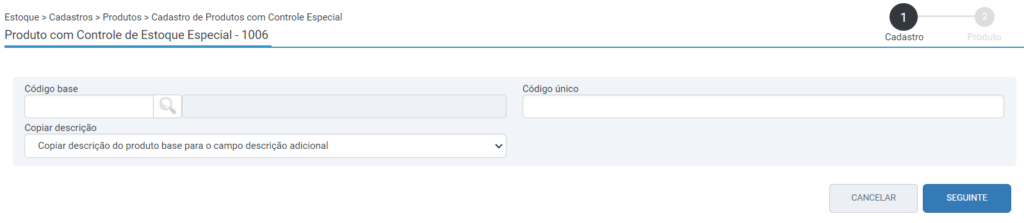
Preencha os campos:
- Código base: Essa informação é obrigatória e irá criar a vinculação do código com controle especial com o base.
- Código único: Informe neste campo a série da máquina ou veículo. Lembrando que o sistema irá unir o código base com o individual, separados por uma barra, totalizando no máximo 20 caracteres. Exemplo: Modelo123/456789. Caso exceda o limite, o sistema irá mostrar um alerta em tela para que seja excluído os caracteres excedentes.
- Copiar descrição: Neste campo é possível copiar as informações do código base para o código único e na próxima etapa complementar as informações do produto.
- Nr.série do equipamento: O sistema automaticamente irá preencher com a informação do campo código único. Caso tenha ficado cortada essa informação devido ao tamanho do campo anterior, você poderá completar o número de série neste campo. Automaticamente esse número será preenchido no cadastro do veículo, nas próximas etapas do nosso cadastro.
Ao clicar no botão “seguinte” será aberta a segunda etapa do cadastro.
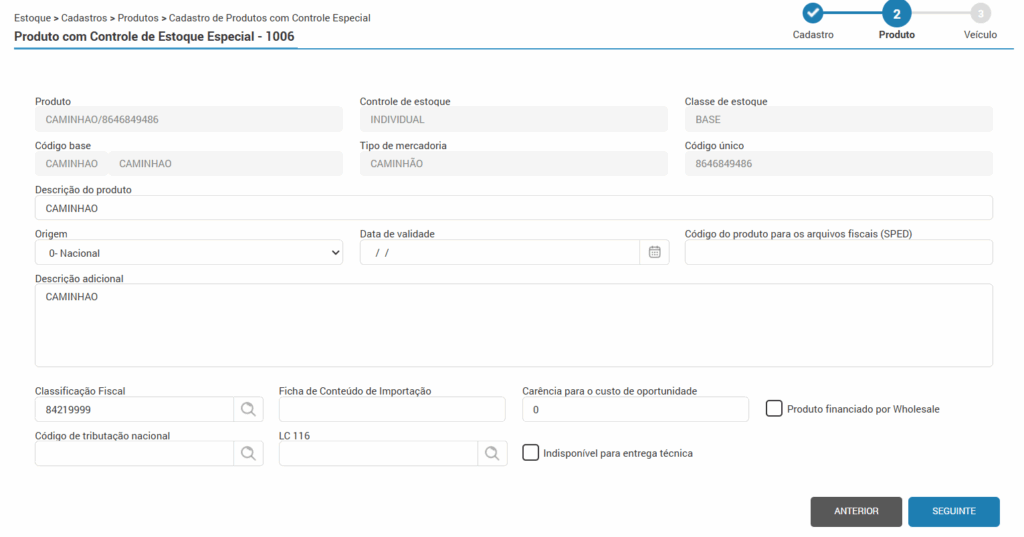
⚠️Importante ! Caso haja alteração dos campos “Código de tributação nacional” e “LC 116” no produto base (Rotina 2249), todos os produtos cadastrados com está base sofrerão as mesmas alterações.
Verifique se as informações dos campos “origem” e “Classificação fiscal” estão corretas.
Lembrando que estas informações são alimentadas de forma automática porque já foram preenchidas anteriormente no cadastro do código base
No campo “Carência para o custo de oportunidade” pode-se configurar uma carência para o custo de oportunidade do produto.
No campo “Descrição adicional” iremos complementar a descrição do cadastro com as informações: Nº de serie, chassi, marca, modelo e Finame.
Após isso, já podemos clicar no botão “Seguinte”.
📌Importante! Caso a flag “Produto usado” esteja marcada no produto base será adicionada uma nova wizzard no processo.
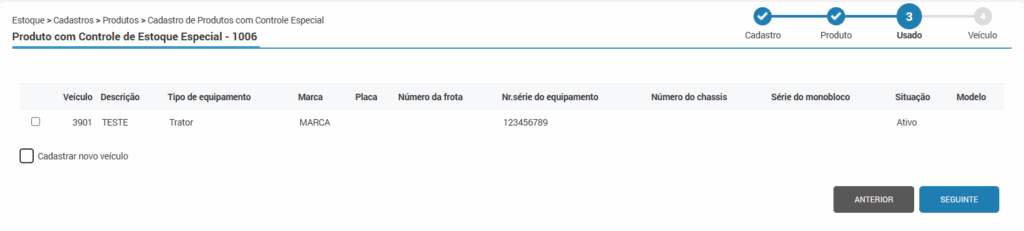
Nesta wizard, são apresentados os veículos usados cadastrados na rotina 2003 que possuam a mesma marca do código base e o mesmo número de série informado na primeira etapa.
Após seleção do veículo desejado pode-se dar sequencia ao processo.
Na etapa do veículo, devem ser preenchidas os campos:
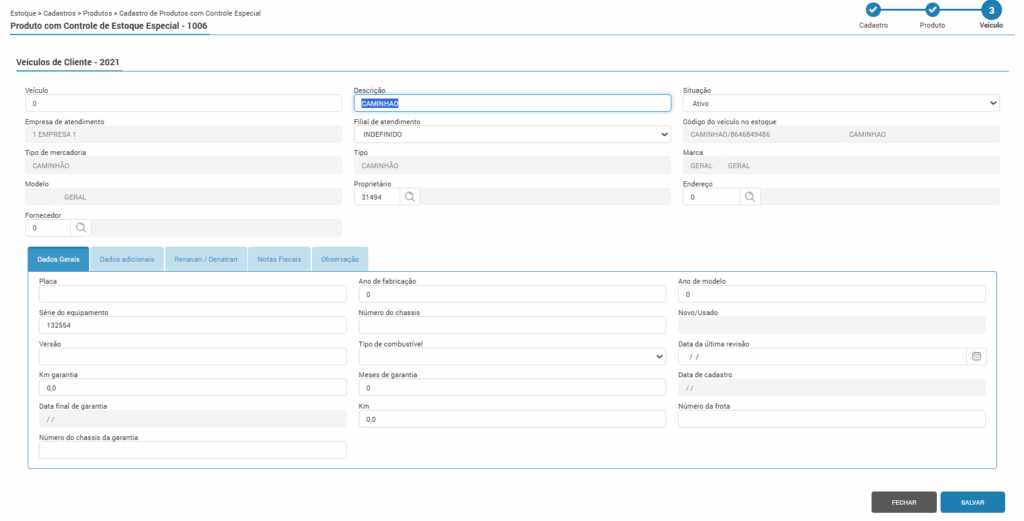
- Proprietário: O sistema continuará atribuindo, por padrão, o proprietário como sendo a própria empresa, entretanto, o campo permiti edição, possibilitando que o usuário ajuste a informação conforme a necessidade do processo.
- Tipo de equipamento: Irá influenciar no vínculo do produto com o módulo oficina. Sem este vínculo, o veículo não será apresentado para seleção nas OS e nem nas vendas no módulo máquinas.
- Filial de atendimento: Poderá ser utilizado para os casos em que o veículo, só deverão ser atendidos por uma filial específica, caso contrário deve-se deixar com a opção “indefinido”.
- Fornecedor: Não é obrigatório, e poderá ser preenchido com o código do fornecedor do qual foi comprado o veículo.
Todas as demais informações são opcionais para completar o seu cadastro, por exemplo: Fornecedor, placa, ano de fabricação, séries, dentre outras.
Salientamos, porém, que se não forem preenchidos neste momento, que sejam preenchidos posteriormente pela equipe de Serviços da empresa na realização do checklist de recebimento da máquina.
Na aba “Notas Fiscais” será preenchido automaticamente pelo sistema conforme forem ocorrendo as movimentações fiscais do veículo, como compra, venda e entrega técnica do veículo.
Já podemos neste momento clicar no botão “Salvar” e finalizar o cadastro do nosso veículo.
Após cadastrar um novo produto nesta rotina, ao acessar a rotina Lista de Veículos de Cliente (Rotina 2003) e pesquisar pelo produto, ao abrir para edição, o “Tipo de equipamento” seja automaticamente definido conforme o “Tipo de mercadoria” do produto cadastrado na Rotina 1006, ficando desabilitado para edição.
Botão inserir veículo
Esse botão só é exibido quando: um registro está selecionado no grid, e o produto ainda não possui veículo associado, o controle de estoque está configurado como individual.