

Cadastro de Código Base (2249)
Versão 13.005.001
Para realizar o cadastro de um código base, acesse:
Módulo Estoque> Cadastros> Produtos> Cadastro de produtos base (rotina 2249).
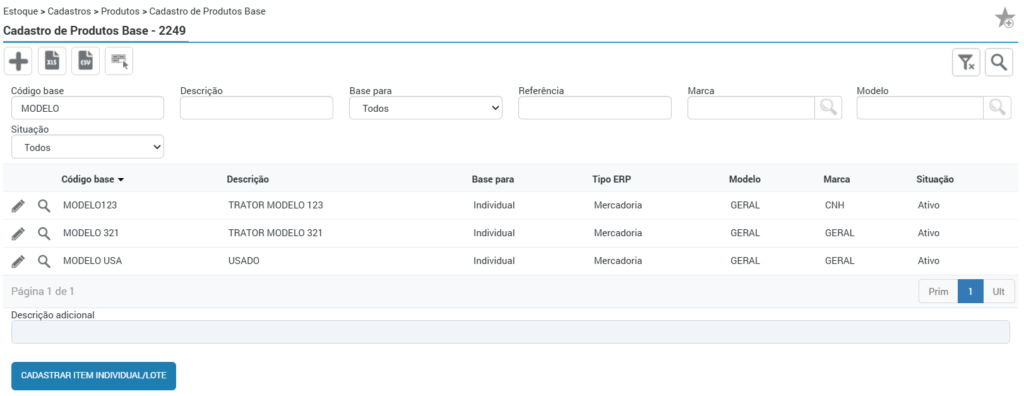
Esse cadastro será a base para que posteriormente possamos cadastrar itens com controle de estoque especial e itens lote.
Para iniciar um novo cadastro, clique no ícone de “+” e informe:
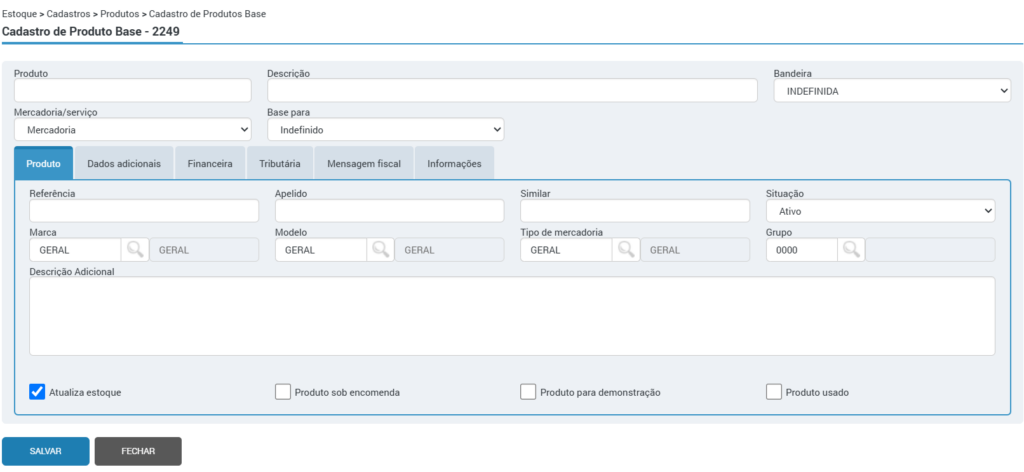
- Produto: Informe o código a ser cadastrado. Este código servirá como base para um código individual, ou seja, o sistema irá unir o código base com o individual, separados por uma barra, totalizando no máximo 20 caracteres. Exemplo: Modelo123/456789.
- Descrição: Neste campo deve ser inserida a descrição do base.
- Bandeira: Este campo é opcional. Se sua empresa for uma concessionária, informe a bandeira que representa.
- Mercadoria/Serviço: Selecione a opção “Mercadoria”.
- Base para: Neste campo deve-se selecionar uma das opções:
- Normal: Quando se tratar de itens com controle de estoque normal, exemplo: peças. Neste caso, deve-se realizar o cadastro diretamente pela rotina 1068, conforme visto anteriormente.
- Individual: Quando se tratar de itens com controle especial, ou seja, são cadastros únicos, gerando controles e vínculos em diversos módulos e processos do ERP. Sua quantidade não poderá ser maior que 1. É importante salientar que os produtos individuais, irão seguir as configurações do base, por isso, deve-se possuir um código base para itens novos e itens usados.
- Lote: Essa opção é utilizada para realizar vínculo com produtos vendidos por lote, como, por exemplo, insumos e defensivos. Permitindo inclusive realizar o controle de saldo e data de validade de cada lote. A quantidade nesse caso pode ser maior que 1.
- Agrupado: Essa opção deve ser escolhida quando houver a necessidade de cadastrar o mesmo item mais de uma vez no sistema, devido à origem da mercadoria, por exemplo, sofrer alterações. Dessa forma, os produtos agrupados poderão ser analisados gerenciamento em relatórios como mapa de vendas em um único código base, totalizando as informações dos agrupados.
- Conjunto: possibilita a criação de produtos base para conjunto.
- Marca / Modelo: Estes campos devem ser preenchidos para ter um controle preciso do plano de revisão das máquinas e implementos.
- Tipo de mercadoria: essa informação irá variar conforme o cadastro realizado.
- Para itens com controle por lote, deve-se utilizar a opção “geral”.
- Para o cadastro de máquinas da linha de construção, que não possuem vínculo com veículo, serão utilizados os tipos “guindaste”, “equipamento” e “motoniveladora”, por exemplo.
- Já para os itens que deverão possuir cadastro de veículo com vínculo ao módulo oficina, deve-se escolher entre o tipo “trator”, “colheitadeira” “pulverizador” ou “implemento”, de forma que na etapa do cadastro do veículo, serão disponibilizadas tipos mais específicos como, por exemplo, plaina, plantadeira, pulverizador, entre outros.
Ao selecionar uma opção esta irá refletir no “Tipo de Equipamento” na aba Produtos, localizada na Lista de Veículos de Cliente (Rotina 2003), conforme a opção selecionada.
- Descrição adicional: Neste campo é possível inserir informações complementares ao cadastro do item, podendo ser utilizadas no cadastro de itens individuais, facilitando o seu preenchimento. Exemplo descrição do produto, número de série e chassi.
- Flag “Atualiza estoque”: Esta flag deve permanecer habilitada quando se tratar de um item para revenda.
- Flag “Produto usado”: Deve ser habilitada, caso esteja cadastrando um código base para cadastrar códigos individuais de produtos usados.
⚠️Importante! Essa configuração irá definir para o sistema que a tributação da nota de compra e de venda deste item, deverá ser tratada como produto usado. Se a flag não estiver marcada, o sistema irá entender que trata-se de um item novo.
- Flag “Produto em demonstração“: Ao habilitar essa flag, será bloqueado o item para venda. Essa configuração poderá ser alterada posteriormente.
Aba “Dados adicionais”
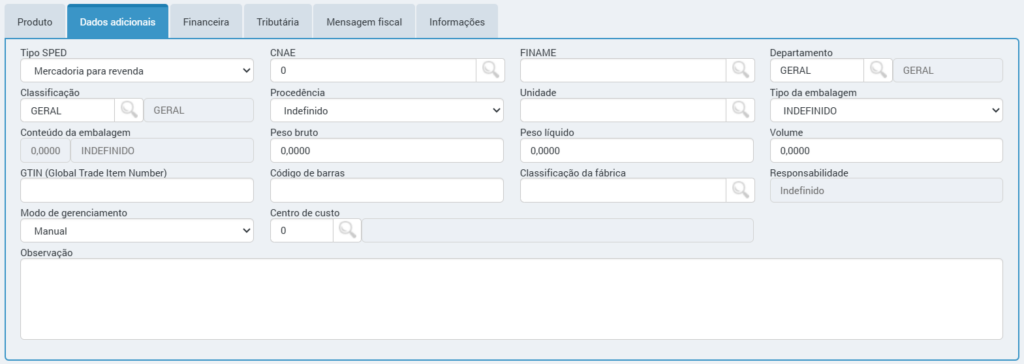
Nesta aba deverá ser preenchido obrigatoriamente os campos “Tipo SPED”, “procedência” e “unidade”.
Os campos “Departamento” e “Classificação” se preenchidos permitirão futuramente que a empresa possa realizar análises gerenciais com estas informações, tanto na compra quanto na venda, como, por exemplo, percentual de participação de vendas e lucratividade.
Os campos “Peso bruto” e “Peso líquido”, se preenchidos, serão utilizados posteriormente para preenchimento automático dos itens individuais e durante as emissões de notas de saída.
Aba “Financeira”
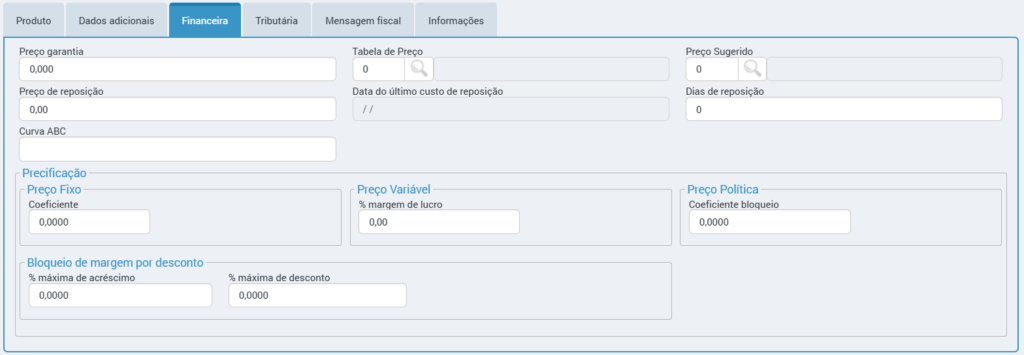
Nesta aba, são configuradas as informações referente a precificação do produto base.
- Tabela de preço: é possível definir uma tabela de preço pré-cadastrada na rotina 2788 para este item. As tabelas de preço são utilizadas com a finalidade de definir para o sistema a forma de cálculo do preço dos produtos.
- Preço sugerido: poderá ser vinculada mais uma tabela de preço também que será apresentada como sugestão de preço para este item.
- Coeficiente: Para empresas que utilizam tipo de cálculo de preço de venda como preço fixo, pode-se informar um coeficiente para aumento ou diminuição do preço para este cadastro.
Esse coeficiente é utilizado da seguinte maneira nos cálculos:
- Preço fixo:
Preço unitário = ((Preço tabelado * Coeficiente) * Coeficiente Pol. Prazo)
- Preço variável:
Preço unitário = (((Custo política / Divisor) * Coef. Pol. Preço) * Coef. Pol. Prazo)
- % margem de lucro: para empresas que utilizam cálculo de preço de venda automático, deve-se informar o percentual de margem de lucro padrão para ser utilizado no cálculo do preço dos produtos.
- Coeficiente bloqueio: para empresas que utilizam configuração de bloqueio de margem de desconto no ERP, deve-se configurar um coeficiente de bloqueio para este grupo. Se configurado, por exemplo, 0,95, está sendo configurado uma variação de até 5% de desconto para este grupo.
Aba “Tributária”
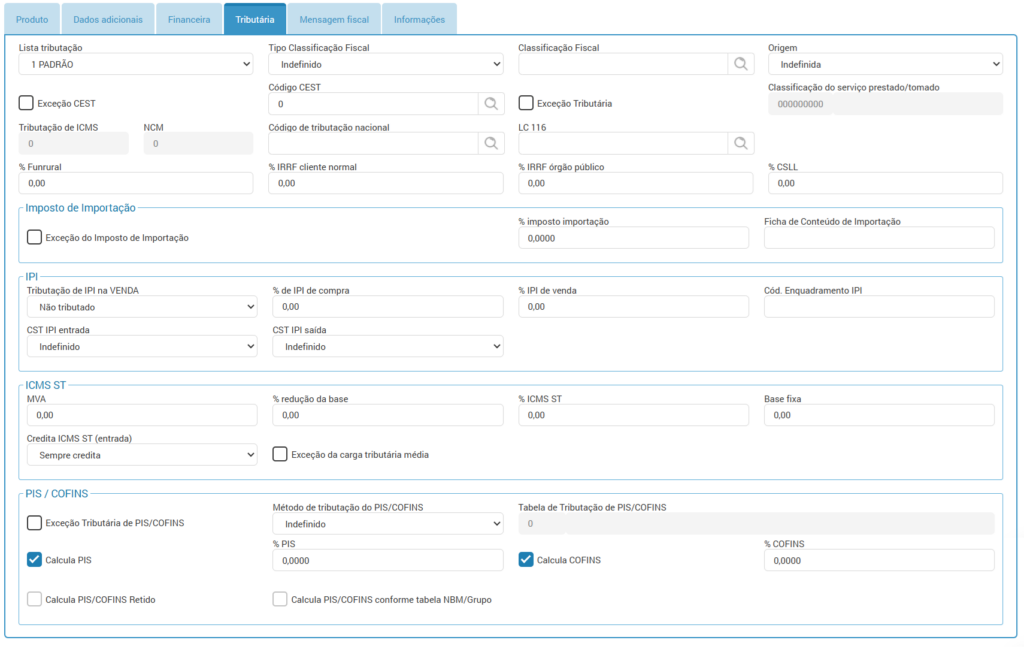
Nesta aba deverão ser inseridos os dados que definirão como o nosso produto deverá ser tributado.
Para isso, defina o tipo de classificação fiscal como “NCM” e informe a NCM da nota de compra no campo “Classificação fiscal”.
➡️ Caso você não tenha a nota de compra, deverá questionar a equipe fiscal da empresa, ou o responsável por fornecer esta informação.
No campo “Origem” do produto, deverá ser informada a origem da fabricação do item.
Toda vez que for alocada uma conta de cliente, onde o campo “Tipo Cliente” estiver configurado com uma das seguintes opções: Órgão Público Federal, Órgão Público Estadual ou Órgão Público Municipal o sistema automaticamente buscará o percentual de retenção alocado no campo “% IRRF órgão público” no cadastro do produto e/ou serviço.
Se for utilizada uma conta de cliente onde o campo “Tipo Cliente” estiver configurado com a opção “Cliente Normal” o sistema automaticamente buscará o percentual de retenção do IRRF do campo “% IRRF cliente normal” do cadastro do produto e/ou serviço.
Após preenchidos estes campos já podemos clicar no botão “SALVAR” e salvar nosso cadastro de código base.
⚠️ Importante ! Caso haja alteração dos campos “Código de tributação nacional” e “LC 116” no produto base (Rotina 2249), todos os produtos cadastrados com está base sofrerão as mesmas alterações.
Aba “Mensagem Fiscal”

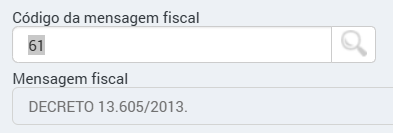
Nesta aba, no campo “Código da mensagem fiscal” será possível selecionar uma mensagem pré-cadastrada na rotina 1240.
Ao utilizar uma mensagem fiscal, quando este produto estiver em uma NF, a mensagem selecionada irá constar nos dados complementares da NF.
Aba “Informações”

Esta aba não permite o registro de alterações, é uma aba informativa para apresentar a data em que o produto base foi cadastrado no sistema e qual o usuário responsável pelo cadastro.
Ao realizar alguma alteração, a data ficará gravada no campo “Data alteração” assim como o usuário responsável.