

Cadastro de Produtos (1068)
Versão 14.01.0000
Para realizar o cadastro de produto normal, como por exemplo peças, itens de uso e consumo e serviços de despesas, acesse:
Módulo Estoque > Cadastros > Produtos > Cadastro de Produtos (rotina 1068).
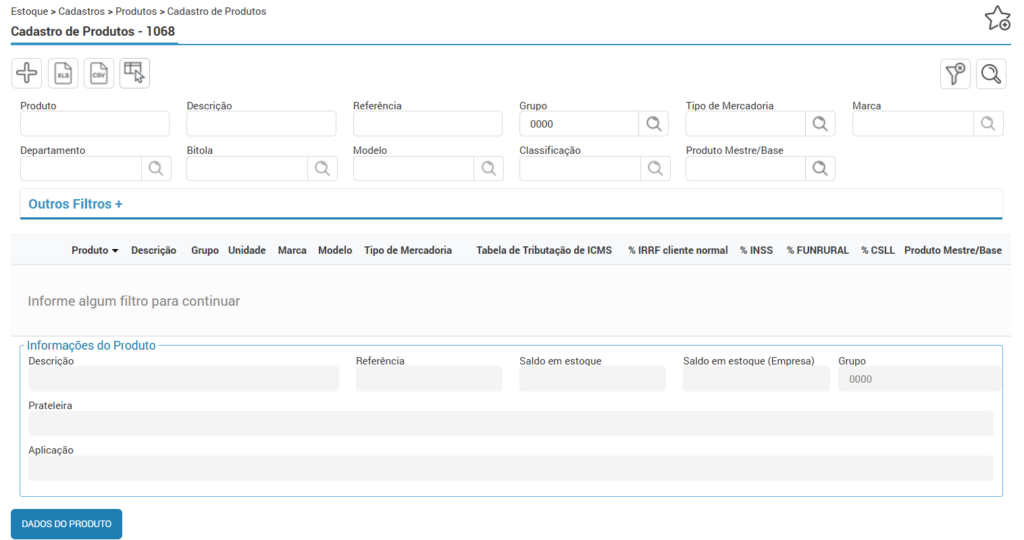
As colunas apresentadas na grid da rotina podem ser personalizadas pelo seletor de colunas.
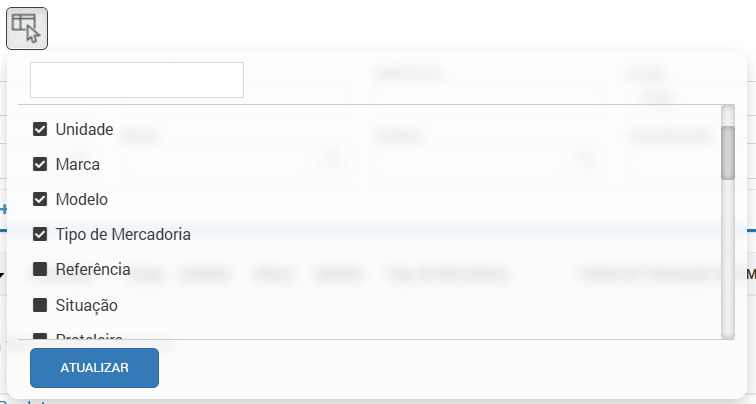
Para localizar um produto já existente, deve-se utilizar os filtros de pesquisa, localizados na parte superior da rotina.
Filtros:
- Produto: Permite informar o código do produto para localizar um item específico.
- Descrição: Utilizado para pesquisar produtos pela descrição cadastrada.
- Referência: Filtro destinado à pesquisa pelo código de referência do produto, geralmente utilizado como identificação alternativa ao código principal.
- Referência: Filtro destinado à pesquisa pelo código de referência do produto.
- Grupo: Permite filtrar os produtos conforme o grupo de cadastro.
- Tipo de Mercadoria: Filtra os produtos de acordo com o tipo de mercadoria definido no cadastro.
- Marca: Utilizado para localizar produtos pela marca vinculado no cadastro.
- Departamento (Depto): Permite filtrar produtos conforme o departamento ao qual estão associados.
- Bitola: Permite filtrar itens pela bitola vinculado no cadastro.
- Modelo: Permite filtrar produtos pelo modelo. Saiba mais sobre modelos
- Classificação: Utilizado para pesquisar produtos conforme sua classificação, definida no cadastro.
Ao clicar na seção “Outros filtros +” serão disponibilizadas mais opções de filtros para localizar os produtos desejados.
Outros filtros:
- Filial: Permite realizar a consulta considerando uma filial específica. Quando informado o valor 0, a pesquisa considera todas as filiais.
- Substituto: Utilizado para localizar produtos que possuem código substituto cadastrado.
- Código Antigo: Permite buscar produtos pelo código antigo cadastrado.
- Classificação Fiscal: Filtro destinado à pesquisa pelo código de classificação fiscal do produto.
- Código Fiscal (SPED): Permite filtrar produtos pelo código SPED.
- Controle de Estoque: Permite filtrar produtos pelo seu tipo de controle de estoque.
- Classe de Estoque: Permite filtrar produtos pela sua classe de estoque.
- Situação: Permite filtrar produtos pela sua situação.
- Origem: Permite filtrar produtos pela sua origem.
- Classificação de Fábrica: Permite pesquisar produtos conforme a classificação informada pelo fabricante ou fornecedor, quando cadastrada.
Flags
- Produto usado: ao marcar a flag buscará apenas produtos que foram marcados como “Usado”.
- Pesquisa estendida: quando marcada, a pesquisa pela descrição do produto passa a considerar a palavra digitada em qualquer parte da descrição, não apenas no início da descrição.

Nesta rotina é possível editar um cadastro através do ícone do “lápis”, consultar um registro através do ícone da “lupa” ou iniciar um novo cadastro ao clicar no ícone do “+”.
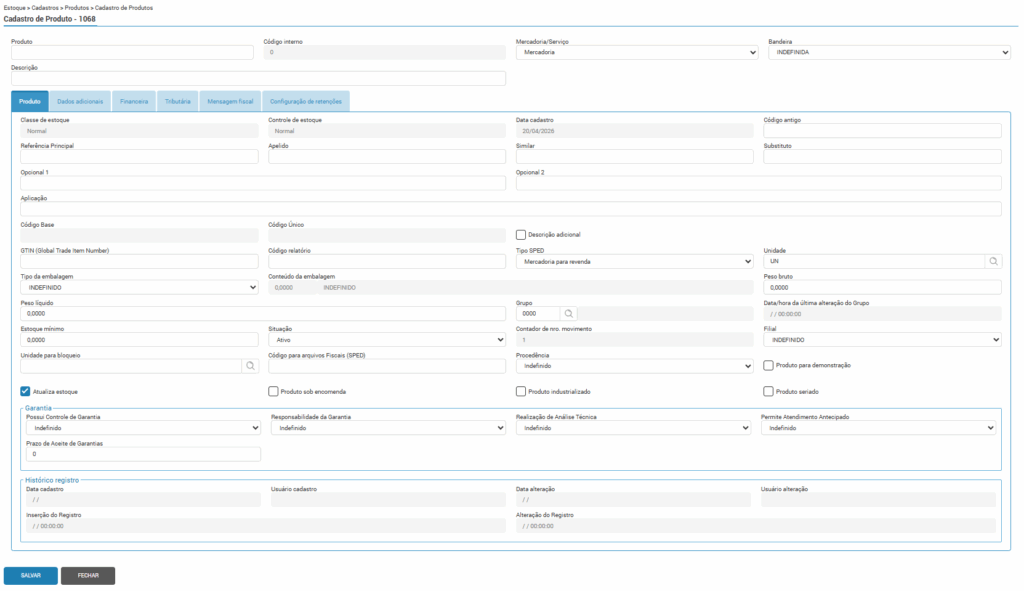
Ao iniciar um novo cadastro, deve-se preencher os campos:
- Produto: Informe neste campo um código único para identificar o produto, de no máximo 20 caracteres alfanuméricos, que poderão ser composto por letras, números e caracteres especiais.
⚠️Importante! O código não poderá ser alterado após a finalização do cadastro e será apresentado na nota fiscal na coluna “Código”.
- Bandeira: Caso a empresa seja uma concessionária ou revenda autorizada, e o item que está sendo cadastrado seja fornecido pela fábrica que representa, deve-se informar a bandeira do item. Caso contrário, deixe o campo como indefinido.
- Descrição: Neste campo informe a descrição do item com no máximo 60 caracteres alfanuméricos. Evite utilizar acentuação e caracteres especiais, para que não ocorram erros na validação das notas.
- Mercadoria/Serviço: Se o produto que estiver cadastrando for uma peça ou item de uso e consumo, escolha a opção “Mercadoria”.
- Situação: Itens somente podem ser cadastrados ou terem seus cadastros alterados para situação “Ativo”, “Inativo” e “Compras Inativo”.
Vale ressaltar que o Solution ERP contém um parâmetro configurável através da rotina 99900 > Classe @EmpresaParametros > #BloqueiaInativarProdutoComEstoque, que ao ser configurado como “Sim”, o sistema irá impedir a inativação de produtos nesta rotina através do campo “Situação” caso o produto contenha saldo em estoque, apresentando a mensagem: “O produto não pode ser inativo, pois possui saldo em estoque.”.
Aba “Produto”
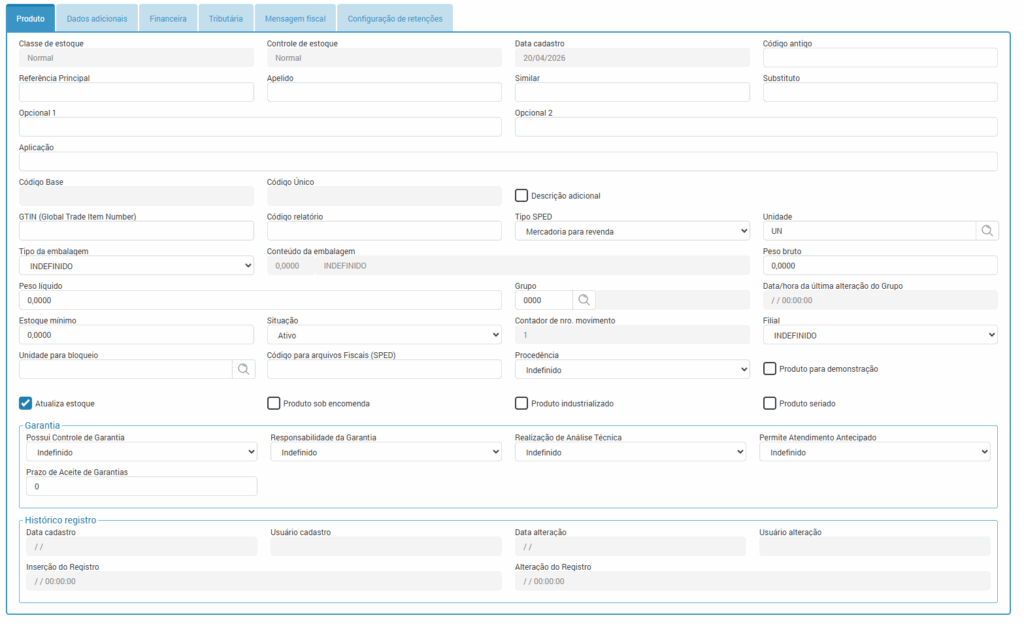
- Referência: Este campo é usado para referenciar o código original em itens paralelos. Nos itens originais, é informado no campo referência o próprio código do produto, para que ao pesquisar pela referência, o sistema apresente o item original e também os paralelos daquele mesmo produto, agilizando a consulta e comparação de preços.
- Similar: Neste campo pode ser vinculado o código de um item similar cadastrado no ERP que pode substituir a peça que o cliente procura com as mesmas especificações de tamanho e espessura, porém com uma qualidade um pouco inferior ao original.
- Alternativo: O código alternativo é o código utilizado pelo fornecedor que fornece o produto. Este código nem sempre será o mesmo utilizado pela empresa, por isso ao realizar a importação de um XML de compra do um fornecedor e realizar a associação do código correspondente cadastrado no ERP, o sistema irá realizar a vinculação dos códigos, desta forma, na próxima compra para o mesmo fornecedor, o sistema irá reconhecer de maneira automática o produto correspondente no ERP.
- Substituto: Deve ser utilizado esse campo para os casos em que os itens são retirados de linha e substituídos por outro produto, assumindo outro código.
- Código antigo: Ao cadastrar um novo item é possível informar neste campo o código do item antigo, desta forma será criado um vínculo entre os dois cadastros de produto.
- Opcionais: Nestes campos poderão ser vinculados códigos opcionais do produto, desta forma ao alocar o produto o vendedor poderá sugerir ao cliente a venda de outros produtos correlacionados.
- Aplicação: Poderá ser informado como utilizar o produto, ou em qual veículo, máquina ou equipamento a peça será utilizada, auxiliando os vendedores novos no processo de venda.
- GTIN (Global Trade Item Number): O GTIN é o número global que aparece abaixo do código de barras, possuem 13, 12, 14 ou 8 dígitos e são utilizados no varejo para identificar os produtos de forma única e inequívoca. Esta informação é obrigatória apenas para algumas NCM’s como produtos dos segmentos de medicamentos, brinquedos e cigarros.
No ERP é possível configurar a obrigatoriedade dessa informação no cadastro do produto, para ativar essa configuração acesse a rotina 2844, campo “Obrigar o preenchimento do campo “GTIN”.
Caso a empresa não utilize esse código, acesse a rotina 99900 > @NFEPARAMETROS > #ENVIARLITERALSEMGTIN e configure como “Sim”, desta forma será gerado no XML das notas a informação “sem GTIN”. - Tipo SPED: As opções disponíveis são: “Mercadoria para revenda”, no caso de peças , “Material de uso e consumo” para itens de consumo, “Ativo imobilizado”, para móveis de uso da própria empresa, “serviços” e algumas opções que serão utilizadas somente se a sua empresa for uma indústria, como por exemplo “Matéria-prima”, “Embalagem”, “Produto em processo”, “Produto acabado”, “Subproduto” e “Produto intermediário”. Além disso, neste campo será definido o tipo SPED que será utilizado na geração do arquivo SPED e inventário.
- Unidade: Deve ser informada a forma de controle que o produto será vendido, exemplo unidade, litros, metros, quilos. Essas opções são pré-cadastradas na rotina 1018.
- Grupo: Insira o subgrupo do produto no campo “Grupo”. Os grupos e subgrupos são definidos no momento da implantação do sistema e poderão ser cadastrados novos grupos e subgrupos diretamente nas rotinas 2996 e 1008.
O objetivo desses cadastros são organizar e agrupar os produtos semelhantes, definindo regras diferenciadas de cálculo de preço, margem de lucro líquida, coeficiente para corrigir o preço para mais ou para menos, pode ser definido também coeficiente para bloqueio o qual definirá um limite máximo de desconto a ser praticado sem que ocorra bloqueio da venda. Nos cadastros também são definidas as contas para contabilização das receitas, custos, despesas, dentre outras. - Procedência: Deverá ser informado se o item é original, paralelo ou outros. A opção original deverá ser escolhida para itens que são adquiridos diretamente de indústria e não de terceiros, ou em caso de concessionária, da bandeira que a empresa representa. Já a opção paralelo será utilizada para os itens não originais. A opção “Outros” deve ser escolhida no cadastro de itens de uso e consumo e serviços que são despesas.
- Flag “Atualiza estoque”: Quando cadastrado um novo produto a flag virá automaticamente marcada, ficando a critério do usuário desmarcá-la ou não. No caso de se tratar de um item para revenda, a flag deve ser habilitada obrigatoriamente. Caso se tratar de um cadastro de material de uso e consumo, ficará a critério da empresa habilitar ou não o controle.
Caso o item seja do tipo SPED “Ativo imobilizado“, a flag só poderá ser habilitada, caso na rotina 99001 > botão “Configurações”, estiver habilitada a flag “Controla estoque imobilizado”.
⚠️Importante! Só será possível controlar estoque e inventário de um produto, se a flag estiver marcada.
- Flag “Produto seriado”: ao alocar itens que possuam esta flag marcada, será necessário antes de realizar o faturamento da OS, informar os números de série correspondentes para cada item alocado. A exemplo, em OS’s (rotina 2292), há uma sub-aba chamada “Peças com número de série”, dentro da aba “Peças”, onde é possível realizar a informação da numeração. Lembrando que se forem adicionados por exemplo 2 itens, será necessário informar um número de série diferente para cada item. Na rotina 1068 (Cadastro de Produtos), acessando o botão “Dados do Produto”, na aba “Números de série”, é possível visualizar todos os números de série informados para o item e em qual módulo foi realizada o registro da numeração.
⚠️Importante! Para garantir a exigência da definição das séries dos produtos no lançamento de Nota Fiscal (rotina 1020), é necessário habilitar a opção “Exigir definição da série de produtos seriados na entrada” na rotina 2844. Caso o controle de séries não seja necessário na entrada, essa configuração pode ser desabilitada.
Na seção “Histórico registro” o sistema irá registrar o usuário que realizou o cadastro e quem realizou a última alteração .
Garantia

Na seção “Garantia” poderá ser configurado o produto conforme a política de garantia da empresa. Nela estão presentes os seguintes parâmetros:
- Possui Controle de Garantia: nesse parâmetro pode-se definir se o produto controlará garantia.
- Indefinido: na verificação da abertura da garantia, será desconsiderado, passando a validar a configuração do próximo nível da hierarquia.
- Sim: permite controle da garantia pelo produto.
- Não: o produto não pode ser utilizado na garantia.
- Responsabilidade da Garantia: define de quem é a responsabilidade pela garantia.
- Indefinido: na verificação da abertura da garantia, será desconsiderado, passando a validar a configuração, seguindo para o próximo nível de hierarquia.
- Empresa: define que a responsabilidade da garantia será da empresa para esse produto.
- Fornecedor: define que a responsabilidade da garantia será do fornecedor para esse produto.
- Ambos: com essa opção, após a abertura da garantia, pode-se escolher quem dará a garantia, se será a empresa ou o fornecedor.
- Realização de Análise Técnica: define se utilizará o processo de análise da garantia.
- Indefinido: na verificação da abertura da garantia, será desconsiderado, passando a validar a configuração, seguindo para o próximo nível de hierarquia.
- Sim: quando ativado, obrigará o registro da análise técnica na garantia.
- Não: não utilizará análise técnica na garantia.
- Permite Atendimento Antecipado: quando a responsabilidade for do Fornecedor, irá liberar o atendimento ao cliente antes da resolução das tratativas com o fornecedor.
- Indefinido: na verificação da abertura da garantia, será desconsiderado, passando a validar a configuração, seguindo para o próximo nível de hierarquia.
- Sim: define que, ao abrir a garantia incluindo o produto, ela aceitará atendimento antecipado.
- Não: não utilizará o atendimento antecipado.
- Prazo de Aceite de Garantias: define o número de dias do prazo para aceitar a garantia após a venda.
⚠️Importante! A abertura da garantia seguirá as configurações validando a seguinte hierarquia: Produto(1068)🠒 Fornecedor(3058)🠒 Parâmetros da Filial(2810).
Saiba mais em: Controle de Garantias.
Aba “Dados adicionais”
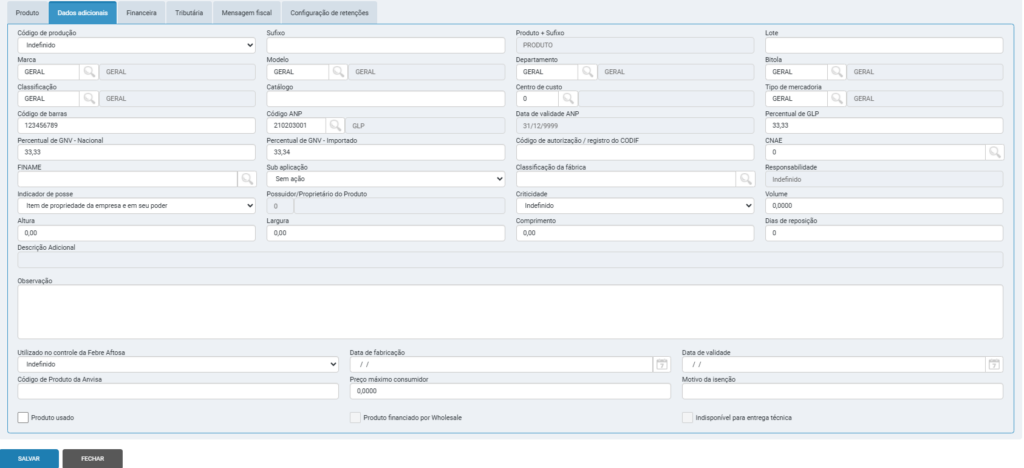
Nesta aba, o sistema irá preencher automaticamente os campos marca, modelo, departamento, bitola, classificação e tipo de mercadoria com a opção “Geral”, essas informações poderão ser alteradas, clicando no ícone da lupa de cada campo. Os cadastros e padrões são definidos durante o processo de implantação do sistema.
- Código de produção: Este campo é utilizado pelos estabelecimentos industriais, ou a eles equiparados pela legislação federal, para geração do extrato de produtos (1082) modelo fiscal- ES.
- Marca: Ao clicar sobre a lupa do campo “Marca” serão apresentados os cadastros realizados diretamente na rotina 1152. Ao cadastrar uma marca é possível definir uma empresa, bandeira e o se ela poderá ser utilizada nos módulos estoque e oficina.
- Modelo: Esta informação será utilizada principalmente para os cadastros de máquinas e implementos. Irão permitir uma análise mais detalhada dos faturamentos e compras. Os cadastros poderão ser realizados diretamente na rotina 1153.
- Departamento: Pode-se vincular o cadastro a um departamento cadastrado diretamente na rotina 1154. Essa informação poderá auxiliar na pesquisa e relatórios do sistema.
- Bitola: Os cadastros poderão ser realizados diretamente na rotina 1155.
- Classificação: As classificações poderão ser cadastradas diretamente na rotina 1159. São uma forma de ordenar e separar os produtos por classes para facilitar a análise dos relatórios. Fica a critério da empresa definir a melhor forma de utilizar esse campo.
- Código de barras: É possível informar o código de barras do produto, que poderá ser utilizado para pesquisa dos itens , ou ainda, para controlar o estoque utilizando os conceitos de WMS. Essa informação é opcional.
- Código ANP: Caso o produto que esteja sendo cadastrado seja derivado do petróleo, gás natural ou biocombustíveis, é obrigatório informar o “Código ANP”. Caso contrário, ao emitir a nota de venda, essa ficará em contingência.
- Os campos “Percentual de GLP”, “Percentual de GNV – Nacional” e “Percentual de GNV – Importado” apenas estarão habilitados para edição nos produtos que tiverem o código ANP “210203001”. A soma dos percentuais informados nestes campos, sempre deve fechar em 100,00%. Caso a soma destes não fechar 100,00% (tanto a maior como a menor), o sistema irá apresentar a mensagem de erro “Somatório dos campos percentuais de GLP, GNV nacional e GNV importado deve ser 100%”.
- O campo “Código de autorização / registro do CODIF” no cadastro/edição de produtos não possui estas restrições, estando sempre habilitado.
- CNAE: Neste campo é possível configurar um CNAE para cada serviço prestado. Caso o CNAE não seja informado no cadastro do produto, o sistema continuará buscando o CNAE definido no cadastro da filial > aba ISS ou, em último caso, no cadastro da filial > aba Filial > Código de Atividade (CNAE);
- Sub Aplicação: Este campo é utilizado para empresas que realizam importação da lista de substitutos e configurarem este atributo.
- Classificação da Fábrica: Pode-se realizar vínculo com as classificações criadas na rotina 1486. Este campo normalmente é utilizado para informar o NCC (New Commodity Code) da Komatsu para agrupar peças.
- Criticidade: Pode-se selecionar uma criticidade, a fim de consulta.
- Volume, Altura, Largura e Comprimento: É possível nesses campos informar as dimensões do produto.
- Descrição adicional: Neste campo é possível detalhar com mais informações o produto que esta sendo cadastrado.
- Observação: Neste campo é possível adicionar detalhes que deverão ficar no campo próprio de observação e não na descrição do item.
- Data de validade: Neste campo é possível informar uma data de validade para o produto. Caso a data de validade esteja cadastrada com vencimento entre 0 e 15 dias o sistema exibirá mensagem de alerta, informando que o vencimento do produto está próximo, se o item já estiver vencido, a pré-nota ficará bloqueada, necessitando de liberação.
- Flag “Produto usado“: Ao habilitar essa flag, o sistema irá considerar as configurações específicas para produtos usados, como por exemplo tributação de usados.
Aba “Financeira”
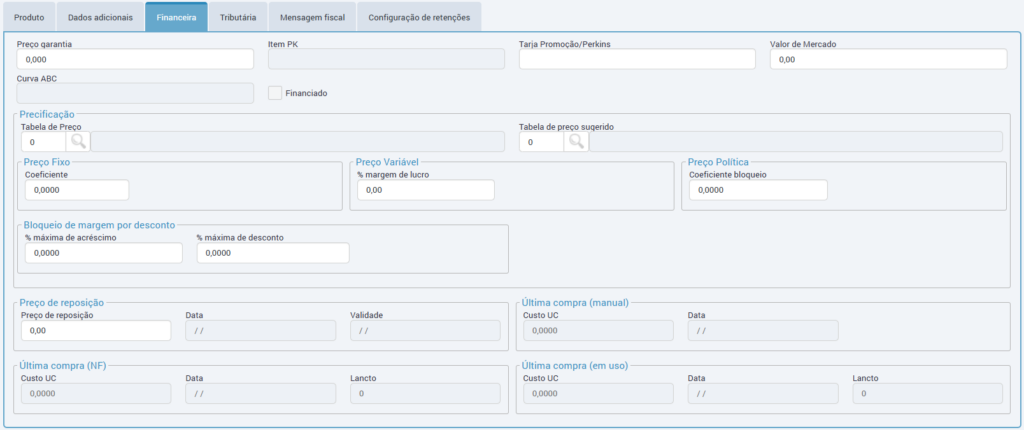
Nesta aba, temos alguns campos referente a formação de preço, preço de reposição, controle de descontos e acréscimos.
- Preço garantia: Este campo é utilizado para empresas que utilizam tipo de cálculo de preço como preço garantia.
- Item PK e Tarja Promoção/Perkins: Utilizados por empresas que realizam importação de lista perkins.
- Valor de mercado: Neste campo pode ser informado um valor para que seja utilizado posteriormente como comparativo de venda no caso de itens usados.
- Curva ABC: Neste campo será preenchida a classificação da curva abc gerada através dos relatórios da rotina 1036 e 2746.
- Tabela de preço: Neste campo pode-se vincular uma tabela de preço específica para este produto para cálculo do preço de venda pré-cadastrada na rotina 2788. Saiba mais no artigo: Tabela de preço (2788)
- Preço Sugerido: Neste campo pode-se vincular uma tabela de preço específica para este produto para cálculo do preço sugerido.
- %Margem de lucro: Neste campo pode-se informar um coeficiente de margem de lucro para cálculo de preço de venda deste item.
- Coeficiente de bloqueio: Neste campo pode-se informar um coeficiente de bloqueio no item, de forma que seja calculado o preço mínimo do item com este percentual, se ultrapassado, gera bloqueio.
- %máxima de acréscimo: Neste campo pode-se informar o % máximo de acréscimo que pode ser dado a este item.
- %máximo de desconto: Neste campo pode-se informar o % máximo de desconto que pode ser dado a este item.
- Preço de reposição: Neste campo pode-se realizar a importação do custo de reposição do item junto a fábrica.
Aba “Tributária”
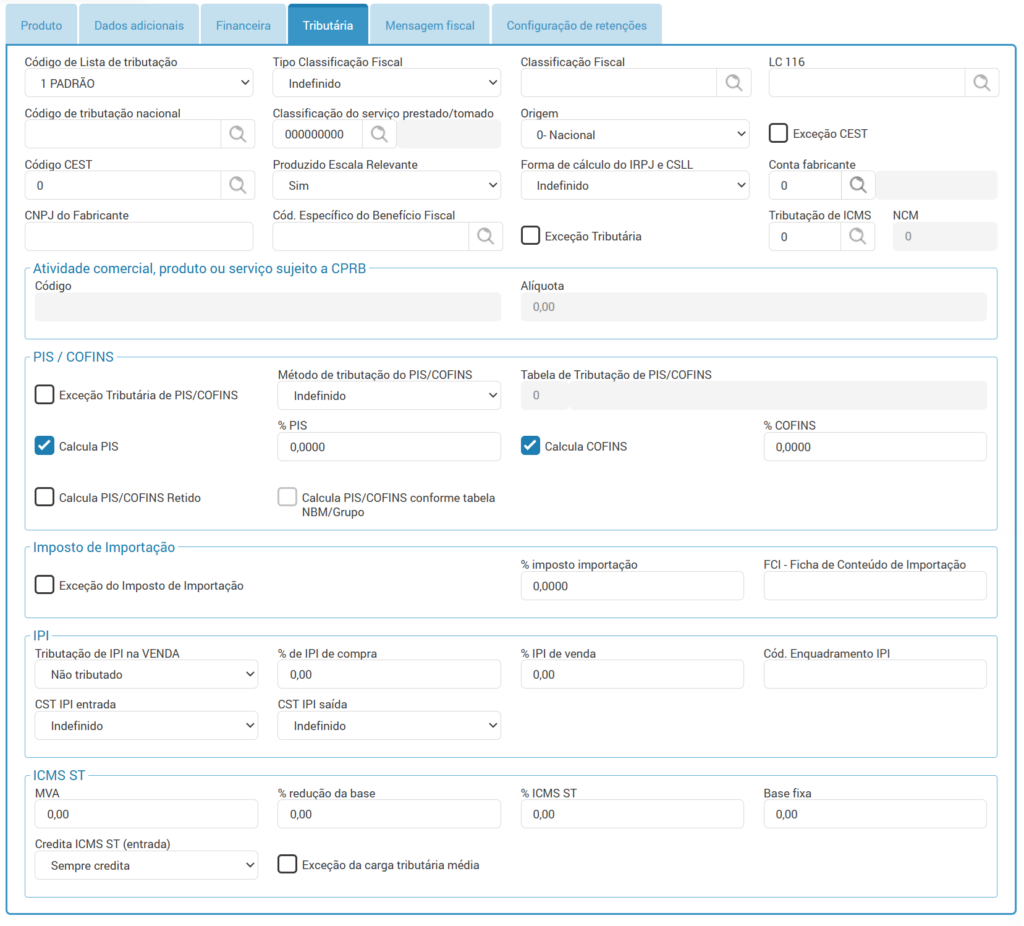
Nesta aba, deverá ser inserido os dados que definirão como o produto ou serviço será tributado. Além disso, possível definir o tipo e o código de Classificação Fiscal (NCM/NBS) correspondente ao produto/serviço.
- Tipo Classificação Fiscal: No cadastro de peças deve-se escolher a opção “NCM” e para o cadastro de serviços a opção “NBS”. Lembre-se de informar o código de 4 dígitos.
- Classificação fiscal: Neste campo deve-se inserir a NCM da nota de compra. Caso você não tenha a nota de compra, deverá questionar a equipe fiscal da empresa, ou o responsável por fornecer esta informação na sua empresa. Informe “classificação do serviço prestado”. Essa informação será levada para o EFD-Reinf em caso de retenção.
- Origem: Neste campo deverá ser informada a origem da fabricação do item. As mais utilizadas são: “Nacional”, para os produtos fabricados no país com matéria prima nacional e “importada” quando a mercadoria veio direto do exterior. Ao informar a origem do produto, o sistema irá buscar automaticamente as tabelas de tributação vinculadas a NCM, de acordo com a origem definida.
Vale ressaltar que o Solution ERP contém um parâmetro configurável através da rotina 99900 > Classe @Estoque > #DefaultOrigemProduto, no campo ‘Valor’ é possível configurar qual origem será preenchida automaticamente como padrão ao cadastrar um produto.
Para identificar a origem da mercadoria na nota fiscal de compra, localize o item na listagem da nota. A coluna CST será composta por três números, o primeiro indica a origem da mercadoria e os dois últimos a forma de tributação que deverá incidir sobre a mesma. Exemplo: CST 000 refere-se a mercadoria nacional, cst 100 mercadoria importada, 210 mercadoria importada adquirida em mercado nacional.
⚠️Importante! De acordo com a NCM e origem escolhidas será definido quais tabela de tributação serão utilizadas para o cálculo do ICMS e PIS/Cofins. Essas configurações são configuradas pela nossa equipe Solution de acordo com as regras de tributação enviadas pela equipe fiscal da sua empresa.
Com estas informações preenchidas já é possível concluir o cadastro do produto, para isso clique no botão “Salvar”.
O ERP Solution possui uma ferramenta de importação de lista de preços, através da qual é possível realizar o cadastramento de itens que existam na lista.
Caso o produto possua a flag “produto usado” habilitada, na aba de “dados adicionais”, deve-se preencher o método de tributação do PIS/COFINS na aba “tributária” como cumulativo ou não-cumulativo. Caso este campo já tenha sido definido no cadastro do NCM, a informação já virá de acordo.
Aba “Mensagem Fiscal”
Através do ícone da lupa no campo “Código da mensagem fiscal”, é possível selecionar uma mensagem pré cadastrada na rotina 1240, para que esta seja apresentada nos dados adicionais da nota fiscal.

Aba “Carência Custo Oportunidade”
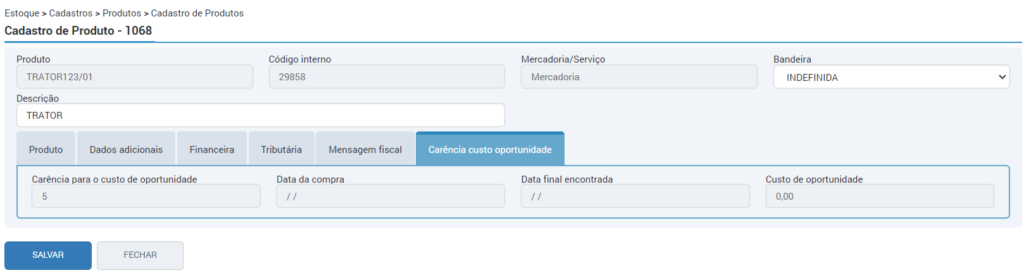
Esta aba somente será apresentada, se na rotina 1006 (Cadastro de Produtos com controle de estoque especial), for configurada uma carência no campo “Carência para o custo de oportunidade” de um produto.
Assim, ao consulta-lo na rotina 1068, a aba “Carência custo de oportunidade” já será apresentada, porém com todos os demais campos em branco.
⚠️Importante! É necessário que haja uma nota de compra do produto para que o campo “Data da compra” seja preenchido e os demais campos busquem as informações e realizem o cálculo.
- Carência para o custo de oportunidade: busca a informação do campo “Carência para o custo de oportunidade” do cadastro de produtos com controle especial (rotina 1006).
- Data da compra: busca a informação da nota de compra do produto que está sendo verificado na rotina 1068.
- Data final encontrada: traz a informação da data da nota de venda do produto, ou, nos casos em que o produto ainda não foi vendido, ou seja, ainda está em estoque, traz a informação da data atual (dia atual).
- Custo de oportunidade: será calculado com base no preenchimento dos campos anteriores.
Aba “Configuração de retenções”
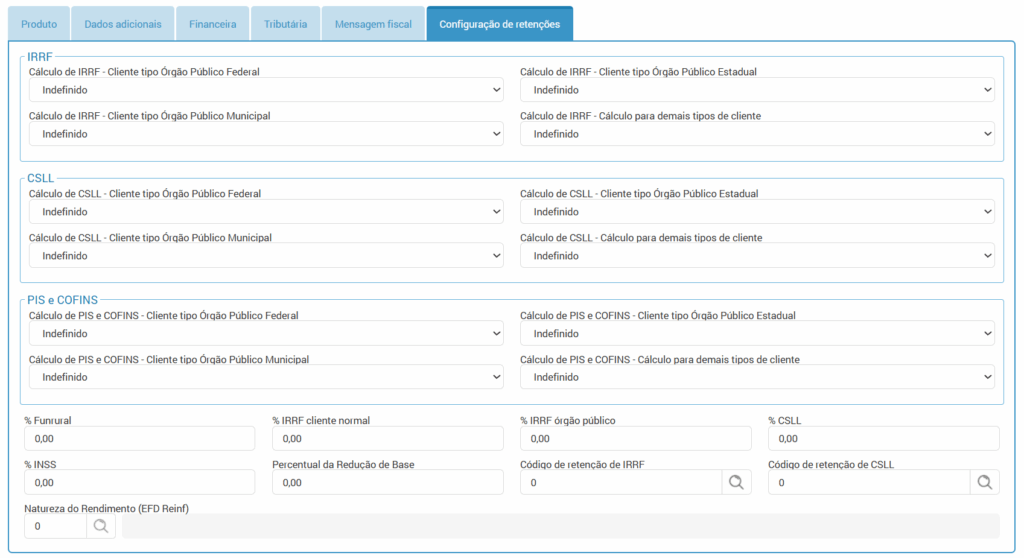
A aba permite que o usuário defina como serão calculadas as retenções de IRRF, PIS, COFINS e CSLL. Isto permite mais liberdade ao usuário para definir como será realizado o cálculo de retenções de IRRF, CSLL, PIS e COFINS, de maneira que este calculo fique mais adequado as necessidades da empresa, para determinar para qual tipo de cliente deve ocorrer as retenções, isto a nível de filial e de produto.
Em cada um destes campos há as opções “Indefinido“, “Sim” e “Não“.
Devendo ser informada a opção “Sim” para os tipos de cliente que deverá ocorrer o cálculo dos impostos retidos, lembrando que a definição do imposto que será calculado se dá pela seção que está cada campo. Para os tipos de cliente que não deve ocorrer o cálculo, basta configurar com a opção “Não“.
⚠️Importante! A regra geral de que não é realizado cálculo de retenções para os tipos de contribuinte federal Consumidor Final, Simples Nacional e Produtor Rural, continua valendo. Desta forma, quando selecionada alguma das opções acima, o cálculo é realizado para os tipos de cliente que não possuem algum destes tipos de contribuinte federal.
Para a configuração a nível de produto/serviço constam apenas os campos:
IRRF:
Cálculo de IRRF – Cliente tipo Órgão Público Federal;Cálculo de IRRF – Cliente tipo Órgão Público Estadual;
Cálculo de IRRF – Cliente tipo Órgão Público Municipal;
Cálculo de IRRF – Cálculo para demais tipos de cliente;
CSLL:
Cálculo de CSLL – Cliente tipo Órgão Público Federal;Cálculo de CSLL – Cliente tipo Órgão Público Estadual;
Cálculo de CSLL – Cliente tipo Órgão Público Municipal;
Cálculo de CSLL – Cálculo para demais tipos de cliente;
PIS e COFINS:
Cálculo de PIS e COFINS – Cliente tipo Órgão Público Federal;Cálculo de PIS e COFINS – Cliente tipo Órgão Público Estadual;
Cálculo de PIS e COFINS – Cliente tipo Órgão Público Federal Municipal;
Cálculo de PIS e COFINS – Cálculo para demais tipos de cliente;
Pois é necessário definir apenas para que tipo de cliente aquele produto ou serviço em sí irá reter os impostos. Como a configuração é hierárquica, apenas a nível de produto/serviço é possível selecionar a opção “Indefinido”.
Nos casos em que houver configuração a nível de produto/serviço, esta permanece sendo a mais específica, portanto esta é que será levada em consideração para realizar o cálculo da retenção. Não encontrando configuração do tipo de cliente para o cálculo de IRRF, CSLL e PIS/COFINS a nível de produto/serviço, então o sistema busca a configuração a nível de filial (rotina 3998).
📌 Ao emitir uma nota, na auditoria de impostos (rotina 1057), no campo "Observação" é possível verificar a regra que o sistema considerou para realizar ou não o cálculo dos impostos retidos IRRF e CSRF.
Toda vez que for alocada uma conta de cliente, onde o campo “Tipo Cliente” estiver configurado com uma das seguintes opções: Órgão Público Federal, Órgão Público Estadual ou Órgão Público Municipal o sistema automaticamente buscará o percentual de retenção alocado no campo “% IRRF órgão público” no cadastro do produto e/ou serviço.
Se for utilizada uma conta de cliente onde o campo “Tipo Cliente” estiver configurado com a opção “Cliente Normal” o sistema automaticamente buscará o percentual de retenção do IRRF do campo “% IRRF cliente normal” do cadastro do produto e/ou serviço.