

Cadastro de funcionários (99030)
Versão: 13.005.001
Para acessar a rotina de cadastro de funcionários, deve-se ir em:
Módulo Administrativo> Configurações> Funcionário (rotina 99030).
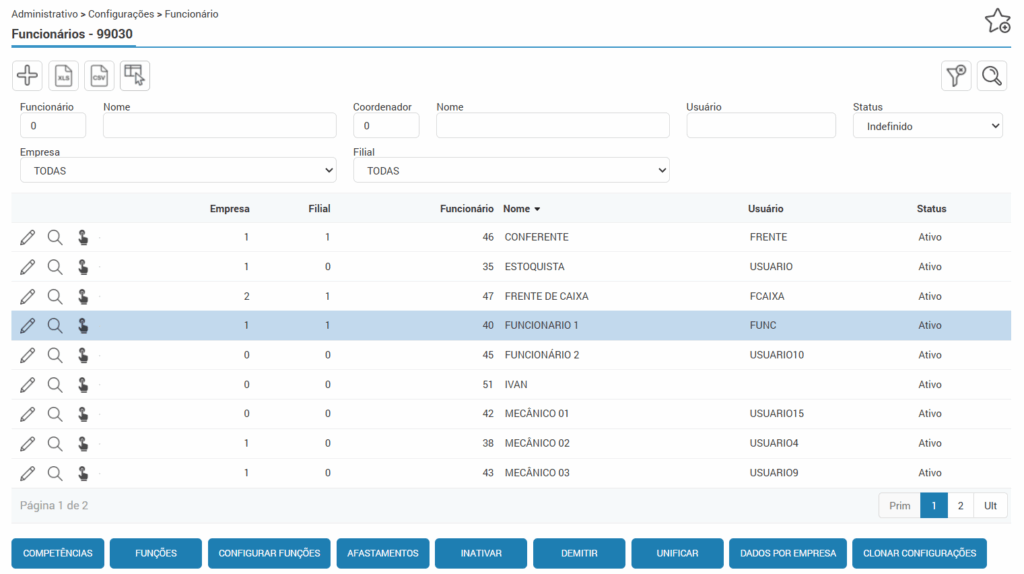
Para realizar o cadastro de um novo funcionário deve-se utilizar o ícone do “+”.
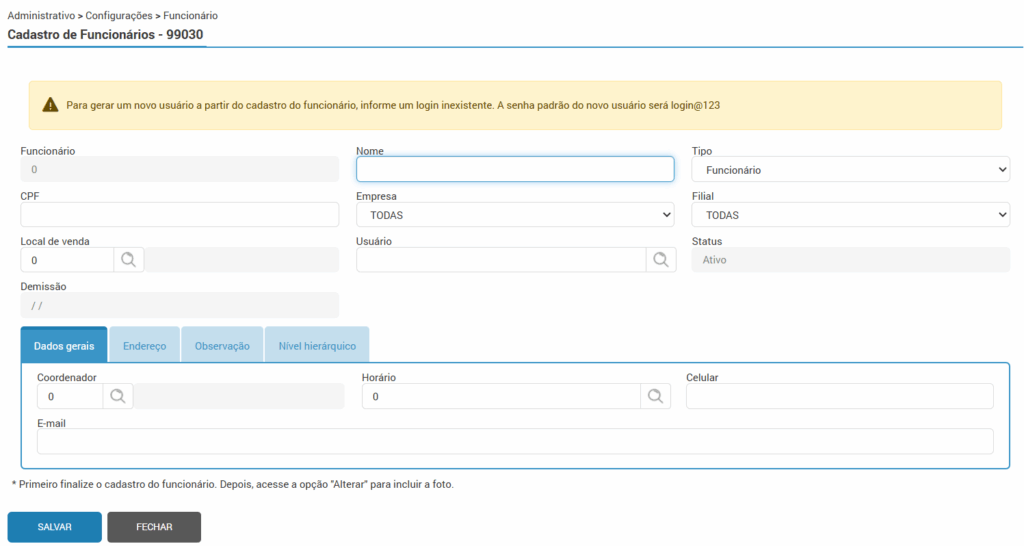
No campo “nome” coloque o nome completo do funcionário. Para funcionários que têm a função de vendedor, o nome informado neste campo será o nome apresentado na nota fiscal.
No campo “tipo” deve-se selecionar o tipo de funcionário que está cadastrando: “Funcionário”, vinculado para todos os cargos na hierarquia abaixo do diretor e sócios; “Diretor/Sócio”, utilizado para o cadastro dos diretores e sócios; ou o tipo “apoio”, utilizado para pessoas externas à empresa, como pode ser o caso da contabilidade, por exemplo.
No campo “CPF” deve-se informar o CPF do funcionário cadastrado, esta informação é obrigatória para empresas que contrataram o módulo “Folha”.
Nos campos “Empresa” e “Filial” deve ser indicado a qual empresa e filial o funcionário que está sendo cadastrado faz parte.
Para que este funcionário tenha acesso ao Solution ERP é necessário a criação de um usuário.
Poderá localizar pela lupa um usuário cadastrado diretamente pela rotina 99004, ou é possível que o sistema crie automaticamente um cadastro ao finalizar o cadastro de funcionário.
Para isso, é necessário preencher o campo “usuário”, um login de no máximo 10 caracteres.
Caso seja deixado em branco o campo “usuário” o sistema não irá criar o cadastro, e o usuário poderá ser criado diretamente na rotina 99004.
⚠️ Importante! Essa vinculação é importante para o bom funcionamento do sistema e deve ser realizada para todos os funcionários que possuem acesso ao Solution ERP.
O campo “horário” é de preenchimento obrigatório. Deve-se selecionar o horário de trabalho cadastrado na rotina de Lista de Horários (1648) que será utilizado pelo colaborador.
O campo “E-mail” é de preenchimento obrigatório, para informar o e-mail do funcionário.
Na aba “Nível hierárquico”, é obrigatório informar o nível hierárquico do funcionário.
Lembrando que os níveis e a ordem são cadastrados na rotina 1321.

Clique em “Salvar” para confirmar o cadastro.
Botão Alterar Foto
Ao editar um cadastro é possível anexar uma foto do usuário, a qual irá aparecer quando esse logar no sistema aparecerá no ícone de usuário, o qual é usado para fazer o “Logout” do sistema. 
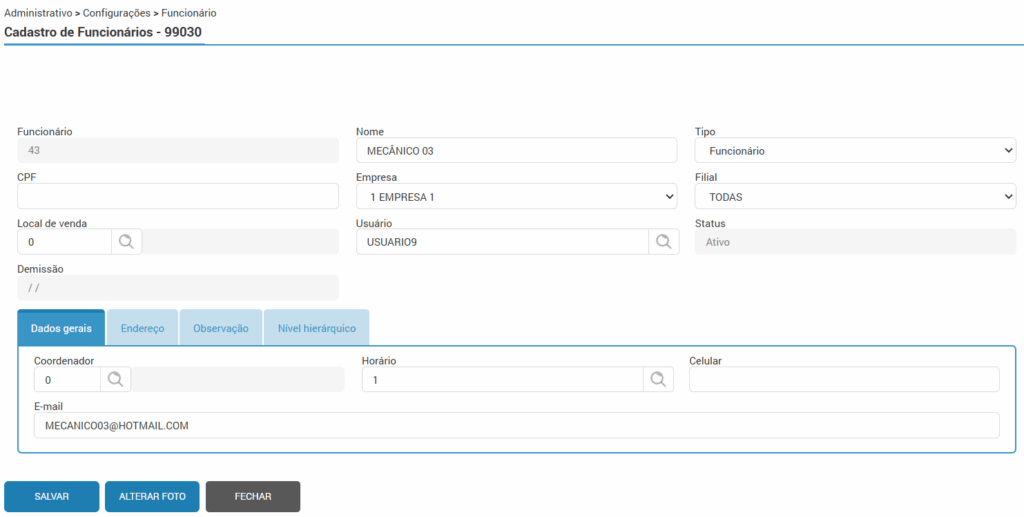
Clicando no botão será aberta a aba “Alterar foto do perfil do usuário”
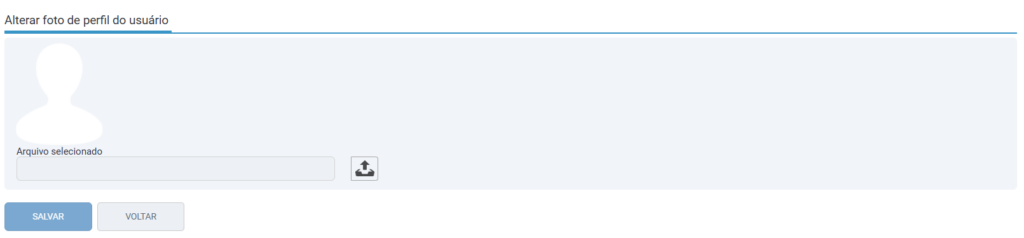
Carregue uma foto em JPEG ou JPG.
Funções
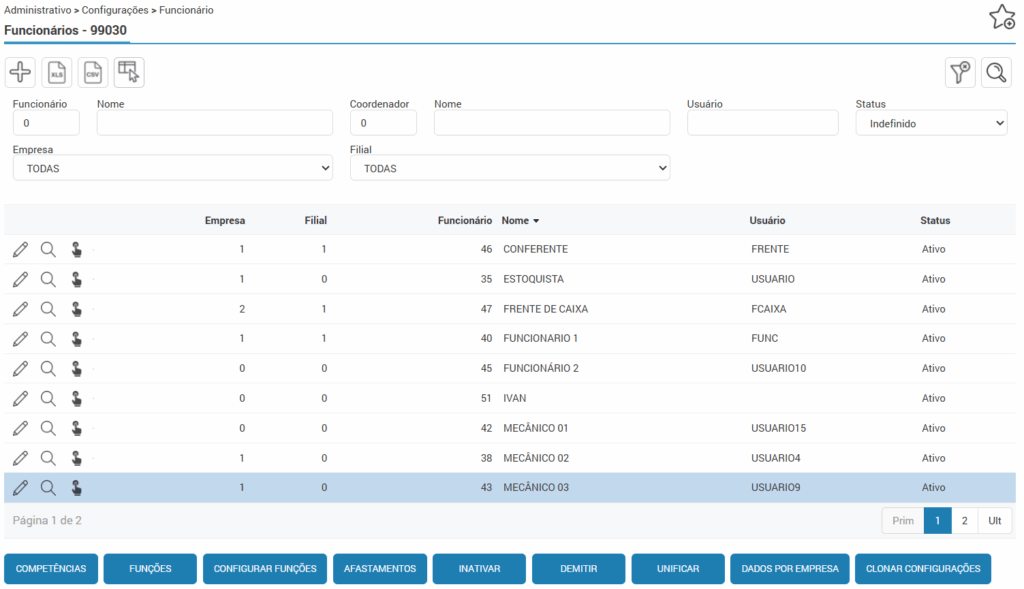
Na tela inicial da rotina 99030, selecione um funcionário, ao clicar no botão ‘Funções’
Será aberta a o sub-rotina correspondente, para ser realizado o cadastro de funções do funcionário selecionado. Saiba mais: Cadastro de função do funcionário (1576)
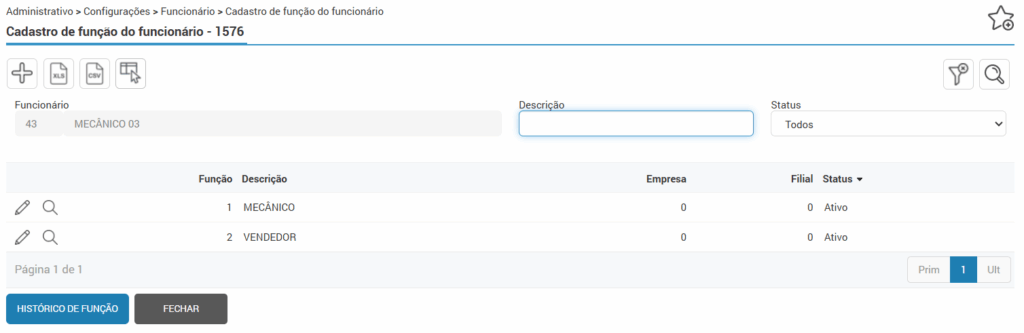
Através do botão “Histórico de função” é possível visualizar o período em que o funcionário esteve vinculado a uma função específica, com a data de início e data final em que ele esteve em X função.
Configurar Funções
Na tela inicial da rotina 99030 também é apresentado o botão “Configurar funções”.
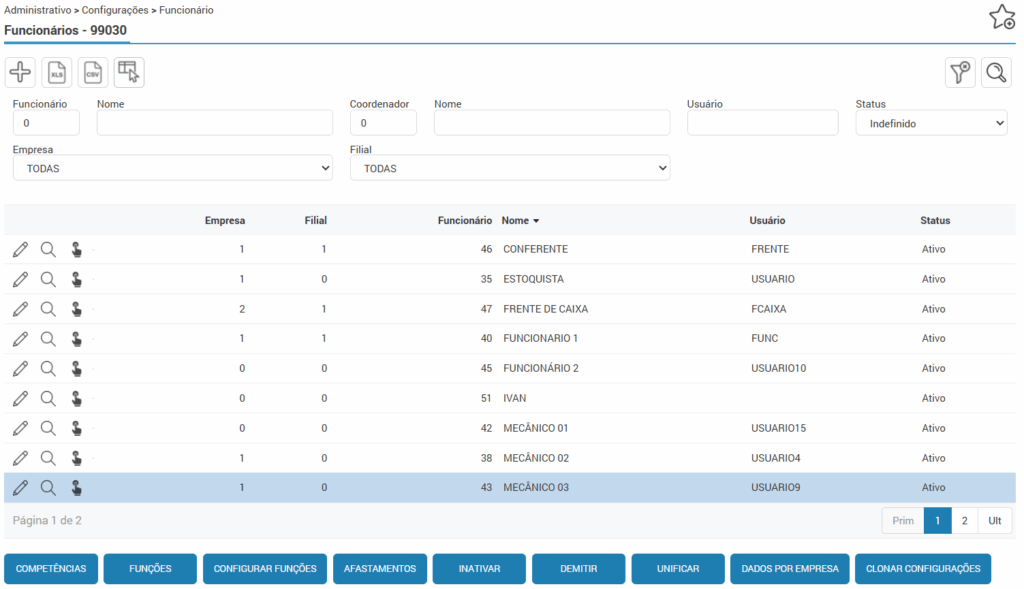
Ao selecionar o botão será aberta a sub-rotina de Funções do Funcionário (2841) Configure a função que foi atribuída ao funcionário anteriormente.
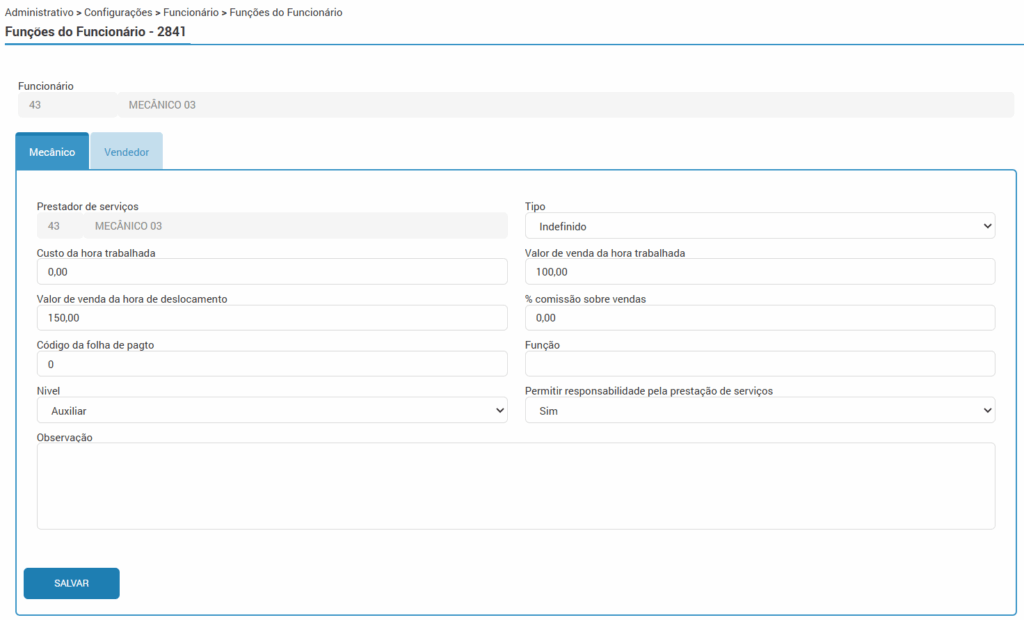
⚠️ Importante! Não é permitido cadastrar funções de mecânico com o nível definido como “Indefinido”.
O campo “Permitir responsabilidade pela prestação de serviços”, disponível no cadastro de funções do funcionário, tem como finalidade definir se o funcionário vinculado à função poderá ser designado como responsável pela execução de serviços no sistema.
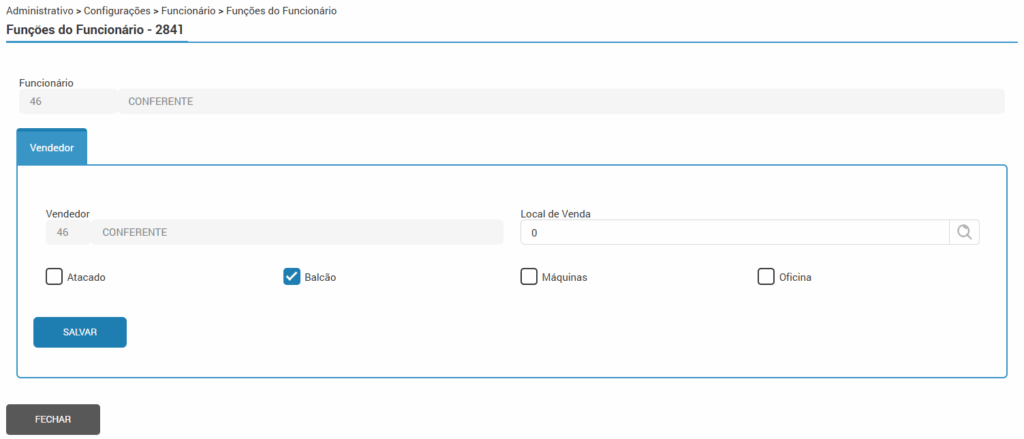
⚠️ Importante! Para vendedores, é necessário habilitar através das flags em quais módulos o vendedor poderá realizar vendas (Atacado, Balcão, Máquinas e Oficina).
Também é possível definir um local de venda padrão que o vendedor realiza normalmente as vendas.
Afastamentos
Clicando no botão “Afastamentos” será aberta a sub-rotina 99032.
Clique no ícone Inserir Registro (+), para cadastrar os afastamentos do funcionário.
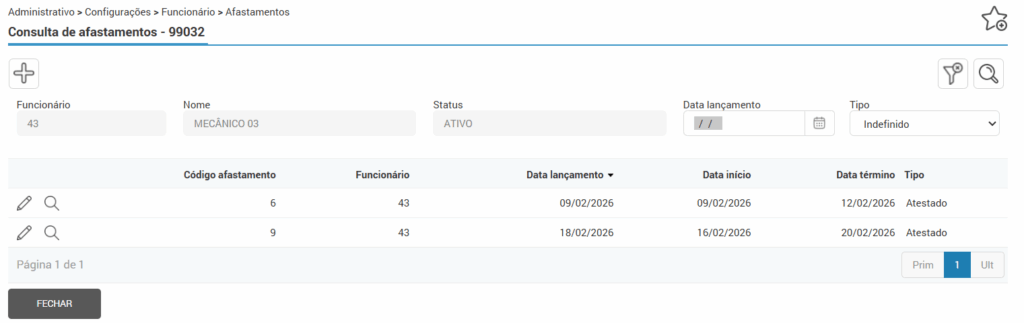
É obrigatório o preenchimento dos campos ‘Data início, Data término e Tipo’
Os tipos disponíveis são: Férias, Folga, Atestado, Licença, Treinamento e Falta.
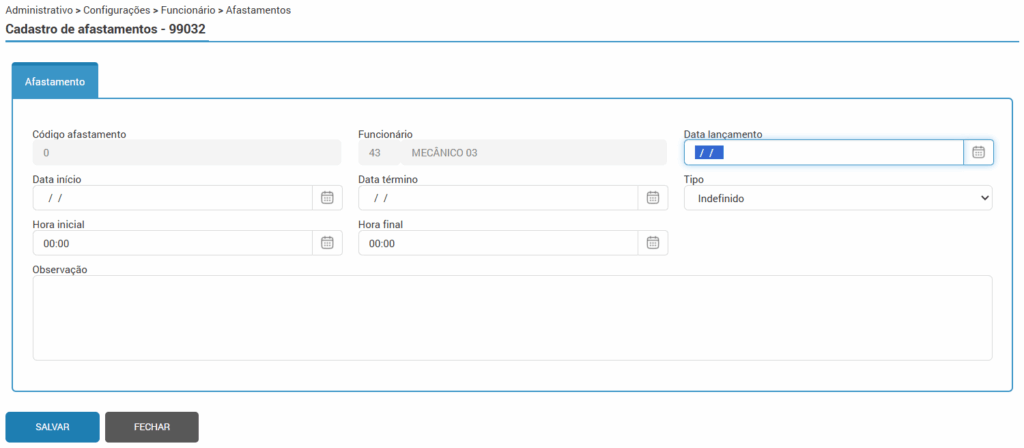
Os campos ‘Hora inicial e Hora final’, ficarão disponíveis apenas se os campos ‘Data início e térmico’ forem iguais.
Dados por empresa
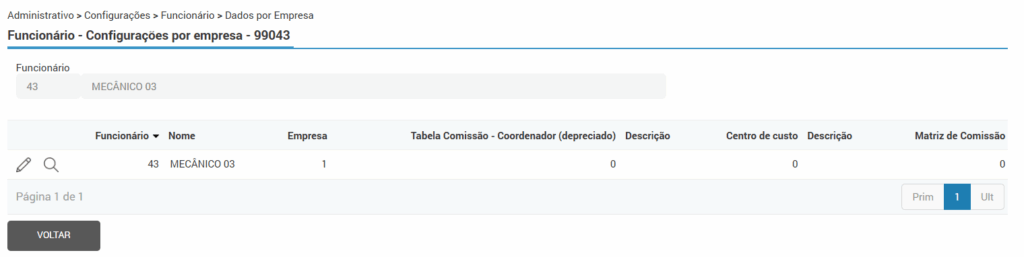
Para realizar o vínculo do Funcionário na Tabela de comissão, conforme mencionado anteriormente, o mesmo deve ser primeiramente associado com a Matriz da comissão em seu cadastro de funcionário no sistema. Na rotina 99030, selecionando o funcionário desejado, clicando no botão “Dados por Empresa”, visualizamos as diferentes empresas do sistema e editando a empresa desejada informamos no campo de “Matriz de Comissão” a Matriz do funcionário.
⚠️ Importante! Ao selecionar um funcionário e clicar no ícone da lupa do campo “Matriz de Comissão” apenas as matrizes configuradas para a empresa selecionada serão exibidas. Para consultar todas as matrizes cadastradas e saber a qual empresa estão associadas, pode ser verificado na rotina 3028.
Painel do funcionário
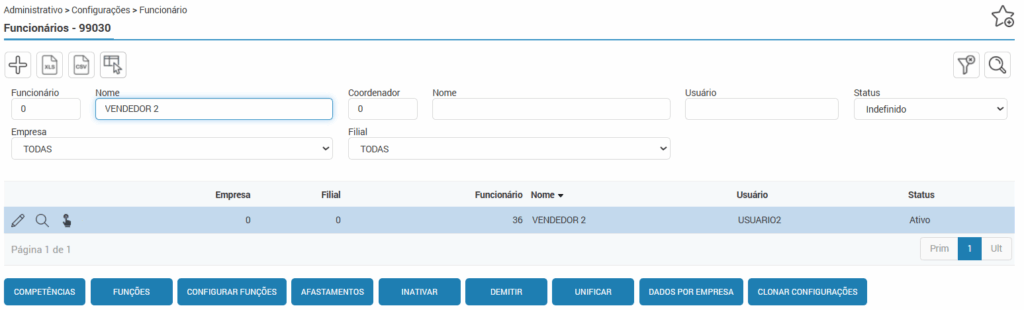
Ao lado do ícone da lupa, há o ícone da “mão” que irá dar acesso ao painel do funcionário. O painel trará diversas informações referente ao funcionário.
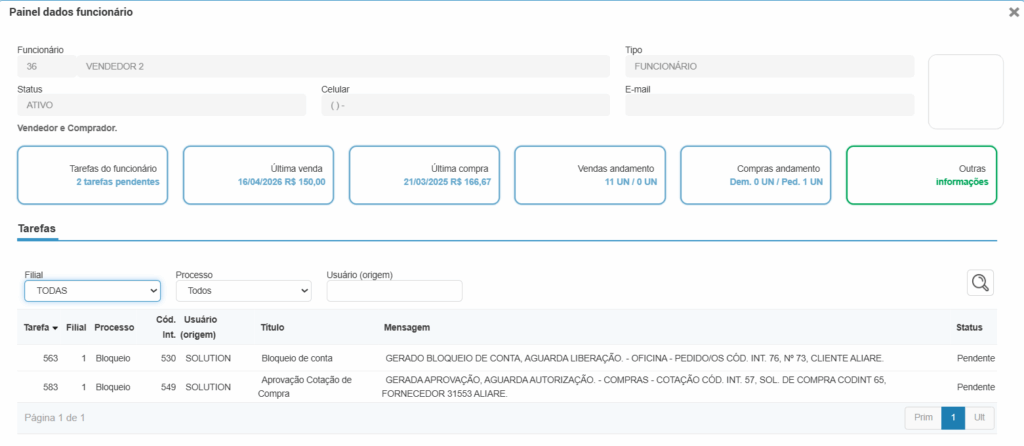
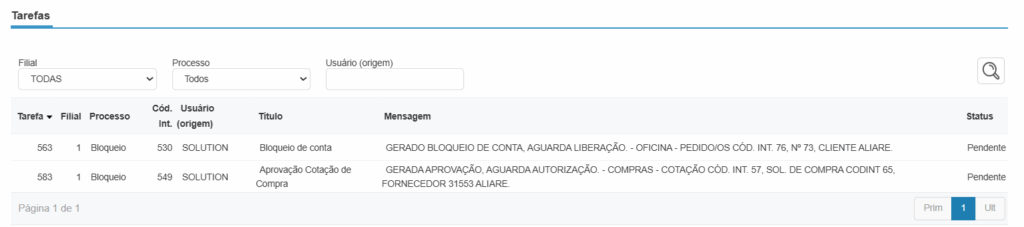
- Tarefas do funcionário: serão apresentadas as tarefas pendentes geradas pelo funcionário.
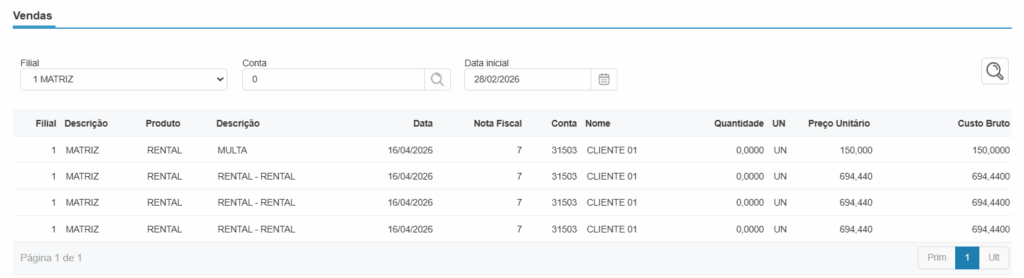
- Última venda: trará os dados das últimas vendas de produtos realizadas pelo funcionário.
- Última compra: serão apresentadas as últimas compras efetuadas pelo funcionário.

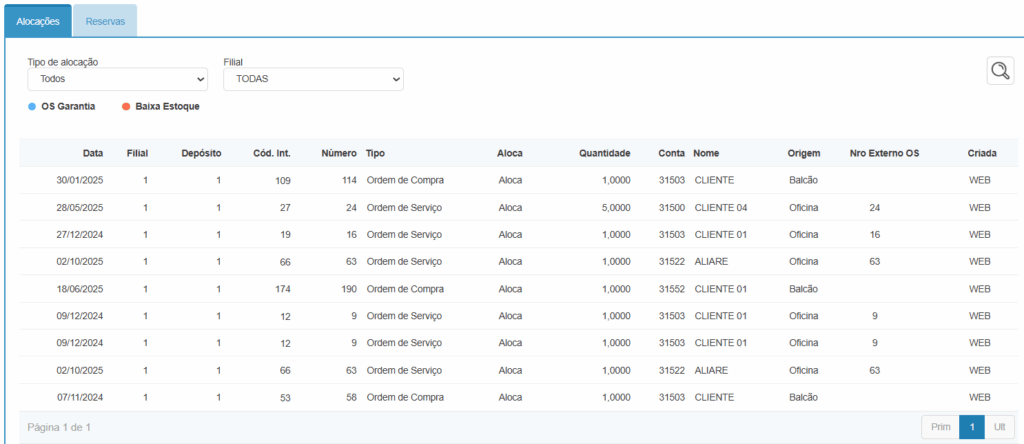
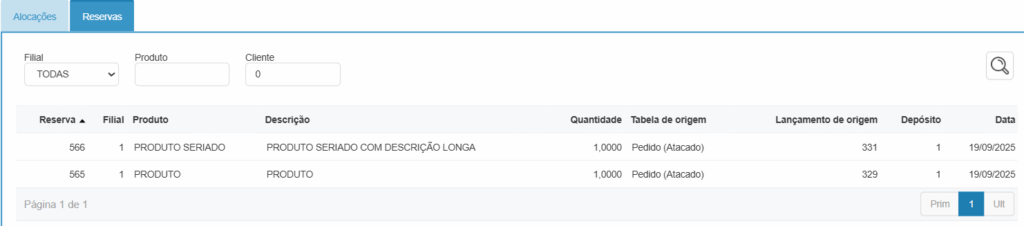
- Vendas andamento: este card se refere as saídas de produto previstas, e será dividido nas abas “Alocações” e “Reservas” listando as alocações de itens realizadas pelo funcionário, com a quantidade, tipo, origem, qual o cliente relacionado, data, filial em que foi realizada, depósito e código interno. Também será apresentado o número externo da OS, caso haja.
Para as reservas de itens efetuadas pelo funcionário, o sistema irá apresentar o número da reserva que foi realizada, filial, qual o código e descrição do produto, quantidade de unidades do produto, tabela de origem, lançamento de origem, depósito, e data do fato.
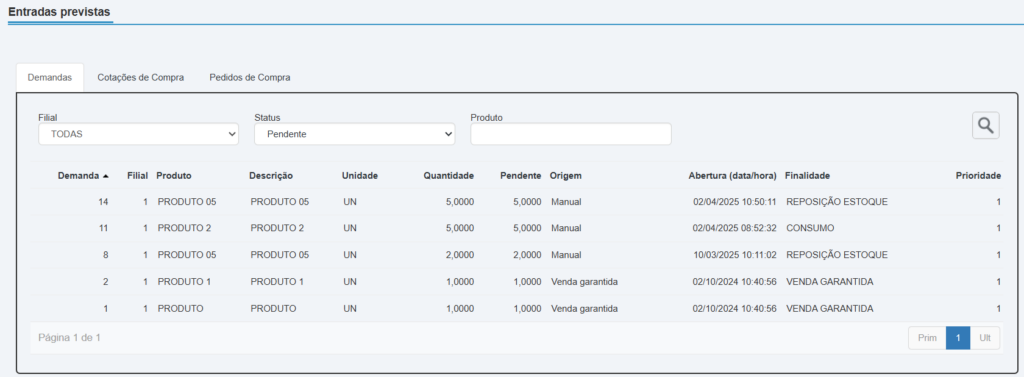
- Compras andamento: este card é referente as entradas de itens previstas, separado pelas abas “Demandas”, “Cotações de compra” e “Pedidos de compra” que foram efetuados pelo funcionário.
- Outros: este card se refere a informações gerais, dividido pelas abas “autorizações”, “funções”, “vendas garantidas”, “vendas perdidas” e “equipes”.
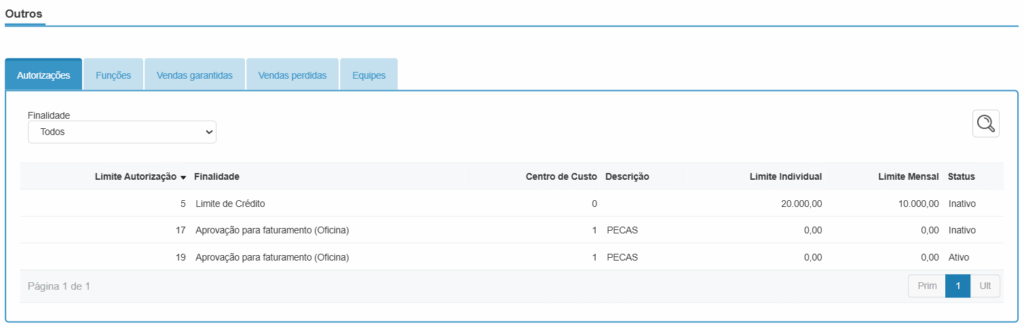
➡️ Para autorizações: serão apresentadas as autorizações que o usuário tem e a finalidade da autorização, com o centro de custo (caso haja), valor de limite individual e limite mensal total.
➡️ Para funções: serão listadas as funções vinculadas ao usuário.
➡️ Vendas garantidas: serão apresentadas as vendas garantidas efetuadas pelo funcionário, contendo o produto, quantidade, quantidade recebida, preço unitário, status, número da solicitação e reserva.
➡️ Vendas perdidas: será apresentado o número da venda perdida, filial, código do produto, data do lançamento, quantidade de unidades, preço unitário, conta do cliente relacionado, origem, código do cancelamento, motivo informado, e número da venda garantida vinculada (caso haja).
➡️ Equipes: serão apresentadas as equipes de vendas (rotina 1322) a qual o funcionário vendedor está inserido.