

Alocação de itens em promoção
Versão 10.010.003 Autora: Chrissie Jerke
Os valores promocionais cadastrados podem ser utilizados em vários módulos do ERP Solution, como módulo Oficina, Máquinas, Atacado e Balcão, desde que as configurações de abertura de cada pré-nota respeitem as definições do cadastro da promoção do item.
As configurações de abertura de cada pré-nota devem respeitar as definições do cadastro da promoção do item.
O “Preço promoção” definido em cada item, será aplicado às configurações base definidas no cadastro da promoção.
Vamos a alguns exemplos para facilitar o entendimento:
⚠️Importante! Os exemplos demonstrados abaixo, podem variar dependendo da tributação, margem e coeficientes definidos na sua empresa.
Módulo Balcão
No módulo Balcão é possível realizar a consulta e alocação de itens em promoções nas pré-notas das rotinas 1077, 1079 e 1080, desde que as configurações de abertura respeitem as definições do cadastro da promoção do item.
Vamos acessar a rotina 1077 de orçamentos para demonstrar.
Na parte superior da rotina deve-se informar uma conta de cliente ou se for somente uma consulta à UF do cliente. Selecione a operação e políticas desejadas.
Na seção de Pesquisa de itens, utilize os filtros da tela, para localizar o item promocional. Após, clique na lupa de pesquisa.
Na listagem de produtos serão apresentados todos os produtos que se enquadram nos filtros utilizados.
Os produtos com preço promocional serão apresentados com destaque na cor verde e o preço apresentado irá variar de acordo com a regra da promoção.
Exemplo:
Produto com Preço promocional = R$ 62,00
Preço calculado mínimo (dentro do estado RS)= R$66,67
%desconto/acréscimo = -7,00464977
Preço calculado (fora estado) = R$76,83
No caso de ser uma promoção mista, ao selecionar um cliente do RS o preço apresentado será o preço definido para dentro do estado.
Ao selecionar um cliente de Santa Catarina, e clicar novamente na lupa de pesquisa de itens, o preço será atualizado considerando o % de acréscimo e decréscimo, ou seja:
R$76,83 (Preço fora do estado) – 7,00464977% (%desconto/acréscimo) ficando igual a R$ 71,44.
Para incluir o item no carrinho, clique no ícone do “+”.
Será aberta uma nova tela para que seja informada a quantidade.
Após clique em incluir.
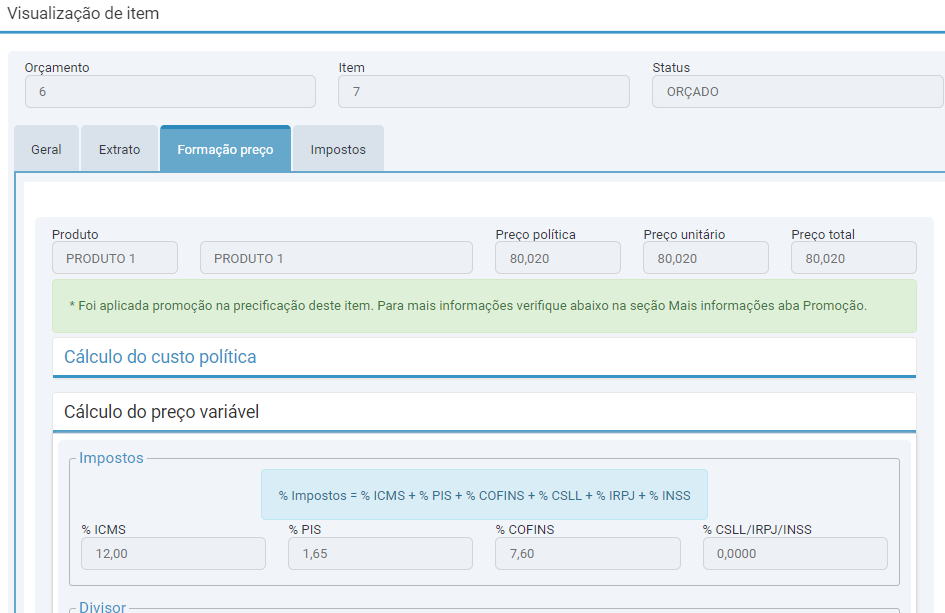
Ao clicar no carrinho, é possível através da lupa, visualizar na aba “Formação preço” exatamente as regras consideradas no momento da alocação do item. desta forma será possível verificar o custo, coeficiente de bloqueio, coeficiente política de prazo, %margem, impostos que formaram o preço da pré-nota.
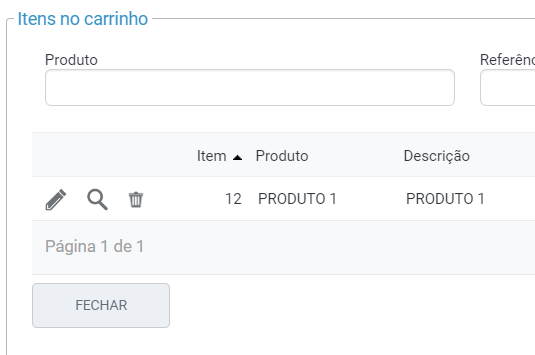
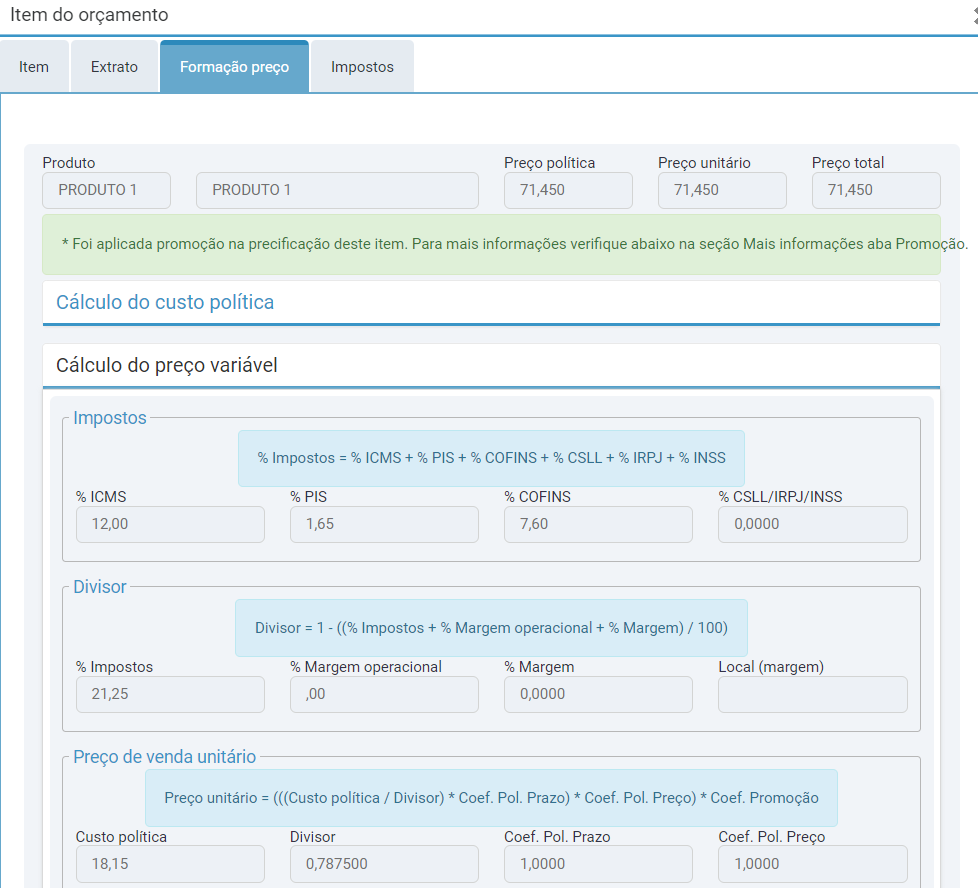
Após conferir os valores já é possível finalizar o processo de venda.
Módulo Atacado
No módulo atacado também é possível realizar a consulta e alocação de itens em promoções, porém nesse módulo, os itens só poderão ser incluídos nas pré-notas geradas na rotina de orçamentos.
Vamos acessar a rotina 4060, para demonstrar.
Ao acessar a rotina deve-se informar uma conta de cliente, após passe o campo com o tab para habilitar a seção de produtos.
Informe manualmente o código do produto ou localize com o auxílio da lupa.
Ao selecionar o produto será apresentado na seção “detalhes da promoção” todas as regras e promoções disponíveis para o item, desta forma o vendedor poderá visualizar de forma rápida as possibilidades e alterações de preço de acordo com as quantidades, para oferecer ao cliente a melhor opção.
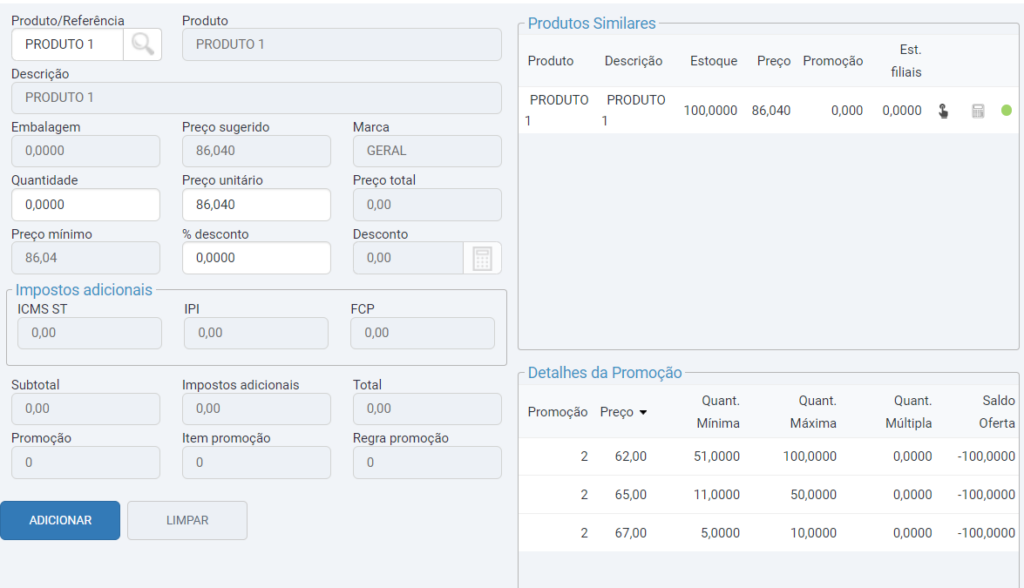
Informe a quantidade desejada pelo cliente e clique em “adicionar”.
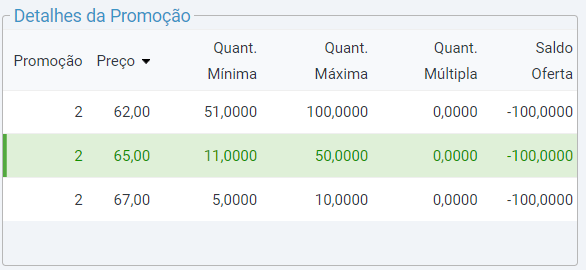
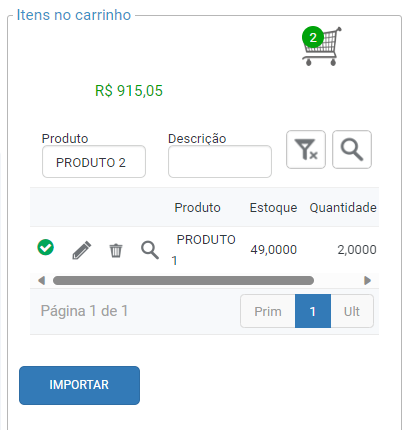
Na seção de “itens no carrinho” será listada a relação dos itens adicionados no orçamento. Ao lado de cada item ao clicar na lupa é possível visualizar na aba “Formação preço” os valores considerados no momento da alocação do item.
Após conferir os valores já é possível finalizar todo o processo de venda.