

FISCAL – Registro F130 (EFD Contribuições)
Versão: 13.005.006
Conforme o guia prático da EFD Contribuições, o Registro F130 é específico para a escrituração dos créditos determinados com base no valor de aquisição de bens incorporados ao Ativo Imobilizado da pessoa jurídica, adquiridos para utilização na produção de bens destinados à venda, ou na prestação de serviços que, em função de sua natureza, NCM, destinação ou data de aquisição, a legislação tributária permite o direito ao crédito de PIS/Pasep e de Cofins com base no seu valor de aquisição.
Para que o item imobilizado seja lançado no ERP, com controle e geração do registro F130, deve-se realizar as seguintes configurações no sistema:
1 – Tabela de Contabilização Mensal
Deve-se cadastrar uma nova tabela de contabilização mensal, para isso, deve-se acessar:
Módulo Contabilidade > Contabilizações > Contabilização de NFs > Tabela de contabilização mensal (rotina 1070).
Clique no ícone do “+” para cadastrar uma nova tabela.
Na etapa 1 da wizard “Tabela”, informe no campo “Finalidade” a opção “Registro F130″.
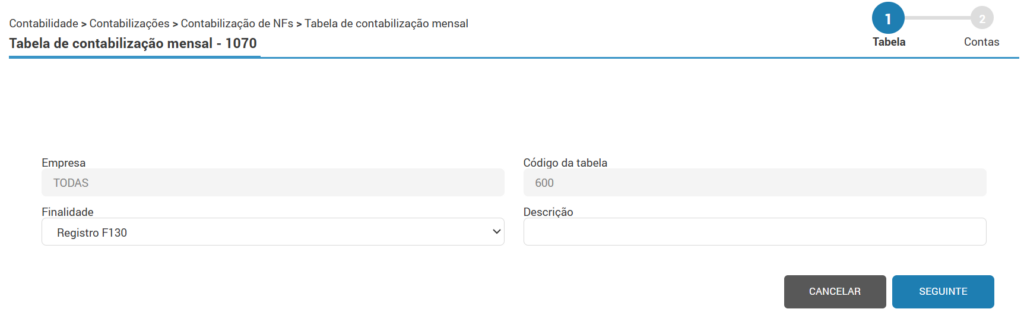
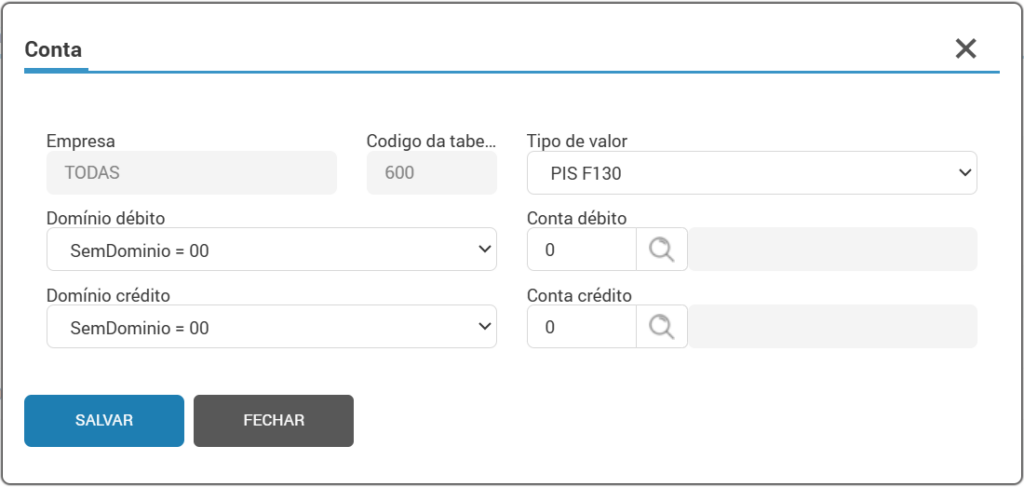
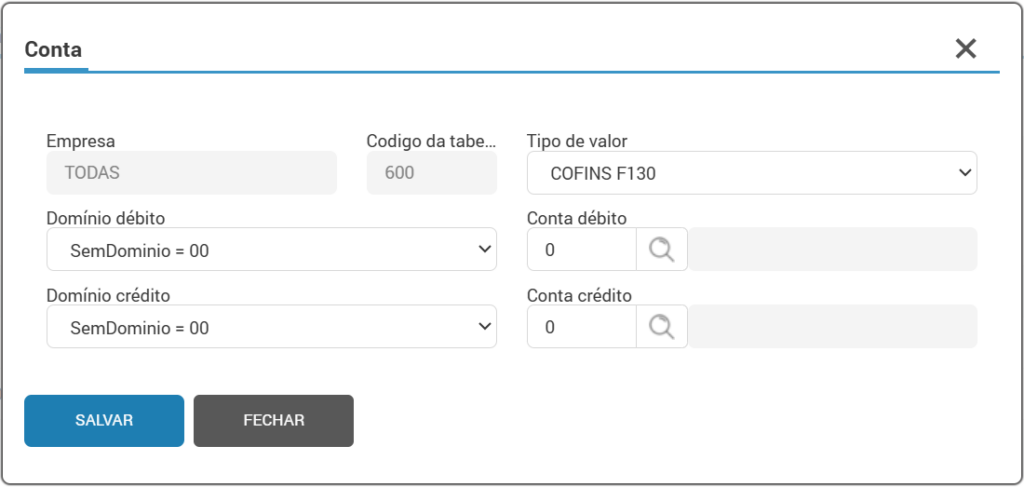
Na etapa 2 da wizard “Contas”, adicione um novo tipo de valor através do ícone do “+”.
Configure o tipo de valor “PIS F130” e “COFINS F130” com suas respectivas de contas débito e crédito.
2 – Tabela de Tributação do PIS/COFINS
Deve-se configurar uma nova tabela de PIS/COFINS. Para isso, acesse:
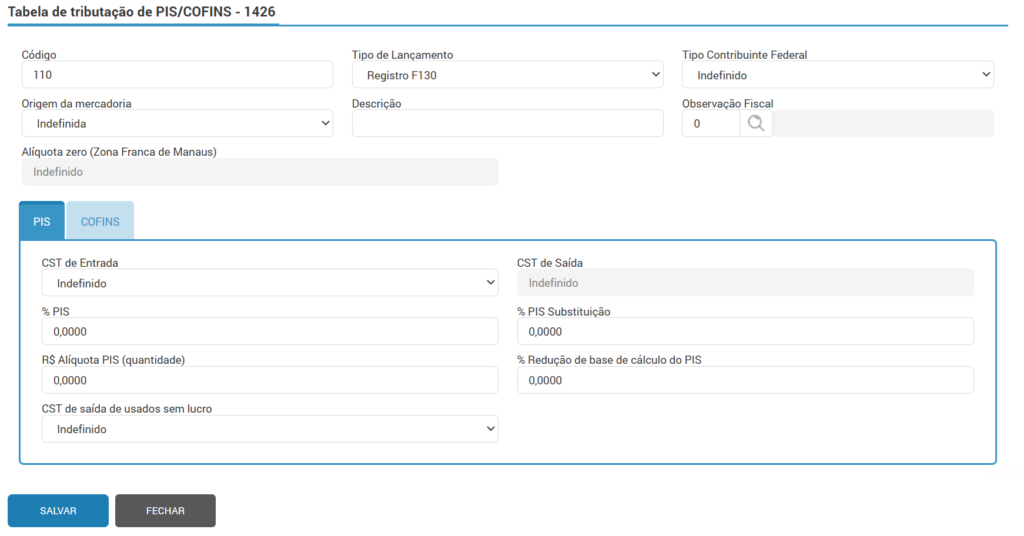
Módulo Fiscal > Cadastrar > Tributações PIS/COFINS (rotina 1426).
Clique no ícone do “+” para adicionar um novo cadastro.
Configure a tabela com o tipo de lançamento “Registro F130” e informe o CST de entrada do PIS e COFINS, com suas respectivas alíquotas.
3 – Cadastro da conta analítica
Cadastre uma conta analítica do patrimonial, configurada para gerar o registro F130, para isso, deve-se acessar:
Módulo Patrimonial > Cadastros > Contas Analíticas (rotina 10006).
Na aba “Registro F130”, preencha os seguintes campos:
- Gerar Registro F130: Selecione a opção “Sim”.
- Tabela de Tributação Federal: Informe a tabela de PIS/COFINS configurada com o tipo de lançamento “Registro F130”.
- Tabela de contabilização mensal: Informe a tabela de contabilização mensal configurada com a finalidade “Registro F130”.
- Conta aquisição (F130): Informe a conta contábil a qual servirá de base para ser gerado o campo 19 (COD_CTA) do Registro F130.
- 🚨 Para esse campo não poderá ser informado uma conta configurada como “Operação Financeira”.
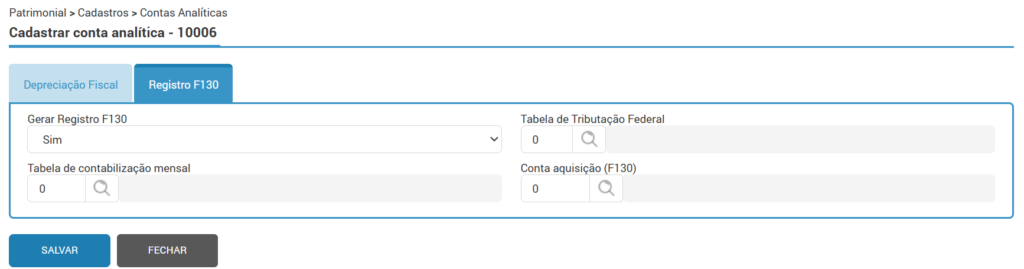
Após preencher os campos obrigatórios, clique em “Salvar”.
4 – Lançamento do Item Imobilizado
Cadastre o item imobilizado no ERP, informando os dados necessários para vinculação do registro F130, para isso, acesse:
Módulo Patrimonial > Movimentos > Aquisição (rotina 10001).
Clique no ícone do “+” para adicionar um novo item.
Na aba “Aquisição” ao informar a conta analítica configurada para gerar o registro F130, a aba “Registro F130” será habilitada.
Na aba “Registro F130”, preencha os seguintes campos:
- Indicador número de parcelas: Selecione uma das opções que constam disponíveis no sistema. Essa informação servirá de base para ser gerado o campo 10 do Registro F130.
- 1 – Integral (Mês de Aquisição): O campo “Número de parcelas” buscará automaticamente como 1 parcela e ficará desabilitado para edição;
- 2 – 12 Meses: O campo “Número de parcelas” buscará automaticamente como 12 parcelas e ficará desabilitado para edição;
- 3 – 24 Meses: O campo “Número de parcelas” buscará automaticamente como 24 parcelas e ficará desabilitado para edição;
- 4 – 48 Meses: O campo “Número de parcelas” buscará automaticamente como 48 parcelas e ficará desabilitado para edição;
- 5 – 6 Meses (Embalagens de bebidas frias): O campo “Número de parcelas” buscará automaticamente como 6 parcelas e ficará desabilitado para edição;
- 9 – Outra periodicidade definida em Lei: O campo “Número de parcelas” ficará habilitado para que seja informado o número de parcelas manualmente.
- Número de parcelas: Será preenchido automaticamente nas opções 1, 2, 3, 4 e 5 e ficará habilitado apenas na opção 9 para que seja informado manualmente o número de parcelas.
- % Redução base de cálculo: Somente deve ser preenchido caso o bem tenha algum percentual de redução da sua base de cálculo. Caso não seja preenchido será levado o valor total como base de cálculo.
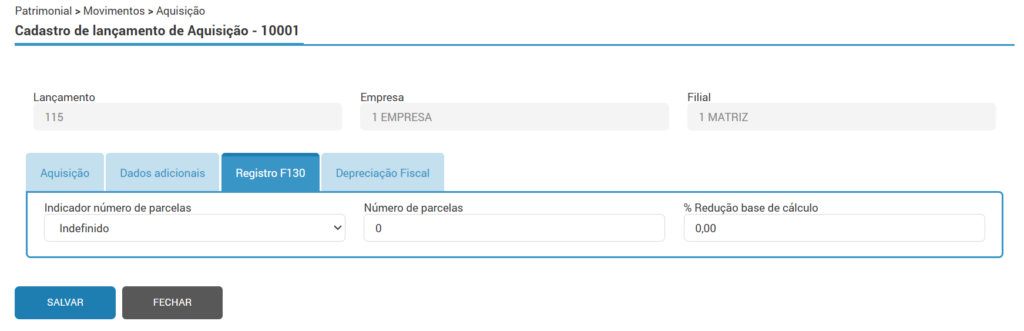
Após preencher os campos necessários para o cadastro do item imobilizado, clique no botão “Salvar”.
Ao selecionar o item, na tela inicial da rotina, o botão “Crédito Ativo Imobilizado” será habilitado.
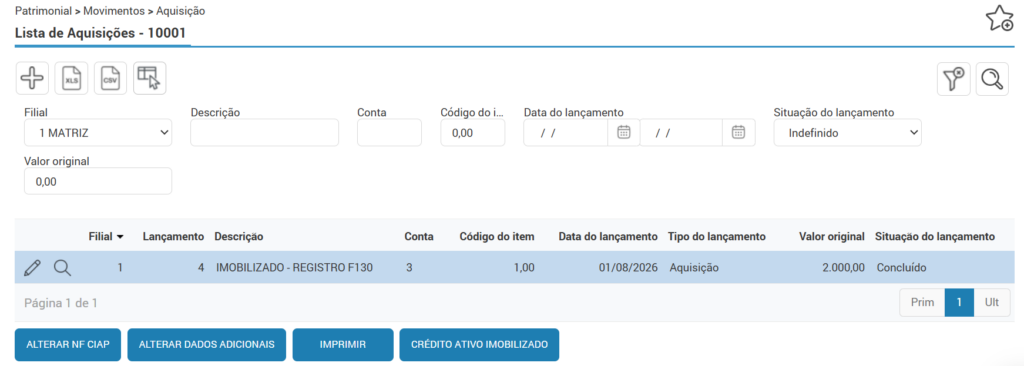
Neste botão será possível gerar o crédito do item imobilizado com base na informação das parcelas definidas em seu cadastro.
Ao clicar nesse botão será apresentado o botão “Reprocessar” gerando assim as parcelas com seus respectivos valores, porém ainda sem contabilizar.
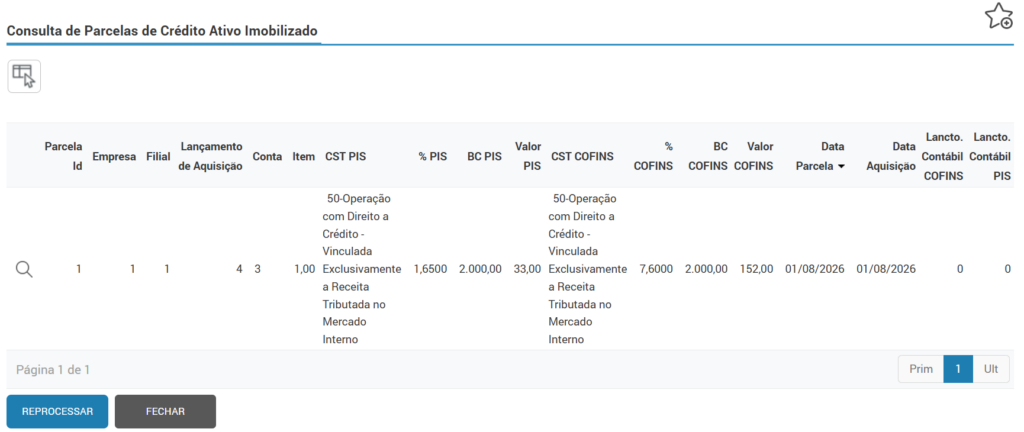
5 – Contabilização de Crédito Ativo Imobilizado
Para que esse crédito seja assumido na apuração do PIS e COFINS e consequentemente seja dado origem ao Registro F130 no Sped Contribuições, as parcelas de crédito deverão ser contabilizadas.
Para isso, deve-se acessar:
Módulo Contabilidade > Contabilizações > Contabilização de Crédito Ativo Imobilizado (rotina 8019).

Realize a contabilização do crédito ativo imobilizado do período desejado.

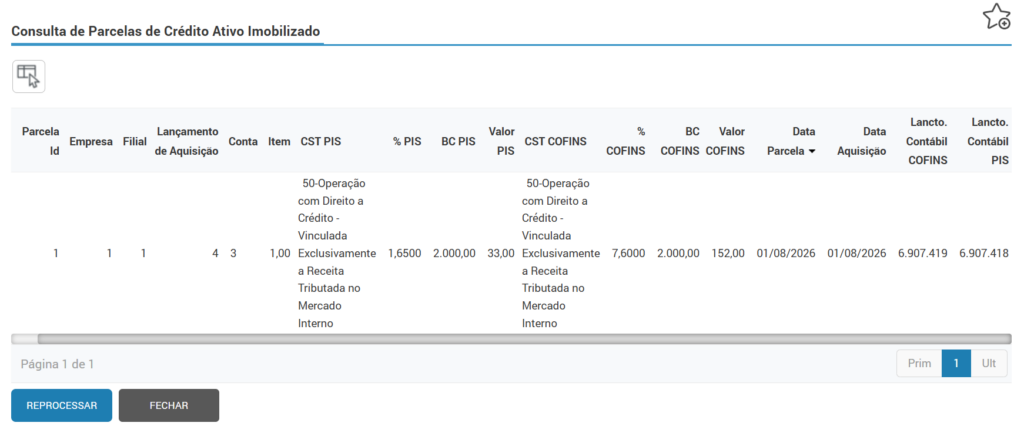
Após concluído o processo de contabilização será possível então identificar no lançamento do item imobilizado, através da rotina 10001, botão “Crédito Ativo Imobilizado” que as parcelas possuem informação nas colunas “Lancto Contábil COFINS” e “Lancto Contábil PIS”.
6 – Apuração PIS/COFINS
Após concluir todas as etapas, o Registro F130 será gerado, devendo então efetuar a apuração do PIS e COFINS.
Para isso, deve-se acessar:
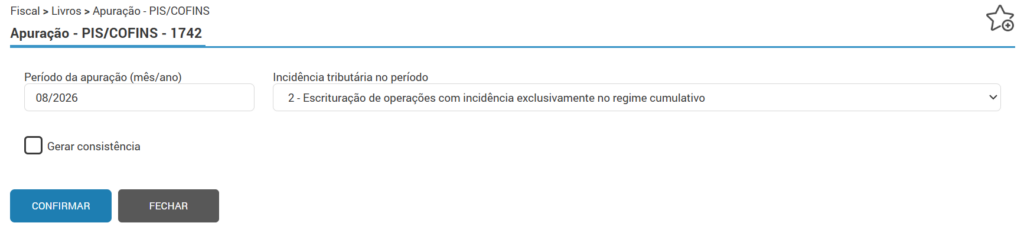
Módulo Fiscal > Livros > Apuração – PIS/COFINS (rotina 1742).
Realize a apuração do PIS/COFINS no período.
No arquivo Sped Contribuições, gerado através da rotina 6073, serão somados os créditos originados dos Registros F130 movimentados no período.