

Consulta de Solicitações de Despesas (8000)
Versão: 13.002.001 Autor: Anderson Nascimento
A rotina solicitações de despesas marca o início do fluxo de gestão de despesas dentro do módulo Financeiro. Seu objetivo é permitir o planejamento, registro e controle das solicitações antes que elas se tornem uma despesa efetiva no sistema.
Por meio dessa rotina, pode-se cadastrar uma nova solicitação contendo informações essenciais para análise, aprovação e posterior geração da despesa.
Para isso, acesse:
Módulo Financeiro > Principal > Despesas > Solicitações de Despesas (Rotina 8000).
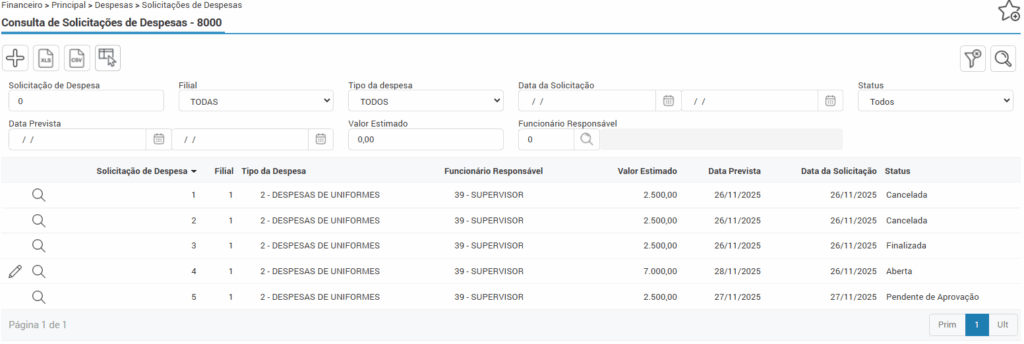
Ao criar uma nova solicitação, clique no ícone do “+”.
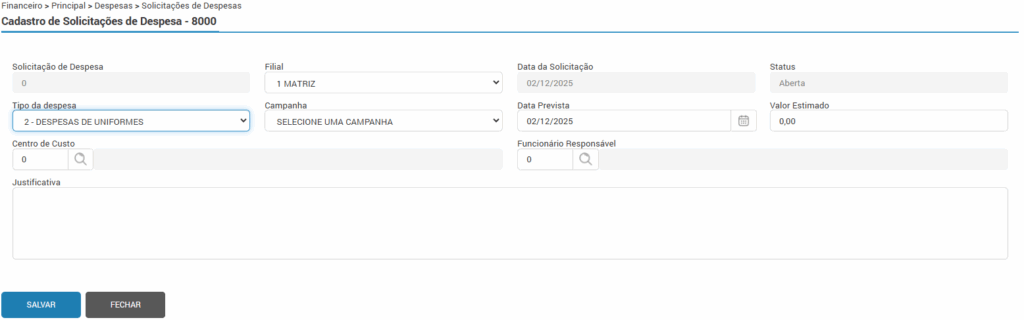
- Filial: Selecione a filial responsável pela solicitação.
- Data da Solicitação: Esse campo é bloqueado para edição, preenchido automaticamente pelo sistema com a data atual.
- Status: Exibido como “Aberta”, de forma automática e sem possibilidade de alteração no momento do cadastro.
- Tipo da Despesa: Permite selecionar o tipo de despesa ao qual a solicitação estará vinculada. Está despesa precisa previamente de seu cadastro na rotina 8004.
- Campanha: Caso aplicável, é possível vincular a solicitação a uma campanha específica.
- Data Prevista: Informe a data estimada para realização da despesa.
- Valor Estimado: Defina o valor aproximado da despesa.
- Centro de Custo: Selecione o centro de custo que será responsável pela despesa.
- Funcionário Responsável: Este campo é bloqueado para edição, preenchido automaticamente com o usuário logado no sistema.
- Justificativa: Espaço destinado à justificativa da solicitação. A obrigatoriedade do preenchimento dependerá da configuração realizada no cadastro do Tipo da Despesa.
Fluxo da Solicitação
Após o preenchimento e salvamento, a solicitação permanece com o status “Aberta”, permitindo que o seje dado continuidade ao processo.
O próximo passo dependerá da configuração “Aprovação de Solicitação” definida no Tipo da Despesa:
Se configurado como “Sim”: Ao selecionar a solicitação, o sistema exibirá o botão “Enviar para aprovação”.
Se configurado como “Não”: Ao selecionar a solicitação, será apresentado o botão “Finalizar”, encerrando o processo sem necessidade de aprovação.
Processo de Aprovação
Quando a solicitação é enviada para aprovação:
- É criada uma tarefa na rotina Painel de Liberações/Aprovações – 2736, direcionada ao responsável pela análise.
- Usuários que possuem permissão de aprovação são notificados por meio de tarefas no sistema.
Resultado da Análise
✔ Aprovação
A solicitação é atualizada para o status “Finalizada” na rotina 8000.
Em seguida, o sistema gera automaticamente a despesa correspondente na rotina Consulta de Despesas, rotina 8005, utilizando as informações preenchidas na solicitação.
✔ Desaprovação
O status retorna para “Aberta”, permitindo ao solicitante realizar ajustes, como alteração de valores ou outras informações e/ou ainda cancelar a solicitação, caso necessário.