

DSH – Integração e-commerce STARA – Configuração do recebimento de Pedidos de Compra
Versão 12.006.002 Autora: Simone Secretti
A ativação do recebimento de pedidos permite a geração automática de pedidos de compra na rotina 2735. Os Pedidos registrados pela integração ficaram disponíveis no Módulo Compras > Compras > Pedidos de Compra (rotina 2735).
Para realizar a configuração dos parâmetros que permitem a integração entre o Salesforce da Stara e o Solution ERP, facilitando a importação automática dos pedidos de compra registrados na plataforma acesse:
Módulo Fábrica > STARA > Cadastro de Parâmetros para Envio ao Salesforce Stara (rotina 2861)

Nesta tela serão configurados os padrões para os pedidos que serão criados através da integração.
- Tipo de Pedido: Define a categoria dos pedidos que serão considerados na integração.
- Prazo do Pedido: Permite estabelecer um prazo padrão que será aplicado aos pedidos ao serem inseridos no Solution ERP.
Após preencher as informações desejadas, clique em CONFIRMAR para salvar os parâmetros. Esses dados serão utilizados automaticamente durante a sincronização dos pedidos entre o Salesforce e o Solution ERP.
⚠️ Importante! Caso não exista configuração nesta rotina, o sistema não efetuará a criação do pedido disponível na integração.
Agendamentos
Na rotina 99023, deverão ser criados dois agendamentos para o processo de recebimento de pedidos:
Agendamento para a rotina 2861, responsável por buscar os pedidos do marketplace. Recomenda-se que essa rotina seja executada duas vezes ao dia, com um intervalo de 12 horas entre as execuções.
Agendamento para a rotina 3004, responsável por enviar à Stara a atualização do status dos pedidos. Essa atualização indica o recebimento da mercadoria quando o pedido estiver com status “Finalizado”.
Recomenda-se que esse agendamento seja executado duas vezes ao dia.
Para isso, acesse:
Módulo Alertas > Principal > Agendamentos (rotina 99023)
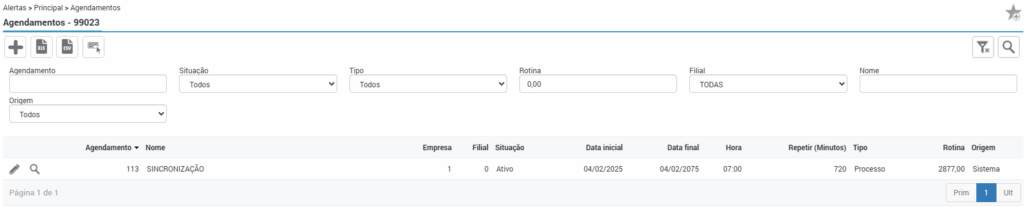
Para criar o agendamento, clique no ícone do “+”.
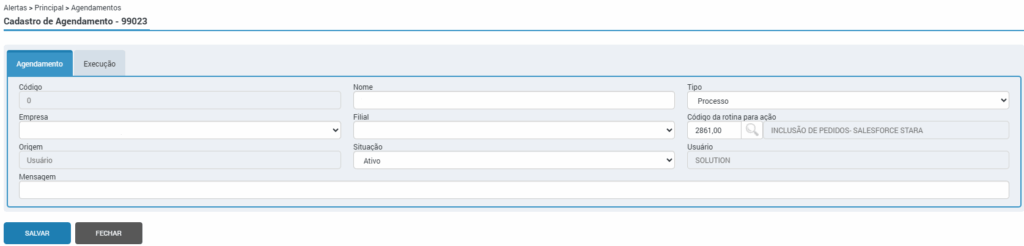
Aba “Agendamento”
Preencha os seguintes campos:
- Nome: defina um título para o agendamento.
- Tipo: selecione Processo.
- Empresa: será preenchida automaticamente com a empresa logada, mas pode ser alterada conforme necessário.
- Filial: selecione a filial desejada.
- Código da Rotina para Ação: informe o número da rotina (ex: 2861/3004) ou utilize a lupa para pesquisar.
Aba “Execução”
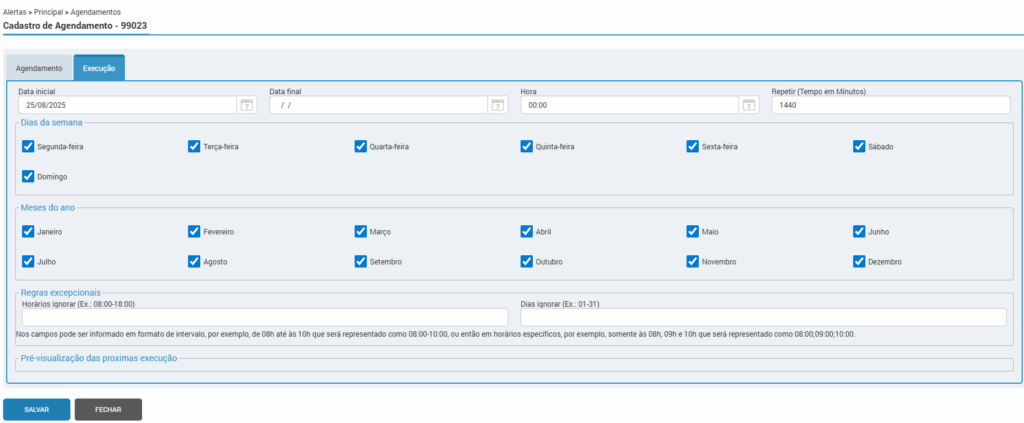
- Informe a Data Final e a Hora desejadas para execução.
- Os demais campos serão preenchidos automaticamente, exceto os da seção Regras Excepcionais, que devem ser ajustados conforme a necessidade específica do processo.
Após o preenchimento das informações, clique em salvar.
Para que o processo de vincular a NF-e ao pedido seja disponível, será necessário acessar a rotina 2735, filtrar o pedido criado, pelos filtros disponíveis na tela: Código Interno do Pedido, Número, Filial, Fornecedor, Tipo de Pedido e Número do Pedido Fornecedor.
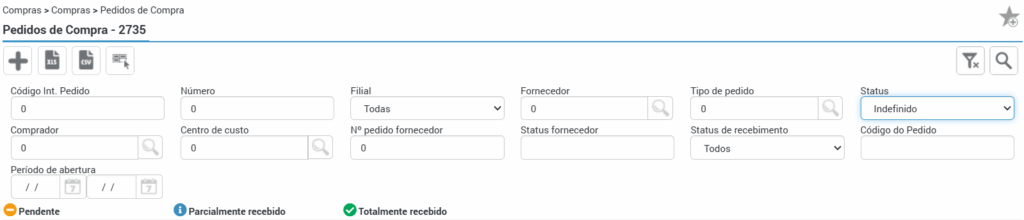
Após a localização do pedido, deve-se clicar no ícone do Lápis para editar o pedido, e clicar no botão “Confirmar”, para que o pedido altere o status para pendente.
Lançamento de Nota e vínculo com Pedido
Após a criação do pedido e necessário efetuar o lançamento da NF-e para que o vínculo com o pedido seja criado.
Para acessar o lançamento da NF-e, acesse:
Módulo Fiscal > Notas Fiscais > Painel NF-e destinadas para a empresa (rotina 2988)
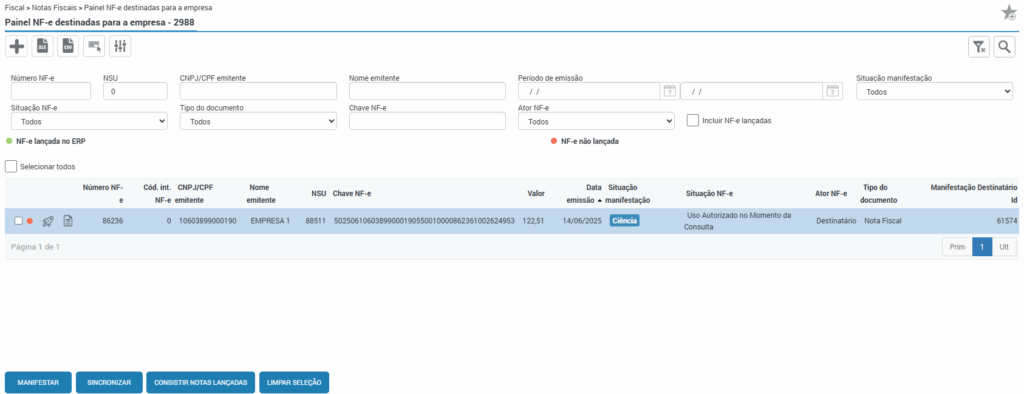
O painel irá exibir todas as notas disponibilizadas pelo SEFAZ de acordo com os filtros e período informado em tela.
Além disso, o painel possui as seguintes funcionalidades:
- Botão “Manifestar”: Nesta opção o usuário poderá realizar o manifesto de forma manual. As opções disponíveis são:
- Confirmação da Operação – confirma a ocorrência da operação e o recebimento da mercadoria (para operação com circulação de mercadorias);
- Ciência da Operação – declara ter ciência da operação destinada ao CNPJ, mas ainda não possui elementos suficientes para apresentar uma manifestação conclusiva.
- Desconhecimento da Operação – declara o desconhecimento da operação;
- Operação Não Realizada – Declara que a operação não foi realizada (com recusa do recebimento da mercadoria e outros) e a justificativa porque a operação não se realizou;
- Botão “Sincronizar”: Nesta opção o usuário poderá realizar a sincronização de forma manual, da mesma forma que é realizada na (rotina 1469) (Sem Manifestação do Destinatário);
- Botão “Consistir Notas Lançadas”: Esta opção fará o processamento de consistir a informação verificando se a nota está lançada ou não. Lembrando que esta marcação também irá ocorrer no momento do lançamento da nota fiscal;
- Botão “Limpar Seleção”: Esta opção terá a ação de limpar a marcação das notas selecionadas na rotina.