

Recebimento de Pedidos de Compra (3071)
Versão: 13.005.001
Para empresas que utilizam o recebimento manual de pedidos de compra no fluxo de compras do Solution ERP, após a finalização da requisição, o sistema gerará automaticamente o registro do documento fiscal. Em seguida, será criada uma tarefa para que o comprador execute o recebimento do pedido de compra na rotina 3071 e conclua a baixa da demanda pendente na rotina 2771.
Para empresas que utilizam o recebimento automático, o recebimento da NF ocorrerá de forma automática.
Para isso, acesse:
Módulo Compras > Compras > Recebimento de pedidos de compra (rotina 3071).
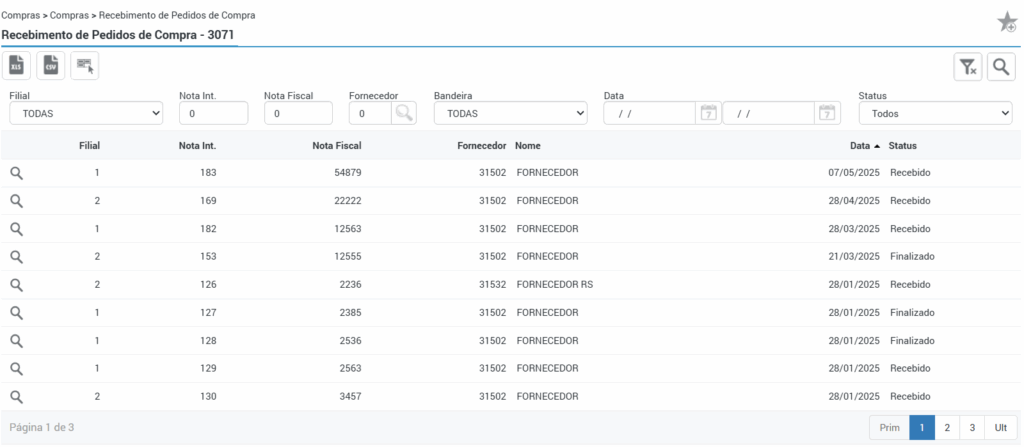
Deve-se localizar o pedido de compra com status pendente e clicar em “receber pedidos de compra”.
Para facilitar a localização dos pedidos o ERP disponibiliza os seguintes filtros de pesquisa:
Filial – O filtro Filial terá comportamento diferente dependo da configuração do parâmetro “Estrutura de Compra” da rotina 2737:
- Compra por Filial: Serão apresentadas apenas pedidos da filial logada.
- Compra Filial Única: a filial compradora informada no campo “Filial compras centralizadas” visualizará todas os pedidos independente da filial, as demais visualizarão apenas os referentes a sua própia.
- Manualmente por Filail: A filial logada visualizará os própios pedidos e os das filiais que a possuam configurada como compradora na rotina Parâmetros por Filial – 2738, campo “Filial de Compra”.
- Compra Qualquer Filial: Todas as filiais visualizarão todos os pedidos.
Nota Int. – Refere-se ao número interno da nota gerado pelo ERP.
Nota Fiscal – Utilizado para pesquisar pelo número da Nota Fiscal informada pelo fornecedor ou emitida pela empresa.
Fornecedor – Permite filtrar as notas por fornecedor.
Bandeira – Permite filtrar as notas por bandeira.
Data – Permite filtrar as notas por período.
Status – Permite filtrar as notas conforme sua situação no sistema.
Aba “Sugestões”
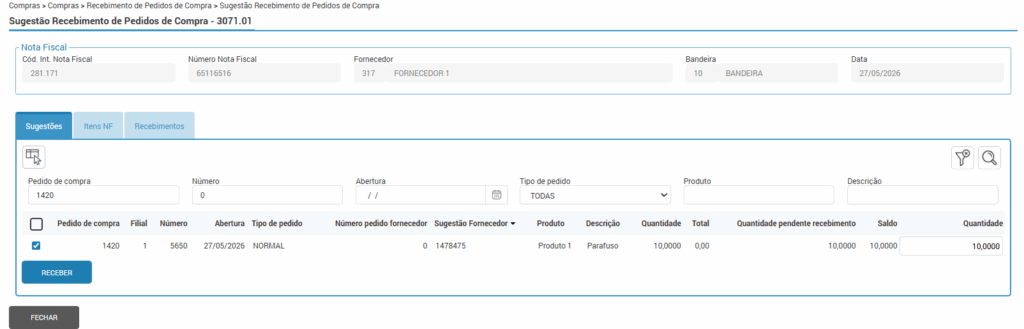
Na aba de “sugestões” serão listados os pedidos de compra dos itens que constam na nota.
Os pedidos virão marcados automaticamente para baixa por ordem de prioridade e data de abertura, podendo utilizar os filtros de pesquisa se desejar.
A seleção dos pedidos poderá ser alterada manualmente juntamente com a quantidade, porém campo quantidade deverá ser menor ou igual à quantidade da coluna “quantidade pendente de recebimento”.
A coluna “Nro Pedido Fornecedor” refere-se ao número do pedido do fornecedor, porém esse número só irá aparecer se o responsável de compras preencheu o campo no pedido de compra (rotina 2735).
Para confirmar o recebimento do pedido, clique em “receber”.
Aba “Itens NF”
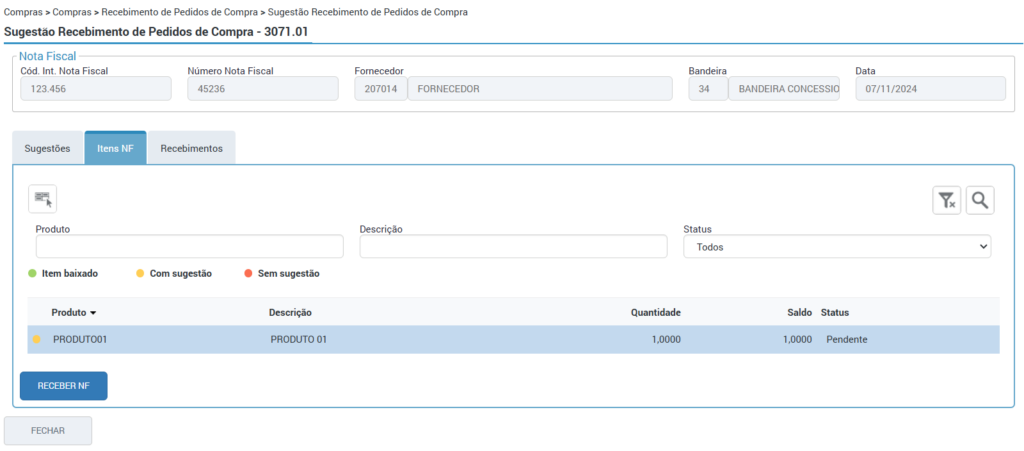
Na aba “Itens NF” serão listados os itens com a quantidade da nota e o saldo do pedido para visualização.
Vale ressaltar que você poderá personalizar as colunas apresentadas de acordo com a sua necessidade através do botão “seletor de colunas” presente abaixo das abas:

A aba também conta com 3 legendas para facilitar a identificação dos itens do pedido:

- Item baixado (verde): significa que a demanda referente ao item já se encontra baixada.
- Com sugestão (amarelo): quando o item conter a legenda amarela, significa que este contém uma sugestão para recebimento que pode ser visualizada na aba “sugestão” ao lado.
- Sem sugestão (vermelho): o item não possui uma sugestão para recebimento.
Ao clicar em “Receber NF” o sistema irá pedir uma confirmação para o processo de recebimento apontando na mensagem: “Esta ação não efetuará o recebimento de nenhum pedido de compra, ela vai receber os itens desta nota perante o processo de recebimento, impedindo que novos recebimentos sejam realizadas. Deseja continuar?“
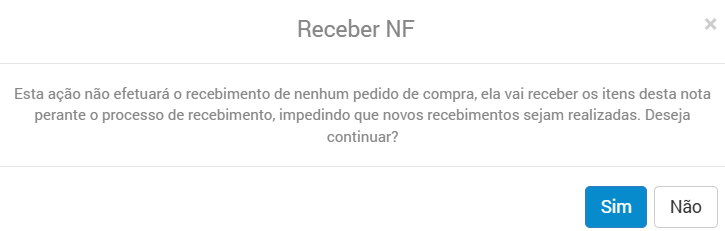
Ao clicar em “Sim” o pedido será recebido, atualizando seu status na tela inicial da rotina para “Recebido”.
📌 Vale ressaltar que ao receber uma NF que não existe pedido pendente para os itens, após clicar no botão “Receber NF” o sistema realizará automaticamente a baixa das demandas desses itens, sem exibir ao usuário a tarefa de baixa de demandas. Essa ação pode ser verificada consultando a mesma nota fiscal na rotina 2771, onde ela será apresentada como “Finalizada”, com todos os itens também finalizados.
Aba “Recebimentos”
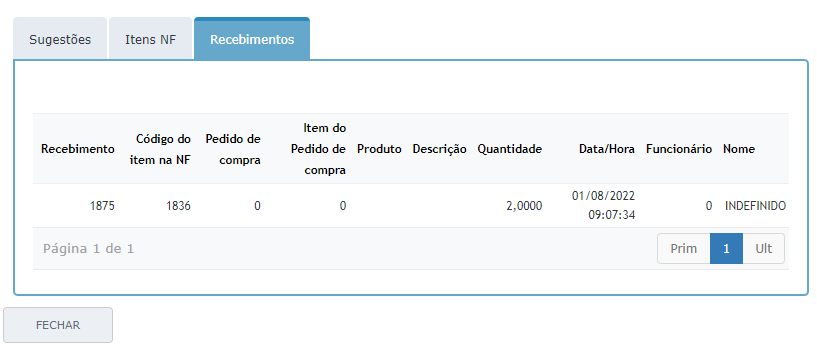
Na aba “recebimentos” irão constar todos os recebimentos feitos anteriormente mediante outras notas de entrada para este pedido.
É possível realizar baixas parciais, dessa forma, um pedido de compra poderá ter várias notas vinculadas.
⚠️Importante! Após finalizar a nota não será possível reabri-la para baixar uma demanda que tenha sido esquecida.
O procedimento de baixa de pedidos é simples, porém extremamente importante no processo de compras do sistema. Os responsáveis pelo lançamento de notas devem ficar atentos e realizar as devidas baixas para controle da entrega das mercadorias.
📌Caso o processo de baixa não seja realizado, os pedidos de compras ficarão pendentes e possíveis pedidos com finalidade “venda garantida” por exemplo, não serão atendidos ficando as peças com estoque disponível para venda ou transferência para outras filiais e também impedindo o faturamento do orçamento de venda.