No módulo Frente de Caixa 2.0, todos os registros e ações de recebimentos, ficam registrados para controle.
Para visualizar, acesse:
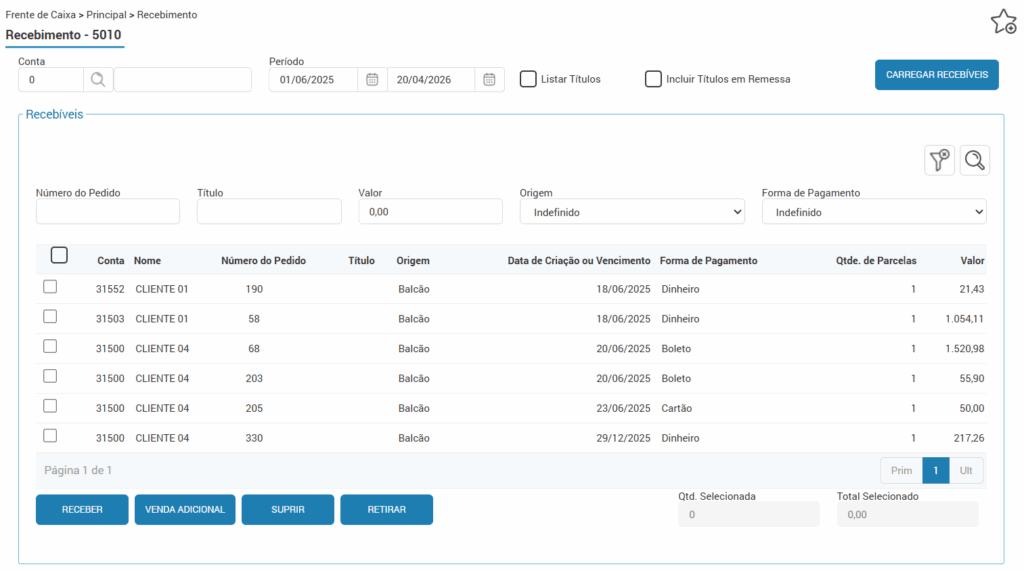
Módulo Frente de Caixa > Principal > Recebimento (Rotina 5010).
Esta rotina apresenta todos os recebíveis elegíveis para recebimento conforme o período informado.
É possível informar uma conta de cliente para verificar somente os recebíveis deste cliente.
O usuário poderá selecionar diversos registros para recebimento, porém o processo deverá ser realizado utilizando uma forma de pagamento por vez e possuindo a mesma conta. Após a efetivação do recebimento, será necessário realizar a confirmação, que poderá ser efetuada pela rotina 5010 ou pela consulta de recebimentos rotina 5015.
⚠️ Importante! Nos casos de venda para “cliente 0” (sem cadastro no Solution ERP), só será possível realizar o recebimento de um recebível por vez. Essa validação ocorre para evitar que o recebimento de clientes diferentes seja feito por engano. Para localizar as vendas realizadas para estes clientes sem cadastro ainda no ERP, basta deixar o campo de conta zerado, onde serão buscados todos os recebimentos.
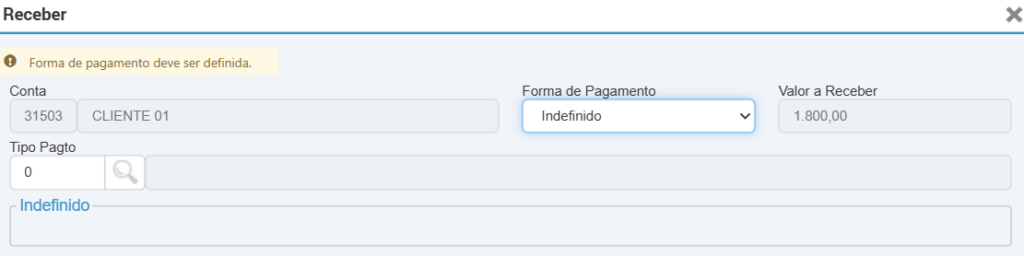
Após a seleção do recebível através da caixa de marcação, ao clicar em “Receber”, será aberta uma nova tela para informar a forma de pagamento utilizada para efetivar o recebimento.
📌 Vale ressaltar que para “Cartão”, “PixTef” e “Pix”, que dependem de ação externa, o recebimento é gerado no início do processo e, caso a finalização ocorra em outro momento, pode-se dar continuidade pela rotina “5015 – Consulta de Recebimentos”. É possível cancelar o recebimento para estas formas de pagamento.
Recebimento com Forma de Pagamento Cheque
Ao selecionar a forma de pagamento “Cheque“, será aberta a pop-up para criação do cheque, que será gerado no momento da contabilização da NF.
Ao realizar o recebimento esta forma de pagamento, o sistema contabiliza a nota, gera o título correspondente e emite o cheque. Em seguida, é efetuado o pagamento e gerado o lançamento de vencimento do cheque. No entanto, caso a geração do lançamento de vencimento não ocorra, o sistema irá retornar uma mensagem ao usuário juntamente com um relatório de erros. Caso o usuário tente realizar a contabilização da NF diretamente pelo botão “Contabilizar” da rotina 1057, será gerado um relatório de alerta avisando que as contas de crédito e débito estão zeradas e a tabela de contabilização não foi encontrada.
Recebimento com Forma de Pagamento Boleto
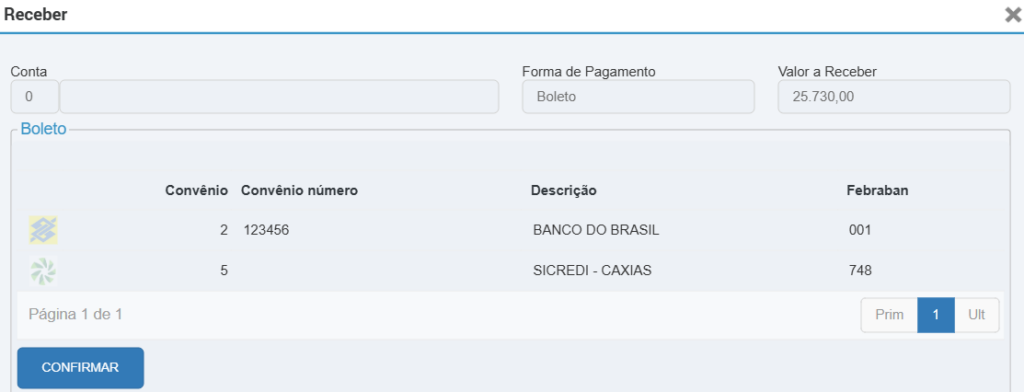
Caso a forma de pagamento seja via “Boleto“, a pop-up será aberta para seleção do convênio financeiro;
⚠️Importante! Utilizando a forma de pagamento “Boleto”, para pagar recebíveis, será gerado um único recebível com o valor total, independentemente da quantidade de parcelas.
Desta forma, ao acessar a rotina 5010 e realizar o recebimento desse recebível, é necessário selecionar o convênio. Assim que o recebível for registrado e sua NF contabilizada, os boletos serão gerados. Na rotina 5010, é possível visualizar os títulos gerados para o cliente, cujos boletos foram emitidos. O primeiro recebimento não envolve nenhum valor financeiro, sendo apenas uma ação “gerencial” para permitir a seleção do convênio. Caso a empresa não precise selecionar convênio, o boleto não deve ser incluído nas formas de pagamento configuradas para o frente de caixa.
Recebimento de títulos
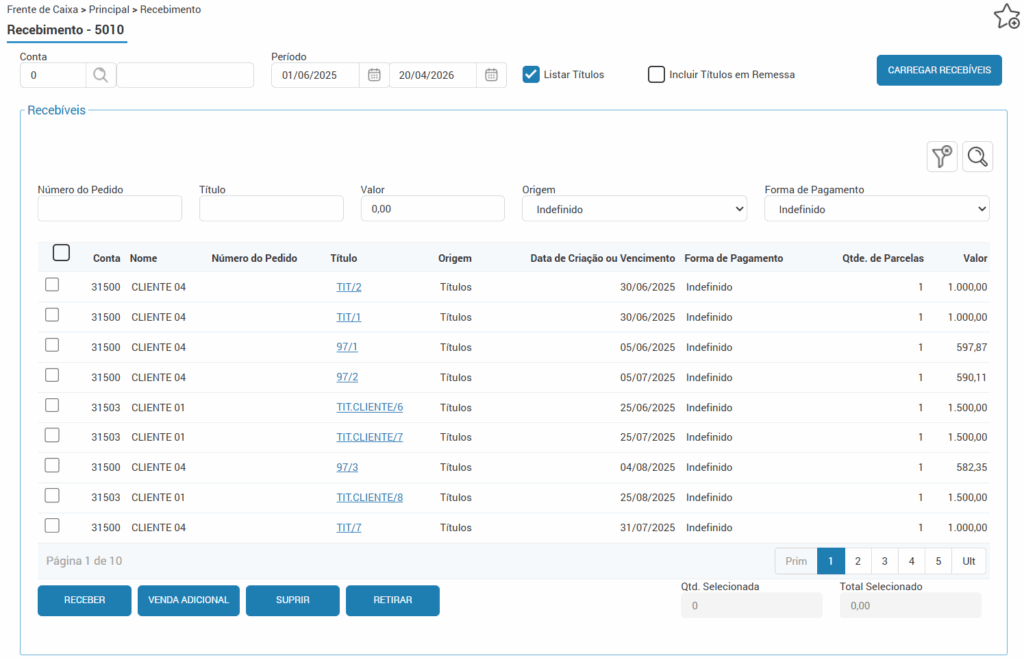
O Frente de Caixa 2.0 também permite o recebimento de títulos nesta rotina.
Ao buscar os títulos para recebimento, o sistema calcula o valor dos recebíveis, levando em consideração todos os encargos do título, como multa, desconto, e os juros aplicados sobre o valor original do título, considerando a data atual. A data exibida na rotina é a de vencimento dos títulos, uma vez que os recebíveis não têm um conceito específico de vencimento.
Renegociações de valores dos títulos, caso houver, devem ser realizadas pela rotina 2784.
Ao filtrar por período na rotina 5010, esse filtro é aplicado tanto para emissões no caso de recebíveis, quanto para data de vencimento (se desejar filtrar os títulos).
Na parte superior da rotina é possível visualizar a flag “Listar títulos” que condicionará a apresentação de recebíveis de títulos. Por padrão, esta flag virá desmarcada, ficando o uso a cargo do usuário ou definição da empresa.
Também há a flag “Incluir Títulos em Remessa“. Inicialmente, esta flag virá desmarcada ao acessar a rotina, logo, desconsidera os títulos em remessa. Ao marcar a flag e carregar os recebíveis novamente, serão listados os títulos em remessa (ou os que foram confirmados/baixados via API).
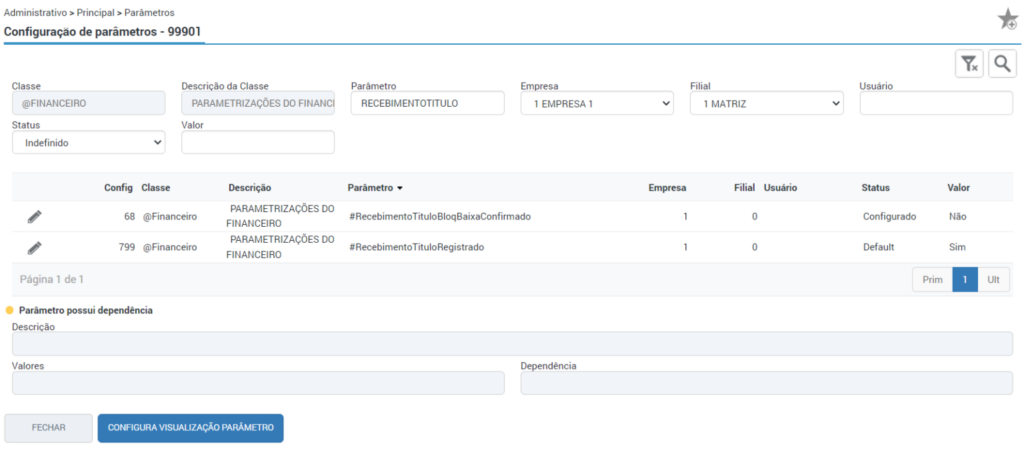
📌 Ressaltando, o recebimento desses títulos dependem da definição dos parâmetros #RecebimentoTituloRegistrado e #RecebimentoTituloBloqBaixaConfirmado da empresa e filial encontrados na rotina Parâmetros – 99900, acessando a classe @Financeiro através do ícone do lápis.
As formas de pagamento disponíveis para o recebimento de títulos são definidas na rotina 3060, assim como para outros recebíveis. No entanto, existe uma exceção no caso dos títulos: mesmo que todas as formas de pagamento estejam selecionadas na 3060, não será possível realizar o recebimento de títulos com boleto ou cheque.
⚠️ Importante! Só será possível selecionar títulos de uma mesma conta para o recebimento, e, após essa seleção, uma única forma de pagamento deve ser aplicada a todos os títulos. Ao prosseguir para o recebimento é possível informar o “Tipo de pagamento” do título, cadastrado na rotina Tipos de Pagamento – 7045.
Recebimento com Forma de Pagamento Dinheiro:
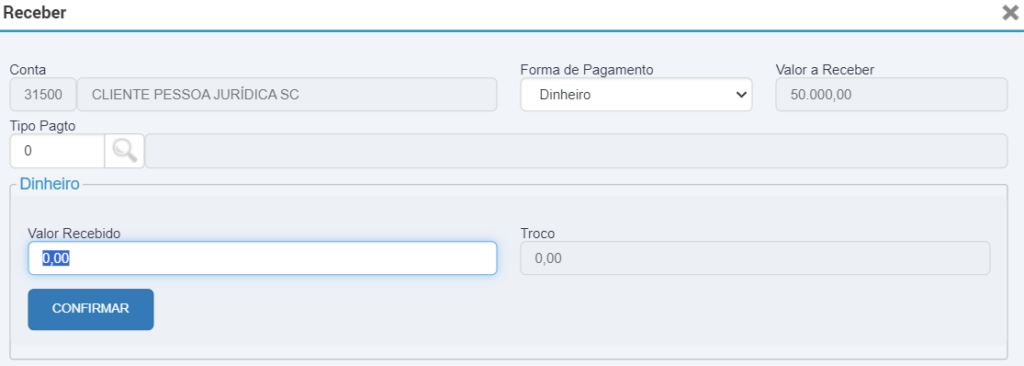
Após selecionar os títulos da mesma conta na grade da rotina, uma janela é aberta para selecionar a forma de pagamento. Ao escolher “Dinheiro”, o campo para inserir o valor recebido é exibido.
Se o valor informado for maior que o valor devido, o sistema calcula o troco. O troco gera um registro no extrato do caixa com o tipo de movimento “Troco“, subtraindo o valor da gaveta.
Dois lançamentos serão gerados: um creditando a conta do cliente e outro debitando da conta caixa. No caso de recebimento de múltiplos títulos simultaneamente, será criado um lançamento para cada título creditando a conta do cliente, e um lançamento debitando a conta caixa com o valor total pago, todos vinculados ao mesmo lote SPED.
Recebimento com Forma de Pagamento PIX:
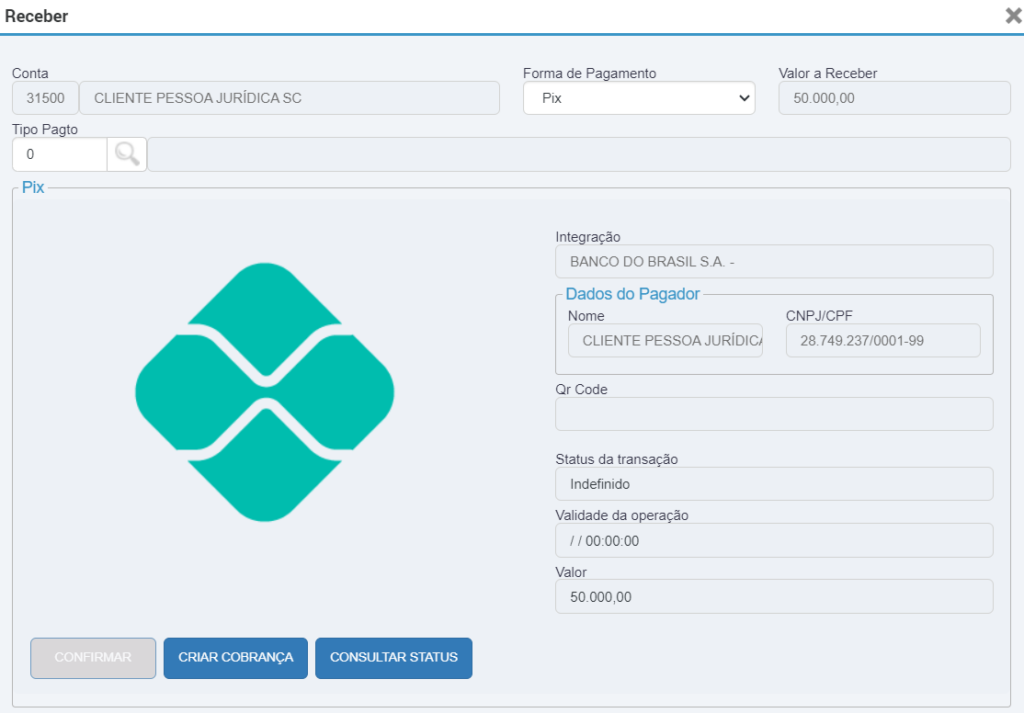
Após selecionar os títulos da mesma conta na grade, uma janela é aberta para selecionar a forma de pagamento. Ao escolher “PIX”, o campo para exibir o QRCode é carregado, juntamente com informações da configuração de integração do PIX.
Após clicar em “Criar Cobrança”, o QRCode é gerado. Quando o cliente confirmar o pagamento, o botão “Consultar Status” permite ao sistema verificar se o PIX foi pago. Caso positivo, o pagamento é contabilizado, os títulos são baixados e o status de recebimento é atualizado para contabilizado.
⚠️ Importante! No recebimento com PIX, a conta utilizada para a contabilização do lançamento não é a do caixa, mas sim a definida nos parâmetros de integração do PIX.
Recebimento com Forma de Pagamento PIXTEF:
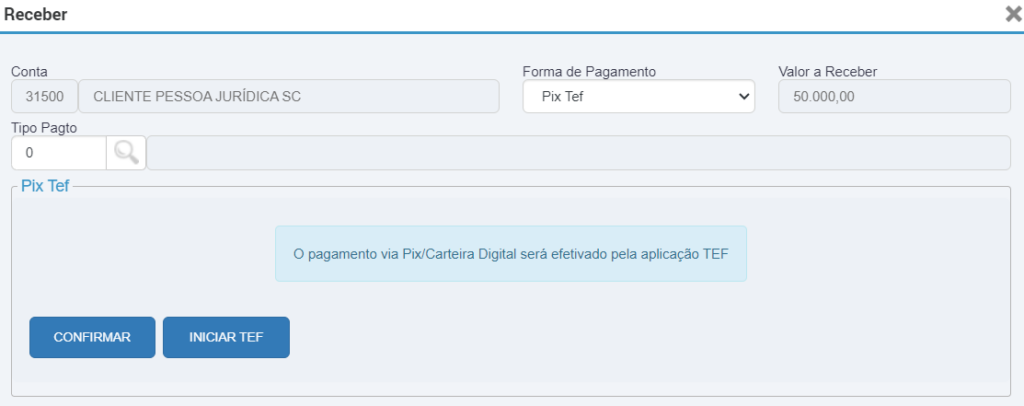
Ao selecionar os títulos da mesma conta e escolher a forma de pagamento “PIXTEF”, o processo é semelhante ao do PIX. A diferença é que o QRCode será exibido na maquininha de cartão.
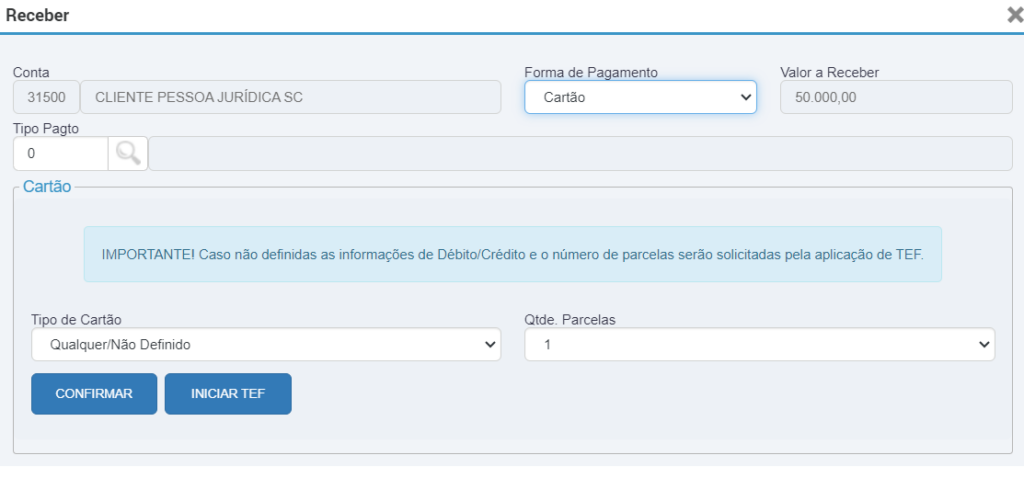
Recebimento com Forma de Pagamento Cartão:
Após selecionar os títulos da mesma conta, ao escolher a forma de pagamento “Cartão”, os campos para definir se o pagamento será feito por débito ou crédito e a quantidade de parcelas serão exibidos.
No caso do cliente, essas informações são enviadas automaticamente para o Pay&Go, mas no sistema interno é necessário configurar essas opções manualmente no aplicativo do Pay&Go. Ao pagar com cartão de crédito ou débito, o título é gerado para a conta do cliente, caso seja realizado uma venda sem cliente o título é gerado para a conta da administradora, cadastrada na rotina Administradoras de cartões – 19001.
⚠️ Importante! Os recebíveis de títulos só são criados na rotina Consulta de Recebíveis – 5005 após o título ser “carregado” na rotina Recebimento – 5010, esse é o “gatilho” para a criação de recebíveis dos títulos. Nas rotinas: 5005, 5010 e 5015 são listados apenas os registros da filial logada, para que o usuário tenha acesso as movimentações realizadas na filial que está acessando.
Ao utilizar a modalidade de cartão com integração POS, cadastrado no caixa utilizado (Rotina 1830), é possível informar a quantidade de parcelas em que o valor do título será recebido. Essa informação é enviada à administradora do cartão, garantindo que o parcelamento registrado no sistema corresponda ao número de parcelas processado na transação, mantendo a consistência entre o controle financeiro e a operação realizada na maquininha.
⚠️Importante! A quantidade de parcelas apresentadas para a seleção seguirá a quantidade máxima permitida no campo “Limite de parcelas para cartão de crédito no recebimento de títulos”, presente na rotina Parâmetros por Filial – 3060.
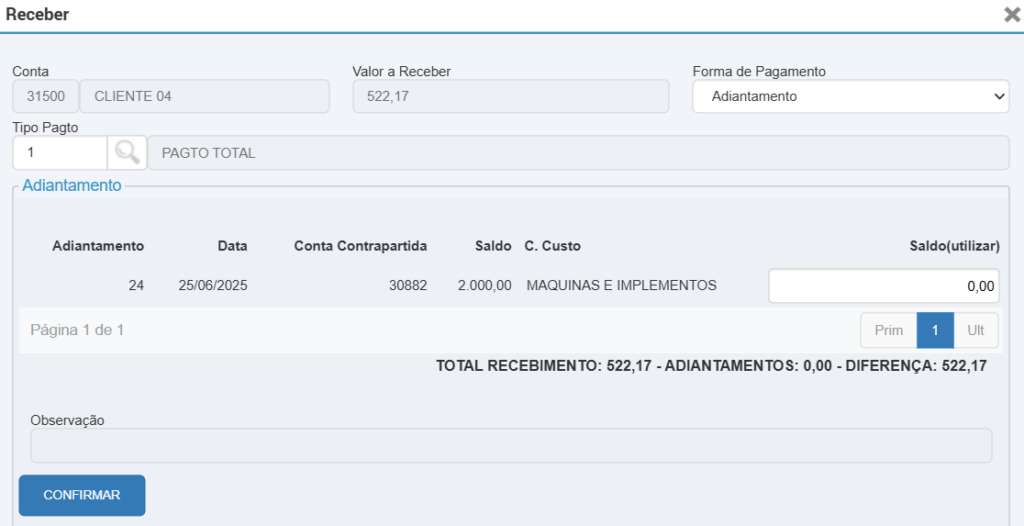
Recebimento com Forma de Pagamento Adiantamento
Disponível para títulos gerados sem uma forma de pagamento específica, é possível realizar o recebimentos destes com o valor de adiantamento que o cliente possui. Este valor e os lançamentos de adiantamento do cliente podem ser consultados na rotina 2892.
Os recebimento segue as mesmas regras do processo atual do sistema (Recebimento de Títulos – 2784), onde depende o tipo de controle de adiantamento da empresa (pode ser verificado na rotina 7017) for:
Saldo da conta: Não é permitido utilizar saldo de adiantamento quando este tipo de controle é o utilizado pela empresa;
Saldo do Adiantamento: Não há impedimentos para utilização, poderá ser utilizados quaisquer adiantamentos, desde que pertençam à mesma conta do cliente;
Saldo do Adiantamento por Filial: Somente poderão ser utilizados adiantamentos que correspondam à mesma filial do título que está sendo recebido;
Saldo do Adiantamento por Centro de Custo: Somente poderão ser utilizados adiantamentos cuja origem seja o mesmo centro de custo do título a ser recebido e pertencer a mesma filial;
Para os controles de adiantamento por Filial e por Centro de Custo serão apresentados adiantamentos da mesma filial em que o usuário está logado, dessa forma, caso necessário utilizar adiantamentos de origem de outra filial, é necessário realizar uma transferência de adiantamento (Lançamento de Transferência de Adiantamentos entre Filiais – 2920).
Além disso, ressalta-se que no pagamento de faturas utilizando adiantamentos, não serão gerados recebíveis no frente de caixa, ocorrendo a emissão direta da NF.
Suprimento e Retirada
Estes dois conceitos são muito importantes para o funcionamento Frente de caixa 2.0, ambos os processos são acessíveis por meio de botões localizados nas rotinas Recebimento – 5010, e Caixas – 1830.
A exemplo, podemos visualizar os botões de “Suprir” e “Retirar” na rotina 5010:
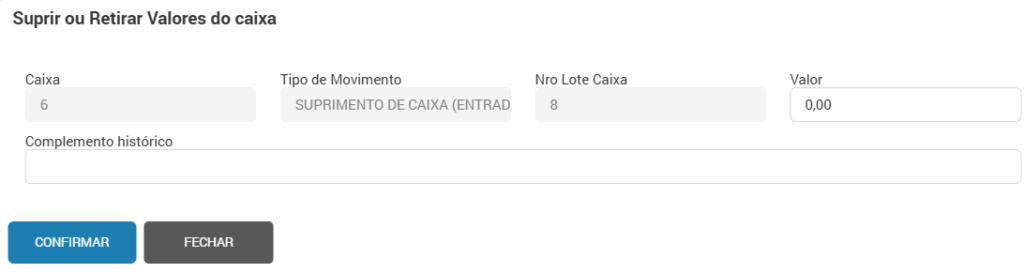
Suprimento
Este conceito refere-se à operação de inserir dinheiro no caixa. Ao clicar no botão de suprimento, uma janela (pop-up) é aberta para que o usuário selecione a conta de débito, ou seja, de onde o dinheiro será retirado para ser inserido no caixa. A conta de crédito, que representa a conta do caixa onde o valor será depositado, é automaticamente preenchida com a conta caixa cadastrada. O usuário deve informar o valor a ser inserido e, opcionalmente, pode incluir um complemento que será utilizado na geração do lançamento de caixa. Essa operação é possível apenas quando o caixa está com o status “Aberto”
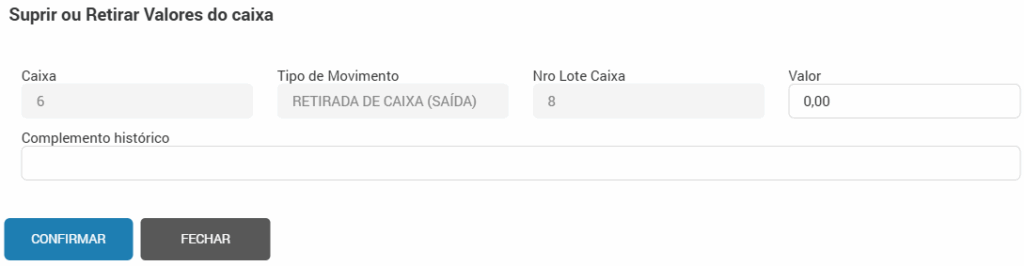
Retirada
A Retirada consiste em retirar dinheiro do caixa. Ao clicar no botão de retirada, uma janela pop-up é aberta para que o usuário selecione a conta de crédito que receberá o valor retirado do caixa. A conta de débito, que corresponde à conta do caixa de onde o valor será retirado, é preenchida automaticamente com a conta cadastrada. Assim como no suprimento, o usuário deve informar o valor a ser retirado e, opcionalmente, pode incluir um complemento para o lançamento de caixa. Assim como o suprimento, a retirada só pode ser realizada se o caixa estiver “Aberto”.
⚠️ Importante! Os lançamentos contábeis originados de quebras de caixa, suprimentos, retiradas e recebimentos não podem ser editados ou excluídos. Caso seja necessário algum ajuste, eles deverão ser realizados por comando pela equipe da Solution.
Venda vinculada
A venda vinculada irá ocorrer em momentos que o cliente já escolheu os produtos que deseja comprar, através dos processos de venda dos demais módulos do sistema, e no momento que estiver no caixa para realizar o pagamento, resolve levar algum item adicional.
Neste caso, após selecionar os recebíveis que serão recebidos, deve-se clicar no botão “Venda adicional“.
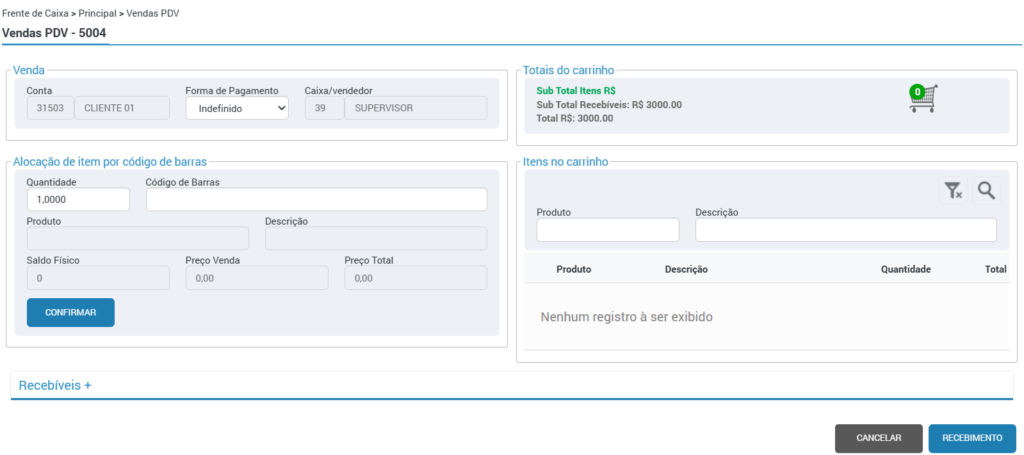
O sistema irá direcionar automaticamente para a rotina 5004 – Vendas PDV, onde já irá trazer a conta do cliente, e o sub-total referente aos recebíveis selecionados.
Caso já esteja definida uma forma de pagamento previamente também, esta será apresentada no campo “Forma de pagamento”, por outro lado, se a forma de pagamento estiver como “Indefinido” na rotina 5010, o campo estará habilitado para seleção.
Será possível ver mais detalhes dos recebíveis selecionados para a venda vinculada na rotina 5010 clicando em “Recebíveis +“.
Caso necessite consultar as informações das vendas realizadas no PDV, pode ser acessado a rotina Consulta de Vendas – 5030.
Sumário
Nosso site utiliza cookies e gostaríamos de obter o seu consentimento para tanto. Alguns são utilizados para melhorar a sua experiência, outros para propósitos estatísticos ou, ainda, para avaliar a eficácia promocional dos nossos sites. Para mais informações acerca dos cookies utilizados, consulte nossa Política de Privacidade.