

Importação retorno Fornecedores (5007)
Versão: 13.003.001 Autora: Taciane Silva
O arquivo retorno é disponibilizado pelo banco com o resultado e tratamento do processamento do arquivo remessa e outras movimentações de títulos registrados no banco.
Cada febraban possui layout e tempo de processamento próprio.
O retorno é gerado sempre que ocorrer a movimentação de algum registro na plataforma do banco. Geralmente o retorno possui a extensão “.RET”.
O arquivo deve ser recebido e processado diariamente pela empresa, para conciliar as informações das cobranças aceitas, rejeitadas e liquidadas.
No ERP as importações de arquivos são separadas de acordo com o tipo de cobrança realizada:
Retorno de Fornecedor: refere-se ao retorno dos títulos de pagamento. Para realizar a importação deste arquivo, deve-se acessar:
Módulo Bancos > Importações > Importação retorno Fornecedores (rotina 5007)
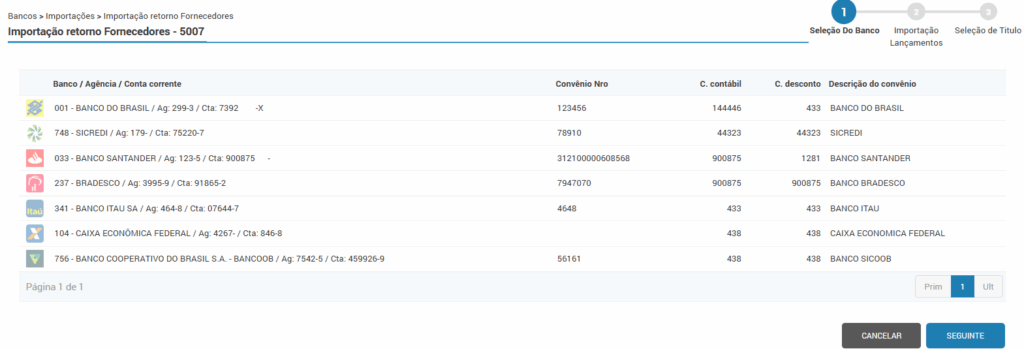
Wizard 1 “Seleção do banco”
Selecione o convênio do banco, confirme no botão “Seguinte”.
📌 Vale ressaltar! A importação de DDA para convênio do banco Bradesco, no modelo CNAB 240, ao selecionar esta opção, o sistema irá exibir uma mensagem em tela informando que esta opção é apenas para o DDA. Logo, ao importar o arquivo e vincular os títulos, é gravado nos títulos o nosso número, código de barras e linha digitável dos boletos. Vale ressaltar que esta gravação depende do arquivo enviado pelo banco.
Integração de Retorno Bancário
O sistema possui integração para processamento de arquivos de retorno bancário nos padrões CNAB 240 e CNAB 400, conforme detalhado abaixo:
CNAB 240: Atualmente, há suporte para retorno dos seguintes bancos:
- 001 – Banco do Brasil
- 003 – Banco da Amazônia
- 033 – Santander
- 041 – Banrisul
- 104 – Caixa Econômica Federal
- 341 – Itaú
- 399 – HSBC
- 748 – Sicredi
- 756 – Sicoob
CNAB 400: Para o padrão CNAB 400, o sistema possui integração com:
- 237 – Bradesco
Wizard 2 “Importação Lançamentos”
Deve-se clicar no botão “Upload” para localizar onde o arquivo retorno foi salvo pelo usuário. Selecione o arquivo “.RET” e clique no botão “Abrir”.
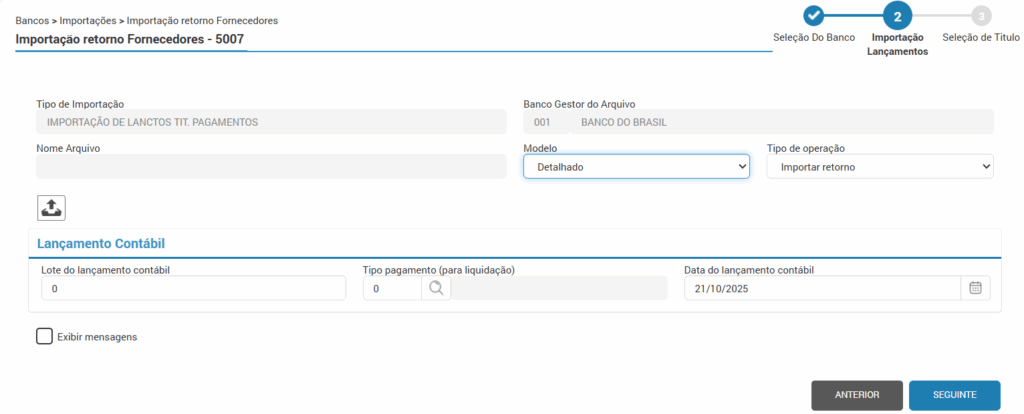
Após defina os campos que serão usados para Lançamento Contábil:
- Modelo: deve ser selecionado entre as opções Detalhado ou Simplificado.
- Detalhado: apresenta todas as informações individuais de cada título processado.
- Simplificado: exibe um resumo das importações, agrupadas em dois blocos principais — Importações com sucesso e Importações com erro.
- Tipo de operação: deverá ser escolhido entre importar retorno ou gerar relatório;
- Lote do lançamento contábil: este campo é de obrigatoriedade;
- Tipo pagamento (para liquidação): usado caso haja movimento de liquidação;
- Data do lançamento contábil: informe a data;
- Flag “Exibir mensagens”: irá detalhar as ocorrências importadas;
Após essas definições, clique no botão “Seguinte”.
Wizard 3 “Seleção de Títulos”
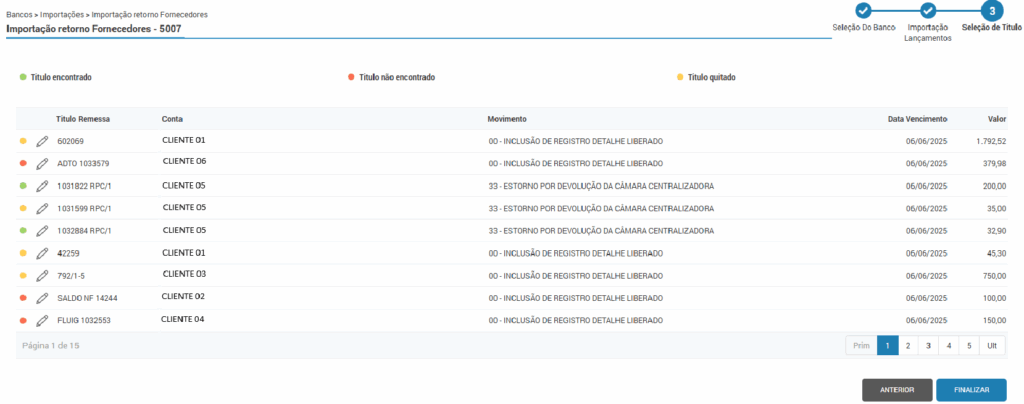
O ERP irá listar todos os títulos que constam no arquivo retorno. Ao lado de cada registro terá a seguinte marcação:
- 🟢 Verde: para títulos encontrados e vinculados corretamente;
- 🔴 Vermelho: para títulos não localizados no sistema;
- 🟡 Amarelo: para títulos quitados;
Para os títulos não localizados o usuário poderá realizar a vinculação manual, clicando no lápis ao lado de cada registro. Será aberta a tela de consulta de títulos com filtros para auxiliar na localização do título. O usuário deve selecionar o título correspondente e confirmar no botão “Selecionar”.
Na coluna Movimento, serão exibidas todas as ocorrências listadas durante a importação.
Os movimentos mais comuns são:
- Entrada Confirmada
- Entrada Rejeitada
- Liquidação
- Baixa
- Transferência de carteira/entrada
- Título enviado a cartório
- Débito de tarifas/custas
- Vencimento alterado
- Baixado conforme instruções
Após realizar a vinculação de todos os títulos e a conferência das ocorrências, é necessário clicar no botão “Finalizar”.
Ao finalizar a importação do retorno, o sistema irá gerar um PDF com o resumo das movimentações dos títulos.
Na parte superior do PDF será apresentado as informações do banco: febraban, convênio, agência, conta e nome da empresa.
Ao lado do campo “Valor” de cada movimento, o sistema irá trazer uma mensagem para detalhar a ocorrência. Exemplos mais comuns:
- Ok. Confirmação de que o movimento está sem pendências.
- Erro: Título quitado. Título quitado anteriormente em outro arquivo retorno ou realizada a baixa manual pelo sistema.
- Erro! Portador cód. 0.00 não cadastrado. Módulo Financeiro > Cadastros > Portadores (Rotina 7034) e cadastrar o “Tipo de cobrança”
- Erro: Título já foi importado retorno e foi confirmado. Importação identificou uma reimportação do mesmo arquivo
- Erro: não localizado. Status para situações em que nosso número dentro do retorno não é localizado no ERP.