Portal do cliente: Abertura de Ticket
Para a abertura de um novo ticket, primeiramente acesse nosso Portal do cliente 👨💻
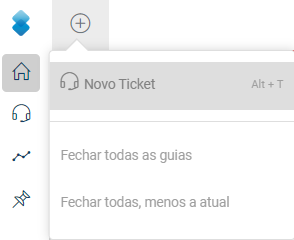
Na parte superior esquerda da tela, clique no ícone do “➕” e na sequência em “novo ticket”.
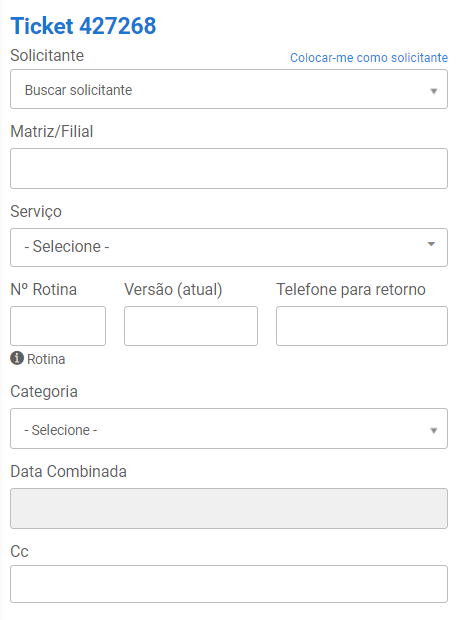
Será aberta uma nova tela para informar os dados de abertura do novo ticket, contendo o número do mesmo. 😃
Na parte esquerda da tela deverão ser preenchidas as informações referentes:
- Solicitante;
- Matriz/filial;
- Serviço;
- N° rotina;
- Versão atual;
- Telefone para retorno;
- Categoria.
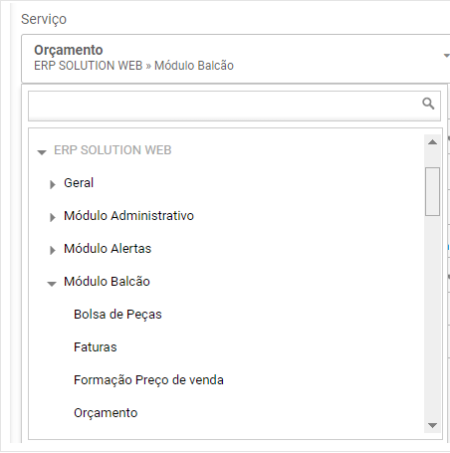
No campo serviço, será listado o catálogo de módulos e rotinas/processos do ERP. Neste campo, selecione a opção que indicará para qual item do catálogo seu ticket está sendo aberto.
Exemplo: Caso seu ticket seja direcionado a rotina de Orçamento do Módulo Balcão, informe o item ERP SOLUTION WEB > Módulo Balcão > Orçamento.
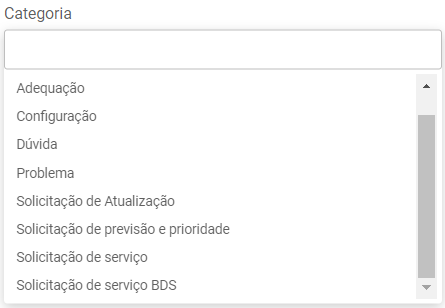
O campo Categoria identifica o tipo de solicitação que será realizada no ticket.
Neste campo deverá ser selecionado a opção que mais se adeque a situação do seu ticket, com as seguintes opções:
- Adequação;
- Configuração;
- Dúvida;
- Problema;
- Solicitação de atualização;
- Solicitação de previsão e prioridade;
- Solicitação de serviço;
- Solicitação de Serviço BDS.
Após selecionar serviço e categoria, você deve preencher o “Assunto” e “Mensagem” na parte direita da tela.
- O “assunto” será o título de seu ticket, desta forma, sugerimos uma breve descrição de fácil identificação sobre o tema da sua solicitação. ✍
- No campo “Mensagem”, descreva os detalhes da sua solicitação, lembre-se de inserir dados de empresa, filial, usuário, código da rotina, número do documento, filtros utilizados e demais informações para que o atendimento de seu ticket seja mais ágil. 📝
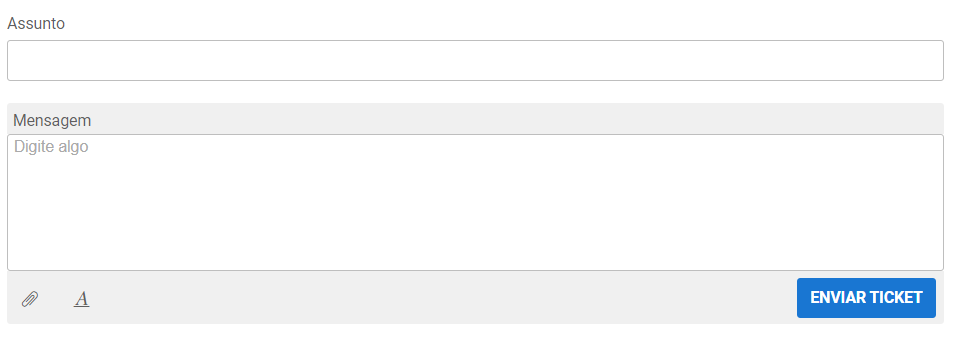
Para anexar arquivos ao Ticket, utilize o botão do “📎”, ou ainda pode-se arrastar os arquivos diretamente para a tela.
Para concluir a abertura, clique em “enviar ticket”. 📤
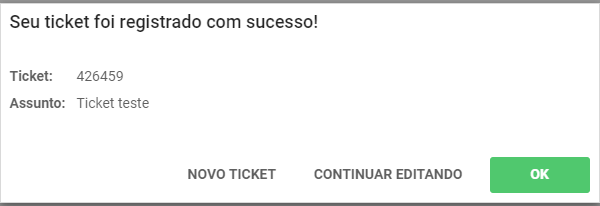
Após clicar no botão enviar irá aparecer a tela com a mensagem: “Seu ticket foi registrado com sucesso”. ✅