

Geração de solicitação de transferência a partir de sugestão (3134)
Versão 11.003.003
Atualmente no Solution ERP, através da rotina 1021, sugestão de compra, é possível realizar a solicitação de um produto ou pedido de compra a partir das sugestões geradas.
Semelhante a este processo, foi implementado no sistema a possibilidade de solicitar a transferência de produtos a partir das sugestões, com uma análise do estoque das filiais da empresa
O objetivo é gerar uma sugestão de transferência na rotina 1276, Análise de estoque filiais, criando uma solicitação ou pedido de transferência a partir da Sugestão de Transferência, sem que seja necessário digitar todos os produtos manualmente.
Para isso primeiramente, acesse:
Módulo Compras > Relatórios > Análise estoque filiais (rotina 1276).
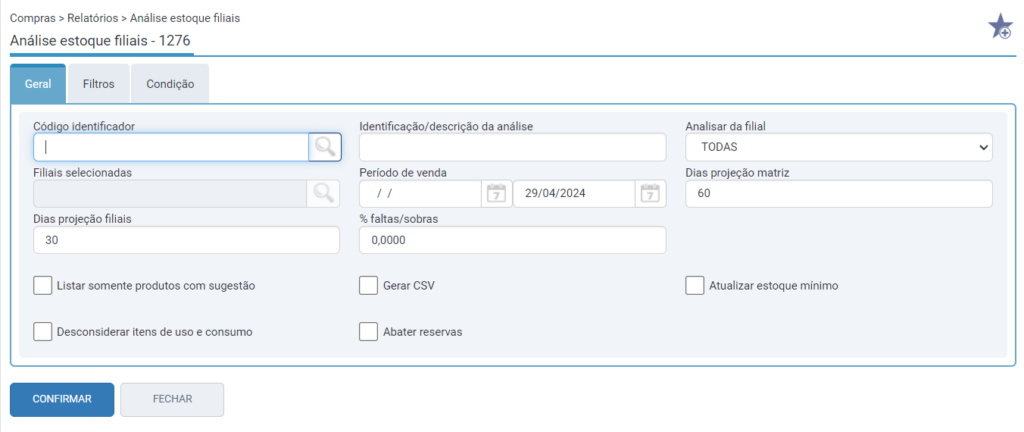
Para que seja possível utilizar esse processo é fundamental a geração da análise de estoque na rotina 1276, caso contrário, não há como identificar as carências ou excessos de produtos.
Marque a flag “Abater reservas” ao gerar a análise, para que sejam considerados na rotina 3134 os valores de quantidade em estoque, considerando o “Saldo físico” do item.
É importante ressaltar que as solicitações de transferência é um processo disparado a partir do destino da mercadoria, ou seja, é no destino que se identifica a falta de determinado produto, que é solicitado a uma das filiais que possui estoque desse produto para que seja realizada a transferência.
Já o pedido de transferência, é um processo disparado a partir da origem da mercadoria, onde a filial que possui o produto poderá gerar a transferência para as filiais que estejam precisando.
Destaca-se que um não depende do outro para que seja realizado a finalização do processo. Ao realizar a solicitação, a filial que possui o produto deve decidir entre enviar ou não a mercadoria a filial que solicitou.
Solicitações de transferência
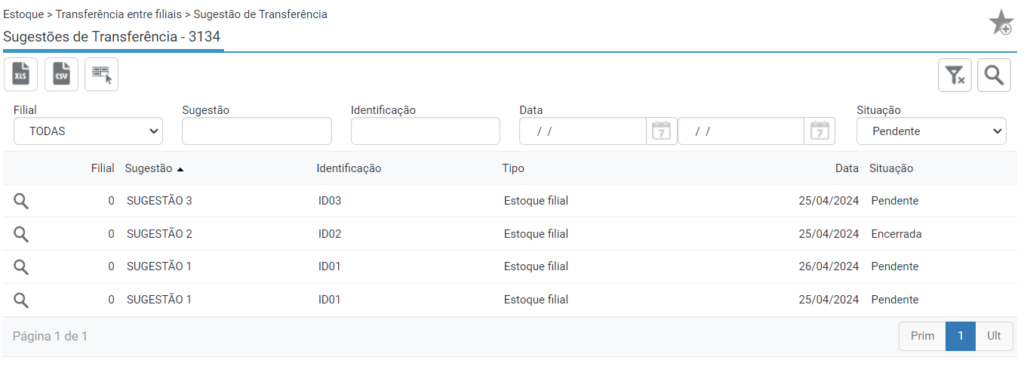
Acessando a rotina 3134 – Sugestão de Transferência, selecione a sugestão criada anteriormente.
Na aba “Itens”, serão apresentados os itens com base na análise de estoque realizada na rotina 1276.
Clicando no botão “Gerar solicitação de transferência”, será aberta uma tela para seleção dos produtos, nesta tela os produtos apresentados serão aqueles que estão em excesso nas filiais, e em falta nas filiais solicitantes.
Selecione os itens, e informe as quantidades necessárias:
Por exemplo:
Produto 1: quantidade 3;
Produto 4: quantidade 5.
Neste exemplo a filial 1 está solicitando para a Matriz.
Clique em confirmar e será gerada a solicitação de transferência, que ficará disponível para consulta:
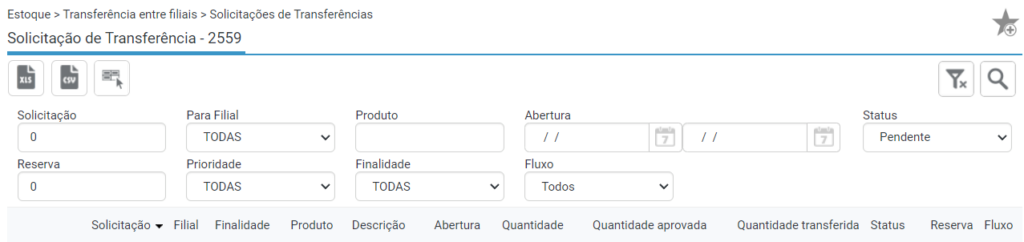
A filial que solicitou deverá realizar a consulta na rotina 2559 – Solicitação de Transferência.
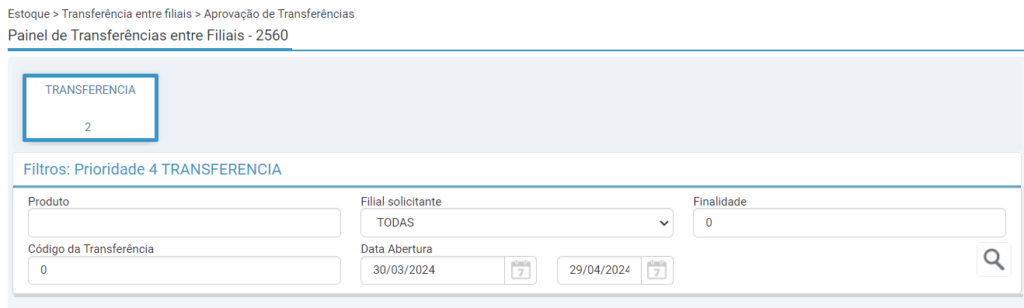
Já a filial que recebeu a solicitação deverá aprovar, ou reprovar a transferência através da barra de tarefas, ou através da rotina 2560 – Painel de Transferências entre filiais.
Pedidos de Transferência
O pedido de transferência pode ser realizado a partir da origem da mercadoria, onde as filiais com saldo no produto geram a transferência para as filiais que estejam com estoque negativo.
Retorne a rotina 3134 e selecione novamente uma sugestão de compra.
Na aba itens, serão apresentados os itens com base na análise de estoque, feita anteriormente na rotina 1276.
Ao clicar no botão “Gerar pedido de transferência“, será aberta a tela para seleção dos produtos, onde serão listados os produtos em falta nas demais filiais, bem como as filiais que possuem saldo de sobra.
Selecione quais produtos e para quais filiais deseja fazer a transferência, após informe as quantidades.
Ao clicar em “Confirmar” os pedidos serão gerados, a sua consulta pode ser realizada pela rotina 2562, Pedidos de Transferência.
⚠️Importante! Os processos de solicitação e de pedido não sofreram alteração então após concluída as etapas de solicitações e pedidos de transferência, o fluxo para completar a transferência entre filiais segue o mesmo.
Retornando a rotina 3134, ao selecionarmos o nosso pedido e acessarmos a aba itens, a coluna “Sobra/Falta” apresentará resultado positivo se estiver em sobra e negativo se estiver em falta.
Em nosso exemplo, se o item produto 1 estiver com a informação de valor de -50, significa que nessa filial, o item está com falta para o período projetado. Se o valor fosse 50, significaria que este item estaria em sobra.
Todos os valores de saldo de produtos na aba de “Itens” e após clicar nos botões de “Gerar solicitação de transferência” e “Gerar Pedido” levam em consideração o saldo físico dos itens, ou seja, as reservas do produto serão descontadas no cálculo do saldo.
Ao clicar nos botões de “Gerar Solicitação de transferência” ou “Gerar Pedido de transferência”, serão apresentados registros referentes a todas as filiais da empresa, entretanto, o usuário logado, só irá ver em tela os registros referentes às filiais que ele possuir permissão de acesso.
Além disso, ao realizar um pedido de transferência que contemple mais de um item e que ambos os itens tenham como origem e destino as mesmas filiais, esses itens serão compilados em apenas um pedido de transferência, dessa forma, não ocorrerá um volume desnecessário de NFs sendo emitidas para transferência.
⚠️Importante! No momento que o usuário julgar que todas as transferências necessárias foram realizadas, ele deve “Encerrar sugestão”, assim não será possível que novas transferências sejam realizadas”.
Este controle, torna-se uma ferramenta muito eficiente para analisar dados de estoque entre filiais para determinar quando e quais produtos devem ser transferidos, isto ajuda a evitar excesso de estoque em uma filial e escassez em outra, otimizando os níveis de estoque em toda a rede, inclusive, reduzindo custos de armazenamento e transportes de produtos entre as filiais.