Configuração de etiquetas
Versão 12.004.001
As etiquetas são usadas para identificar produtos de maneira única. Isso é essencial para organizar estoques, facilitar a localização de itens e evitar confusões.
No Solution ERP é possível realizar a emissão de etiquetas de produtos, contribuindo para a organização e eficiência operacional.
Cadastro da Impressora
Primeiramente, realize o cadastro da impressora que será utilizada, para isso acesse:
Módulo Estoque > Cadastros > Configuração para impressão de etiquetas (rotina 2946).
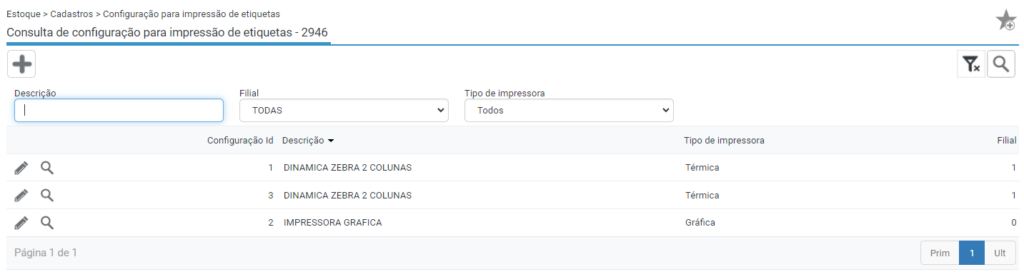
Clique no ícone do + para realizar um novo cadastro.
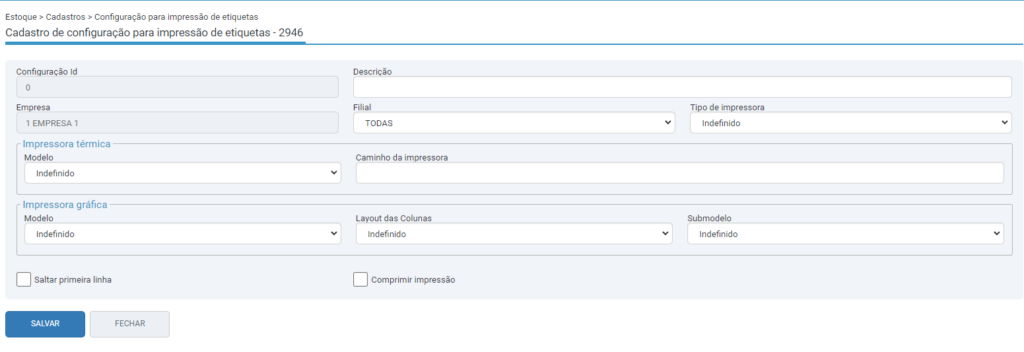
Informe a descrição, filial, tipo de impressora: escolha entre impressora gráfica, ou térmica.
Se optar pela impressora “gráfica” no submenu específico, informe o modelo, layout das Colunas e submodelo.
No caso de impressoras térmicas, informe no submenu específico, o modelo e caminho da impressora.
Após, clique em salvar.
Configuração e Predefinições de Impressão
Para realizar a configuração de predefinições de impressão de etiquetas. Neste exemplo será utilizado uma impressora térmica.
Para realizar as configurações deve-se ir em:
Módulo Estoque > Cadastros > Predefinição para impressão de etiquetas dinâmicas (rotina 2947).
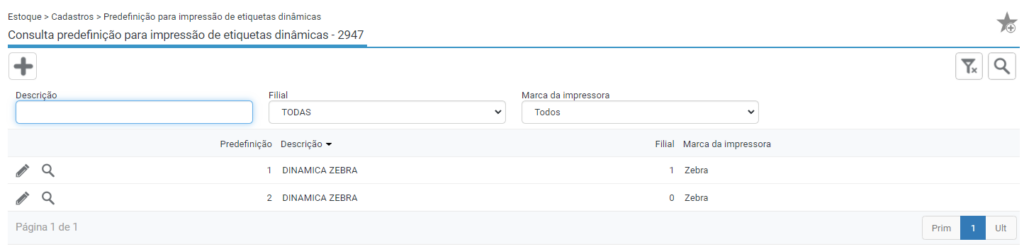
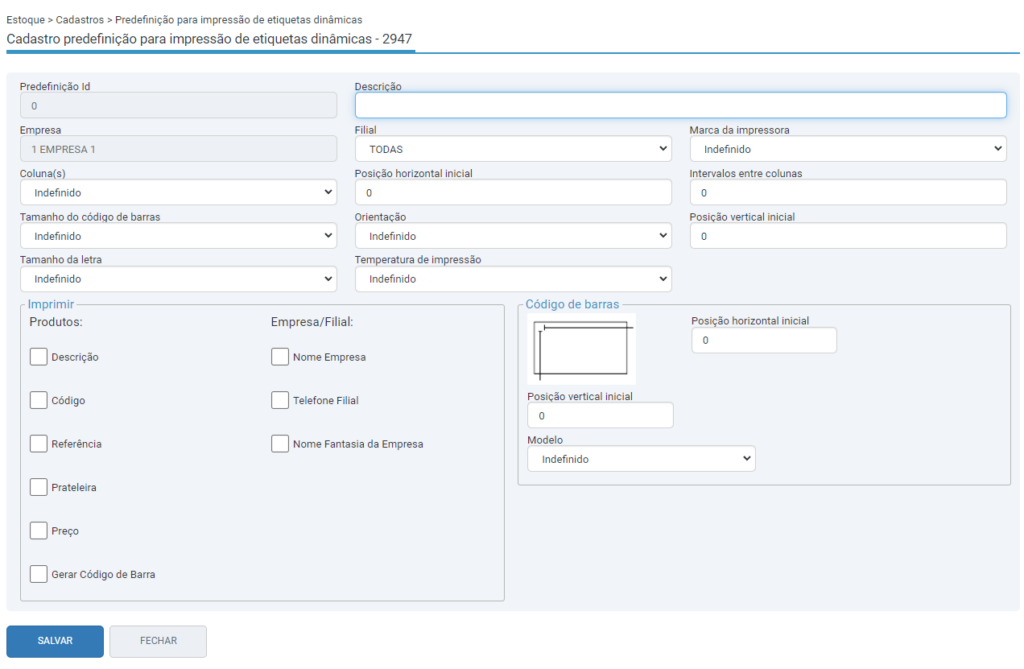
Através desta rotina que iremos criar o modelo de impressão para a etiqueta.
Clique no ícone do + para realizar um novo cadastro.
- Informe uma descrição para a etiqueta;
- Marca da impressora: Selecione a marca da impressora que irá realizar a impressão das etiquetas;
- Coluna: Informe quantas colunas a etiqueta deverá ter;
- Defina a posição e tamanho de intervalo entre as colunas;
- Informe o tamanho do código de barras;
- Orientação;
- Posição vertical inicial;
- Escolha o tamanho da letra;
- E temperatura da impressão;
- Submenu “imprimir”: aqui poderão serem selecionadas quais informações referentes aos produtos deverão ser impressas, assim como algumas informações referentes a Empresa e Filial.
- Submenu “código de barras”: Informe as posições iniciais para a etiqueta.
Após, clique em salvar.