

Nota de débito
Versão: 10.011.003
A nota de débito é um documento que serve para efetuar o reembolso de despesas solicitadas pela fábrica ao concessionário no caso de pagamento de garantia de peças, facilitando a rotina financeira da empresa e o reembolso de despesas de forma eficiente.
Para gerar a nota de débito deve-se realizar as configurações abaixo:
Cadastro da Operação
Acesse:
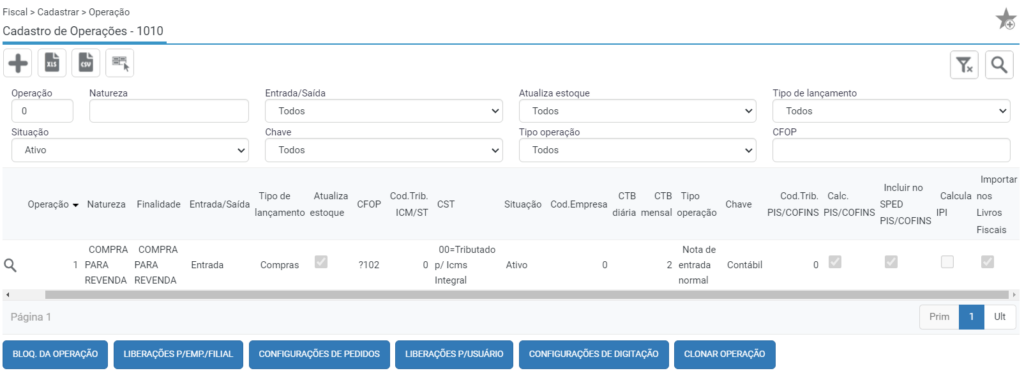
Módulo Fiscal > Cadastrar > Operação (rotina 1010).
Clique no ícone do “+” para iniciar o cadastro da nova operação.
Na aba “Outras configurações”, campo “Fiscal/Não Fiscal” deve-se selecionar a opção “Não fiscal”.
➡️ Vale ressaltar que para configurar como “Não fiscal” deverá ser aberto um Ticket no portal do cliente solicitando a troca para que a Solution faça essa alteração.
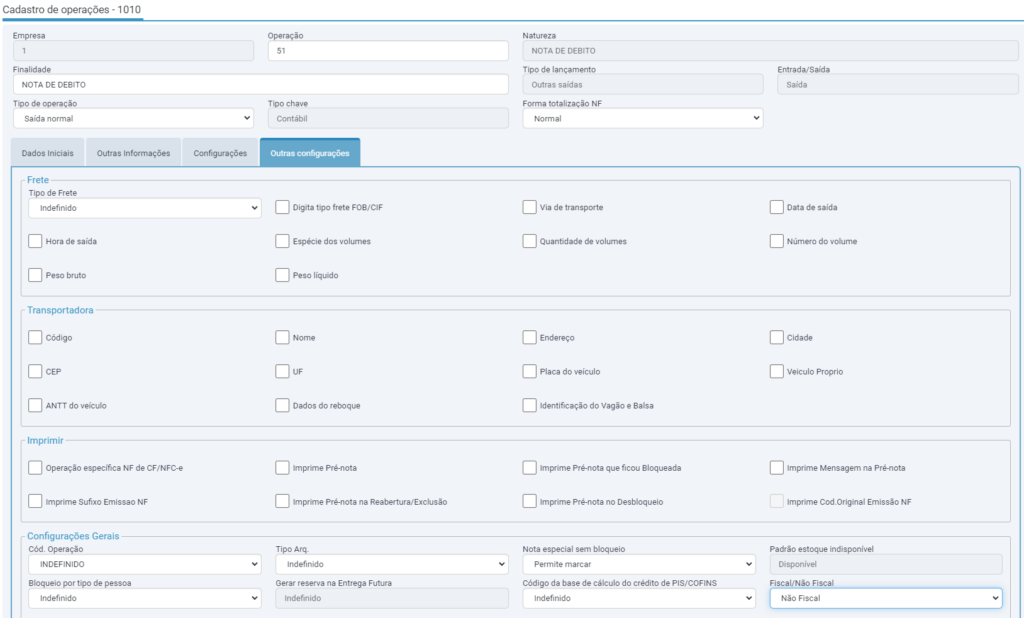
Importante! Ao configurar uma operação como Não Fiscal automaticamente as seguintes flags serão desmarcadas: Importar nos Livros Fiscais, Incluir no Sped PIS/COFINS e Atualiza estoque, deixando as mesmas desabilitadas.
Quanto a questão da tributação de ICMS e PIS e COFINS, deverá ser configurado de acordo com a necessidade.
Configuração de modelo
Para configurar o modelo, acesse:
Módulo Estoque > Cadastros > Modelo de notas/série (rotina 1009).
Clique no ícone do “+” para realizar um novo cadastro.
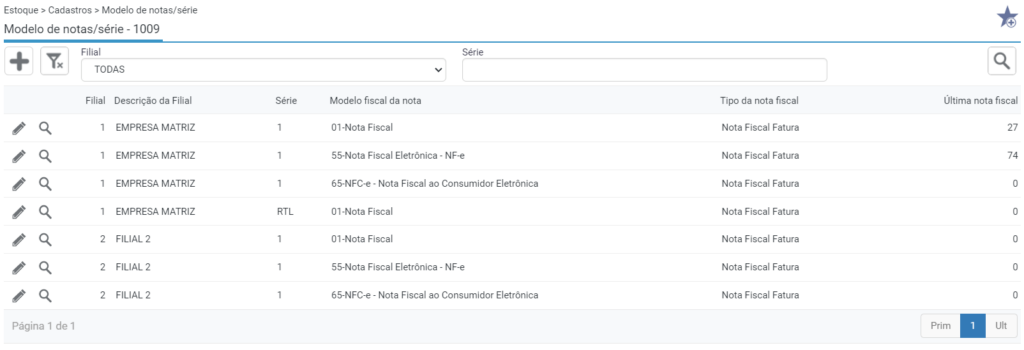
Ao efetuar esse cadastro deverá ser marcada a flag “Não Fiscal” e optar pelo Modelo Fiscal = 01 Nota Fiscal.
Esse cadastro deverá ser único por filial.

Cadastro do modelo de impressão
Acesse:
Módulo Administrativo > Configurações > Modelos e impressoras (rotina 1821).
Clique no ícone do “+’ para cadastrar um novo modelo.
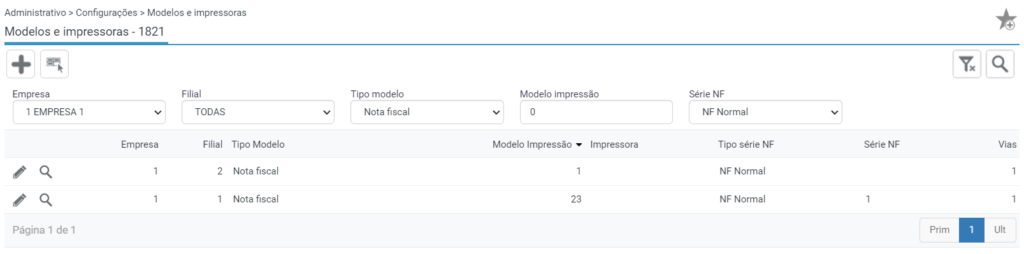
Selecione a empresa e filial que deseja, tipo de modelo selecione “Nota Fiscal”, Tipo de série “Não fiscal”.
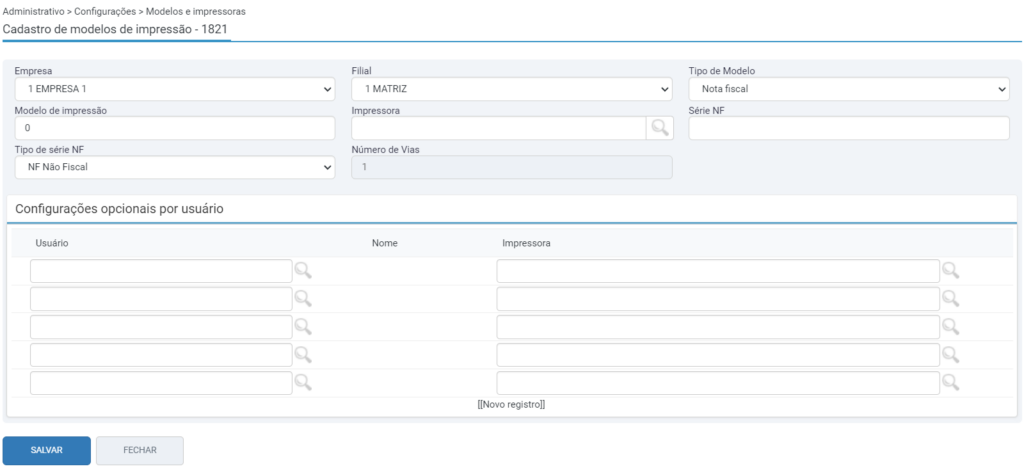
Importante! As notas não fiscais podem ser utilizadas em diversas rotinas, porém indicamos que seja utilizada a rotina Prenota – Outras Saídas (2782), para simplificar o processo de geração da nota de débito.
Com isso, acessando módulo Fiscal > Principal > Emissão de NF > Outras > Outras Saídas > Prenota – Outras Saídas – (rotina 2782) ao clicar no botão “+” na wizard 1, campo “operação” selecione a operação criada anteriormente “Não fiscal”, os demais campos como conta, politica de prazo, devem ser preenchidos conforme a demanda que tiver.
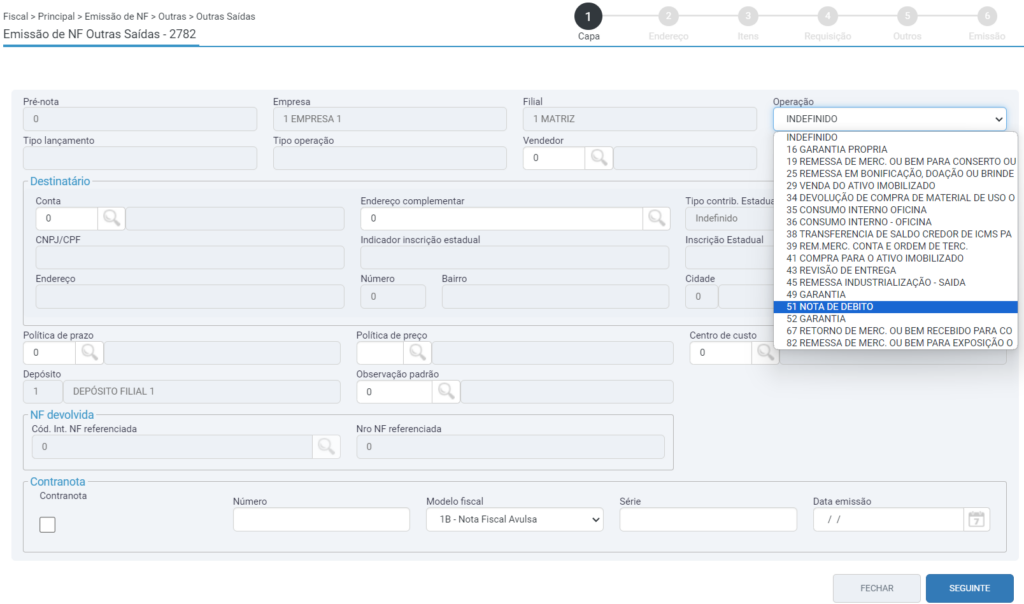
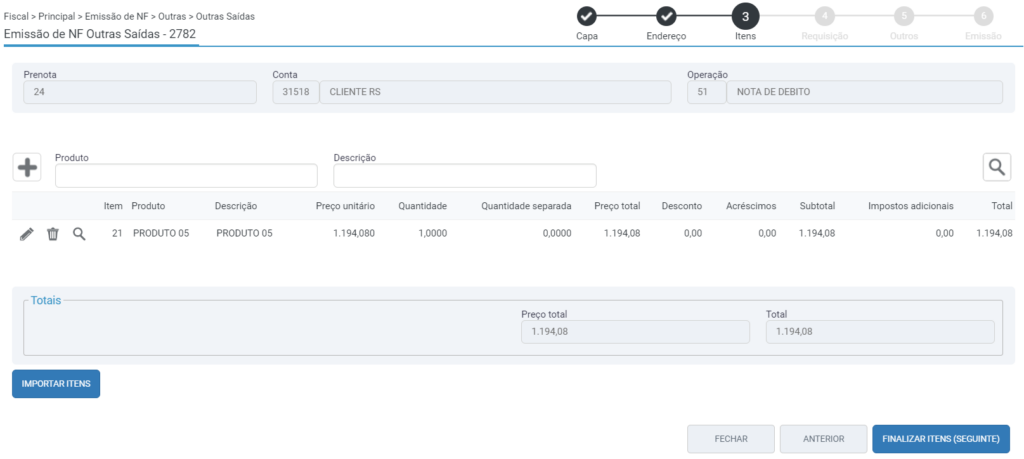
Na wizard 3 itens, adicionar o item que deseja que seja impresso na nota de débito.
Na wizard 6 Emissão, informe a observação que deseja 6 e emita a nota.
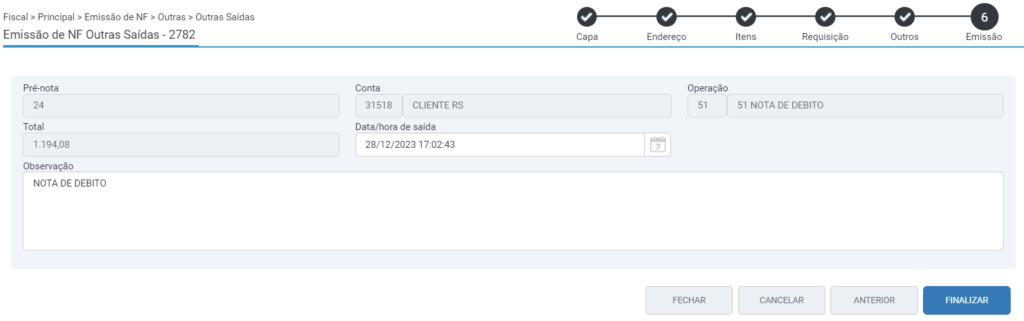
Ao emitir a nota, será gerado no ícone da carta uma notificação com o PDF da nota de débito.
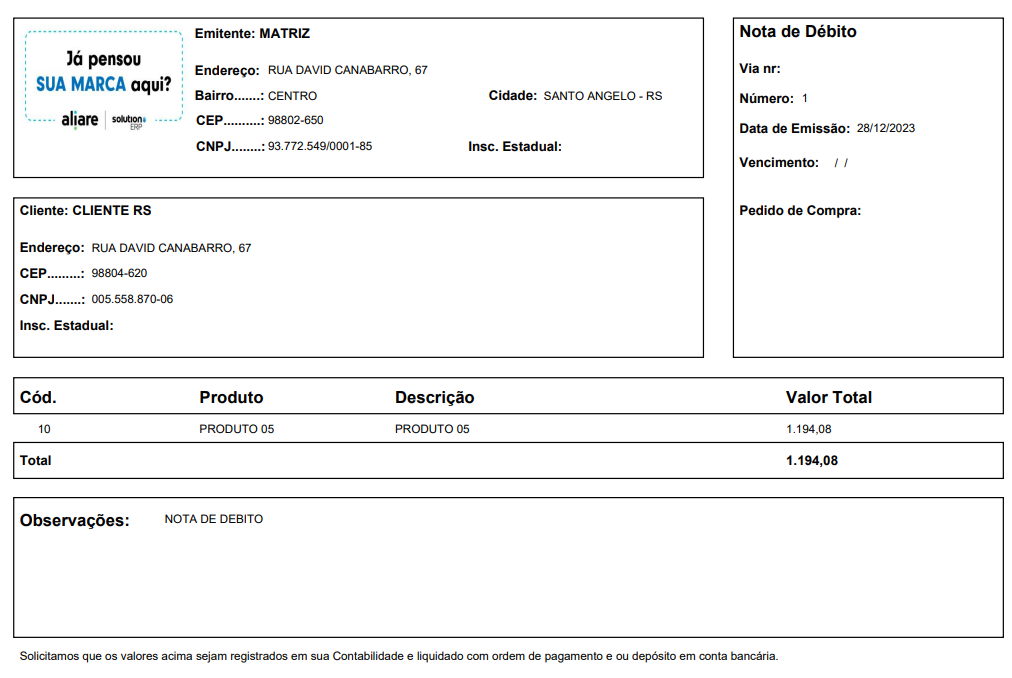
Ao abri-la serão apresentados os seguintes campos:
1 – Emitente: é a própria filial;
2 – Cliente: busca as informações da rotina Dados gerais da nota fiscal (1057), aba cliente.
Cliente – campo Destinatário/Remetente
Endereço – Endereço, Número.
CEP – CEP
Inscrição estadual – Inscrição estadual
CNPJ – CNPJ/CPF
3 – Na parte superior a direita contém a descrição “NOTA DE DÉBITO”
4 – Via Nro: Deixado sem informação para preenchimento manual;
5 – Número – Nota Fiscal
6 – Data de emissão – Da aba Dados gerais, campo “Data emissão”
7 – Vencimento – Da aba “Forma pagto” campo “vencimento”
8 – Pedido de compra – Deixado sem informação para preenchimento manual;
9 – Cód. – Campo fixo 10
10 – Produto – Aba item campo produto
11 – Denominação – Aba item campo Descrição do produto
12 – Total – Aba totais campo Total líquido
13 – Observações – Aba observações, campo Observação.
14 – Informação fixa: Solicitamos que os valores acima sejam registrados em sua Contabilidade e liquidado com ordem de pagamento e ou depósito em conta bancária.
Ao consultar a nota pela rotina Dados gerais da nota fiscal (1057) ao clicar no botão Reimprimir será gerado no ícone da notificação a nota de débito reimpressa.
Importante! A nota de débito não gera XML, não valida com Sefaz e prefeitura, e não vai para livros fiscais e SPED.