

Parâmetros (2737) – Módulo Compras
Versão: 13.005.001
Para acessar a rotina de parâmetros do módulo compras deve-se ir em:
Módulo Configurações > Compras > Parâmetros (rotina 2737).
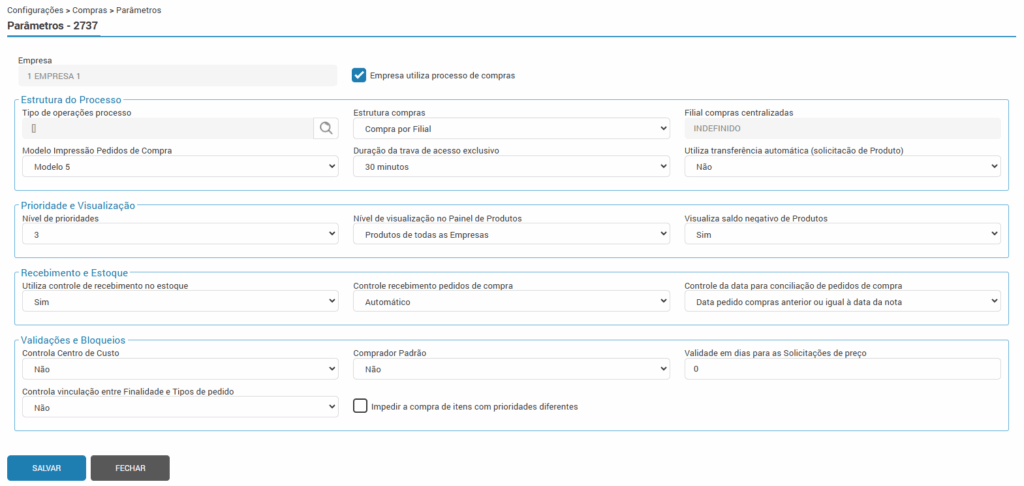
Através desta rotina, são definidas as diretrizes gerais do módulo ao nível de empresa.
- Flag Empresa utiliza processo de compras: esta flag define se a empresa esta utilizando o fluxo do módulo compras no sistema web.
Estrutura do Processo

- Tipo de operações processo: neste parâmetro pode-se definir os tipos de operação que vão ser consideradas nos processos de compras.
⚠️Importante! A configuração deste parâmetro possui impacto direto na utilização do processo de conciliação: Define quais operações serão listadas para o usuário; Garante que apenas operações coerentes com o processo de Compras sejam apresentadas;
📌 Recomendação: Sempre que uma operação não estiver disponível na rotina 3058, revisar sua configuração neste parâmetro.
- Estrutura Compras: A definição da estrutura do módulo de compras é baseada levando em consideração uma análise do processo de recebimento e distribuição dos produtos na estrutura atual. Contendo as seguintes opções:
Compra por Filial – A filial compradora será sempre a própria filial, podendo efetuar compras apenas para as demandas de sua própria filial, tanto para solicitações de compra quanto para pedidos de compra. Para visualizar as demandas de outras filiais, é necessário trocar a Filial de Compra.
Ao acessar a rotina Painel de Demandas – 2634 com essa estrutura do compras, o funcionamento será o seguinte:➡️ Na parte superior da tela, há uma opção de seleção de filial, que exibirá apenas as filiais para as quais o usuário tem permissão de acesso. Essa seleção indicará a filial compradora, exibindo apenas as demandas correspondentes a ela.
➡️ No painel, ao utilizar o filtro de filial localizado em “Opções avançadas” apresentará apenas a filial compradora.
➡️ Ao selecionar uma demanda e prosseguir em “Comprar”, a pop-up que será aberta virá bloqueada com a filial do painel, conforme indicada na seleção da parte superior da tela.
Compra Filial Única – Definição de filial para compras centralizadas. Pode atender às demandas de todas as filiais, mas somente gerará Solicitações de Compra e Pedidos de Compra para a filial compradora central. Neste modelo, todas as demandas são exibidas no painel.
Com essa opção, devemos indicar qual filial será nossa “compradora”, que deve ser informada na rotina 2737 no campo “Filial Compras Centralizadas”.
No exemplo, vamos considerar que a filial compradora será a Matriz.
➡️ Assim, com o seu usuário logado na Matriz, ao acessar o painel de demandas – 2634, pode-se notar que não existe mais a opção de seleção de filial na parte superior da página. Isso ocorre porque se está utilizando a configuração que define que somente a Matriz é responsável pelas compras.
➡️ No painel, serão apresentadas todas as demandas das filiais nas quais o usuário possui permissão de acesso. Ao acessar “Opções avançadas”, pode-se verificar que o filtro de FILIAL exibirá a opção “TODAS” (apresentando todas as demandas das filiais às quais o usuário tem acesso) e também as filiais específicas onde o usuário possui permissão para filtrar.
➡️ Ao selecionar uma demanda e avançar para “Comprar”, a pop-up que será aberta virá bloqueada com a filial compradora, neste exemplo, a Matriz, independentemente da filial de origem da demanda. Isso ocorre porque, conforme explicado, a configuração “Compra Filial Única” determina que apenas a filial compradora pode realizar a compra. Por esse motivo, o campo de filial permanecerá bloqueado com a filial indicada, independentemente da filial de origem da demanda.
➡️ Nesta configuração, as compras serão sempre destinadas à filial compradora (Matriz), que ficará responsável por distribuir os produtos dessas demandas para as filiais de origem.
Manualmente por Filial – Com esta configuração, o funcionamento é semelhante ao da opção “Compra filial única”, com a diferença de que, ao selecionar “Manualmente por filial”, é necessário acessar cada filial, ir até a rotina 2738 e, no campo “Filial de compra”, indicar qual filial será responsável por comprar as demandas da filial em que o usuário está configurando.
Com essa configuração, é possível criar uma estrutura com múltiplas filiais compradoras. Cada filial compradora poderá atender às demandas das suas filiais vinculadas, gerando solicitações e pedidos de compra para a filial compradora. Isto se aplica em uma estrutura onde a empresa possui duas filiais que atuam como centros de distribuição para suas filiais vinculadas.
➡️ Exemplo: Se a Matriz for responsável pela compra e distribuição das demandas das filiais 2 e 3, então, nas filiais 2 e 3, deve-se configurar, na rotina “Parâmetros por Filial – 2738”, que a filial de compra é a Matriz.
➡️ Se houver um segundo centro de distribuição na filial 4, poderíamos configurar nas filiais 5 e 6 que a filial de compra será a filial 4. A configuração a ser definida dependerá da estrutura de compra e distribuição da empresa.
Considerando uma empresa configurada conforme o exemplo acima, o funcionamento, na prática, será o seguinte:
- Ao acessar o painel 2634, a seleção da filial será apresentada no topo da página. Nessa situação, o usuário poderá escolher entre a Matriz e a Filial 4, que foram definidas como filiais compradoras.
- Caso a Matriz seja selecionada, serão exibidas todas as demandas correspondentes à Matriz, à Filial 2 e à Filial 3.
- Caso a Filial 4 seja selecionada como compradora, serão apresentadas as demandas correspondentes às Filiais 4, 5 e 6.
Ao selecionar uma demanda e prosseguir com a compra, a pop-up que será aberta trará a filial já bloqueada, de acordo com a filial compradora selecionada na 2634. No exemplo, essa filial será a Matriz ou a Filial 4.
Compra qualquer filial – utilizando essa configuração, a empresa tem uma estrutura mais flexível, na qual todas as filiais podem atuar como compradoras, atendendo às demandas de qualquer filial e gerando solicitações de compra e pedidos sem a necessidade de respeitar a filial de origem da demanda.
➡️ Ao acessar a rotina “Painel de Demandas – 2634”, não há uma seleção de filial compradora no topo da página, pois as solicitações (demandas) de todas as filiais são exibidas no painel, respeitando, as permissões de acesso do usuário.
➡️ Ao selecionar uma demanda e clicar no botão “Comprar”, será aberta uma pop-up com a seleção de filiais liberada, exibindo, por padrão, a filial na qual o usuário está logado. Cabe ao usuário, conforme as definições internas da empresa, determinar para qual filial o pedido de compra será criado.
➡️ Como a opção “Compra qualquer filial” permite que a compra seja realizada para qualquer filial, independentemente da filial logada ou da origem da demanda, é fundamental que o usuário tenha atenção para evitar compras incorretas.
⚠️ Importante! As permissões de acesso do usuário serão sempre validadas de acordo com a estrutura de compras selecionada, tanto na exibição das filiais de compra quanto na apresentação das demandas e na seleção da filial no momento da criação do pedido/cotação. Um usuário só poderá realizar ações caso tenha permissão de acesso à filial correspondente.
- Filial compras centralizadas: este campo fica habilitado para seleção, quando o parâmetro “estrutura compras” estiver configurado com a opção “compra filial única”.
- Duração trava de acesso exclusivo: através deste parâmetro deve-se definir o tempo que será considerado para bloqueio do registro por inatividade de um usuário que esteja realizando um procedimento que gere bloqueio (por exemplo, acessando uma pré-nota). Após o tempo configurado, o processo ficará livre para acesso de outro colaborador.
- Utiliza transferência automática: configurar se será utilizada ou não a transferência automática. No cadastro de finalidades (que será visto mais para frente) possui um campo onde se define a transferência automática. Quando configurada para utilização e a finalidade, ao fazer uma solicitação de produto, se a filial configurada (rotina 2738) tiver estoque, o processo de solicitação de transferência é automatizado.
- Modelo impressão pedidos de compra: Pode-se definir dentre os modelos disponíveis, qual será utilizado para impressão dos pedidos de compra.
- O modelo 4 traz as informações de “observações” e “Cód.Int” do pedido.
- O modelo 3 traz informações referente ao endereço da filial em que o pedido de compra foi aberto. A informação fica presente no cabeçalho da impressão, juntamente com o id e descrição da filial do pedido, ambos abaixo da filial logada.
- No modelo 2 poderá visualizar o contato informado no pedido para o fornecedor.
Prioridade e Visualização

- Nível de prioridades: através deste parâmetro deve-se definir a quantidade de níveis de prioridades que serão utilizadas pela empresa. Este parâmetro influencia nas configurações realizadas no cadastro de finalidades realizado na rotina 2658.
- Nível de visualização no painel de produtos: Pode-se definir se os produtos que serão apresentados no painel de produtos serão apenas da empresa logada ou de todas as empresas.
- Visualiza saldo negativo de produtos: Pode-se configurar se será apresentado o saldo negativo de produtos que estiverem nessa situação.
Recebimento e Estoque

- Utiliza controle de recebimento no estoque: define se o sistema controlará o recebimento físico dos produtos no estoque.
- Sim: ao utilizar como Sim, será habilitado o uso da rotina Painel Recebimento de NF-e – 3102 , que deverá ser utilizada para disparar o controle de requisições das NFs de entrada e disponibilizar o estoque dos produtos, que após lançar a nota estará como indisponivel. No lançamento da nota fiscal pela rotina Lançamento de Notas Fiscais – 1020 a flag Estoque indisponível já estará marcada e desabilitada para edição.
- Não: ao utilizar como Não, não é habilitado o uso da rotina do recebimento de NF-e, a requisição será gerada automaticamente ao final do lançamento da NF.
- Controle recebimento pedidos de compra: através deste parâmetro pode-se configurar se a baixa de pedidos será realizada de forma manual ou automática. Para maiores detalhes acesse nosso artigo de Baixa de pedidos (2771)
- Controle da data para conciliação de pedidos de compra: neste parâmetro é possível definir se o sistema deve considerar a regra para conciliar pedido de compra a NF. As opções disponíveis são:
- Data pedido compras anterior ou igual à data da nota;
- Data pedido de compras anterior, igual ou posterior à data da nota.
Validações e Bloqueios

- Controla Centro de custo: através deste parâmetro pode-se configurar se será utilizado controle por centro de custo. Ao selecionar a opção “Sim”, o sistema passa a obrigar a informação do centro de custo nas rotinas Cadastro de Pedidos de Compra – 2735 e Solicitação de Compra – 2679 quando o pedido/solicitação for aberto diretamente pelas rotinas. Para maiores detalhes acesse nosso artigo de Aprovação de Solicitação de Produto por Centro de Custo
- Flag Impedir a compra de itens com prioridades diferentes: através deste parâmetro pode-se configurar se deverá impedir a compra de itens com prioridades diferentes. Caso sejam marcadas duas demandas com prioridades diferentes, a seguinte mensagem será apresentada: “Erro! Parâmetros configurados para impedir a seleção de produtos com prioridades diferentes.”
- Comprador padrão: é possível definir se o comprador será padrão ou não (o parâmetro condiciona essa funcionalidade do painel de demandas rotina 2634, se marcado como “sim” o comprador visualizará as demandas de produtos que tenham vínculo com os fornecedores pelos quais ele é responsável.)
- Controla vinculação entre Finalidade e Tipos de pedido: ao definir este parâmetro como “Sim”, o sistema passa a verificar a existência de vínculos no momento da compra realizada através do Painel de Demandas (rotina 2634), onde:
- Na rotina 2658: ao editar uma finalidade, será possível vincular tipos de pedido de compra a ela. É permitido associar vários tipos de pedido a uma mesma finalidade.
- Na rotina 2854: ao editar um tipo de pedido de compra, é possível vincular finalidades a esse tipo. Também é permitido associar várias finalidades a um mesmo tipo de pedido.
- Validade em dias para as Solicitações de preço: Define por quantos dias a solicitação de preço será válida antes de expirar automaticamente.
⚠️ Importante! Caso o parâmetro “Controla vinculação entre Finalidade e Tipos de Pedido” esteja configurado como “Não”, os vínculos não poderão ser visualizados nem configurados.
Já com o parâmetro como “Sim”, no Painel de Demandas serão exibidos apenas os tipos de pedido que estiverem vinculados à uma finalidade.