Políticas Comerciais (3125)
Versão: 13.06.0100
As políticas comerciais são utilizadas para o controle da Margem mínima dentro do ERP Solution.
Para acessar a rotina de políticas comerciais, deve-se ir em:
Módulo Administrativo > Comercial > Políticas Comerciais (rotina 3125).
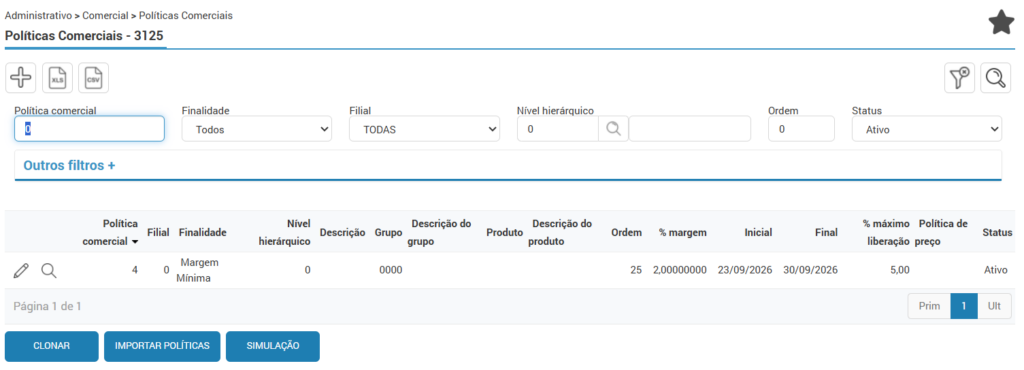
Para realizar um novo cadastro, clique no ícone do “+”.
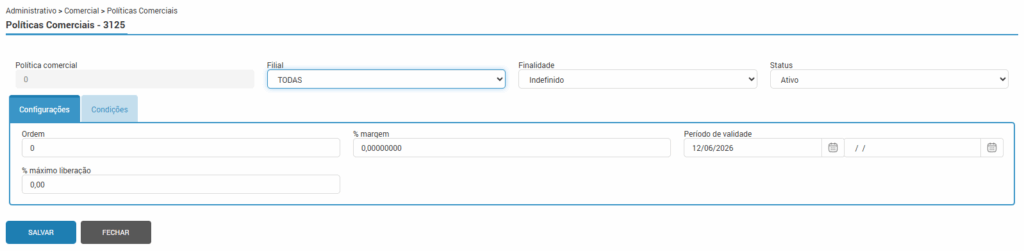
- Filial: Selecione a filial que a política será considerada;
- Finalidade: Informe a finalidade “margem mínima”;
- Ordem: Deve-se informar a ordem que será considerada para hierarquia, podendo ter mais de uma regra configurada com a mesma ordem, porém o sistema irá considerar todas as configurações para definir qual a mais específica. Por exemplo: Possui uma política comercial com uma configuração apenas de percentual de margem configurada como ordem 1 e vinculada ao nível hierárquico “vendedor”. Desta forma todos os vendedores terão como válida esta configuração de margem mínima. Porém se tivermos também uma outra política comercial configurada como ordem 1, vinculada ao nível hierárquico “vendedor”, com uma margem diferente configurada e um grupo configurado, quando for realizada uma venda para um produto que se enquadre neste grupo configurado, o sistema irá considerar a configuração desta política comercial, que é mais específica que a anterior.
- Percentual de Margem: Deve-se informar o percentual que será considerado como margem mínima para esta política. Lembrando que a Margem mínima é o mínimo de lucro que se deseja obter com a venda do item, considerando o custo e os impostos.
- Período de validade: Informe um período de validade para esta política.
- %Máximo Liberação: Deve-se informar para liberação do bloqueio de margem mínima permitida pelo usuário, com isso o envio e confirmação das tarefas o usuário fica condicionado a ter “% máximo de liberação” suficiente, caso o campo for preenchido com zero não é validada a informação.
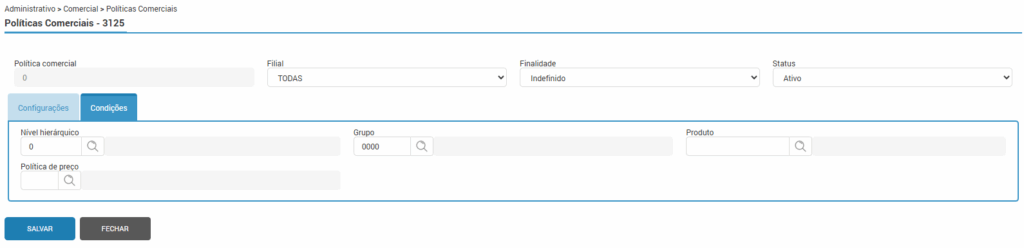
- Nível hierárquico: Vincule o nível hierárquico já cadastrado previamente na rotina de Níveis Hierárquicos (1321). Desta forma, essa política será válida para todos os funcionários que possuírem este nível hierárquico vinculado.
- Grupo: Pode-se vincular um grupo de produtos específico para esta política comercial (campo opcional);
- Produto: Pode-se vincular um produto específico para esta política comercial (campo opcional);
- Política de preço: também pode-se vincular uma política de preço exclusiva para esta política comercial (campo opcional).
Ao finalizar clique no botão “Salvar”.
Botão Importar Políticas
Através do botão poderá importar o arquivo CSV, ao clicar abrirá uma Pop-up, nesta será apresentado nas observações o layout a ser importado. Ao realizar a importação, serão validados os dados de produto, grupo e hierarquia para gerar o registro.
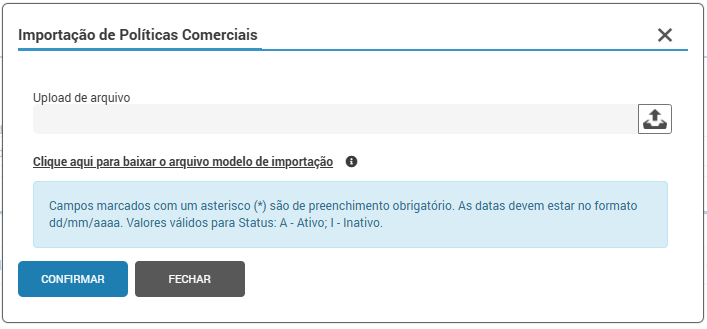
⚠️ Importante! Os campos não obrigatórios podem ser deixados em branco, porém é necessário pular uma coluna, para o ERP considerar a informação como vazia. Importações com datas de validade vencidas, serão importadas com o status “Inativo”, por padrão.
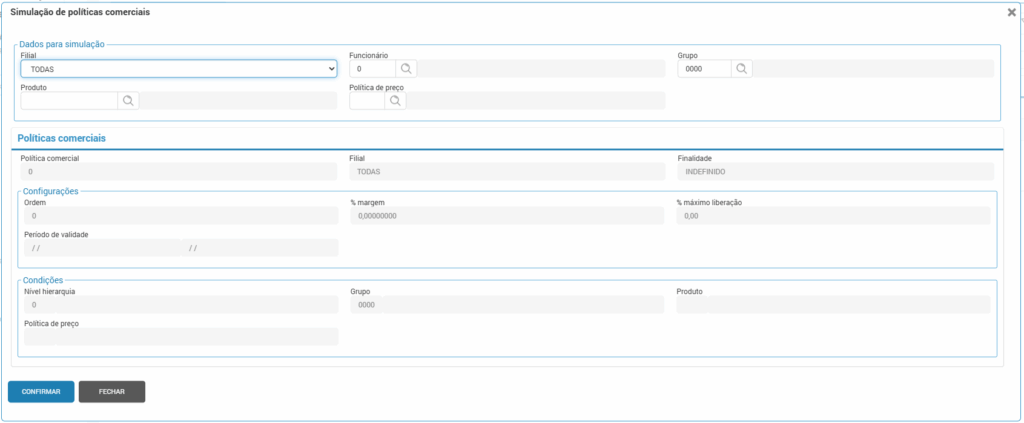
Botão Simulação
Através do botão “Simulação” abrirá uma Pop-up, de “Simulação de politicas Comerciais”, onde o usuário poderá informar um funcionário, produto e política de preço para simular qual política de preço será utilizada.